
Neste artigo, analisamos 6 dicas práticas que devem ser implementadas ao criar um banco de dados de gerenciamento de estoque do MS Access.
O MS Access nem sempre precisa ser usado para criar bancos de dados básicos para armazenamento de dados, eles também podem ser usados para criar aplicativos de banco de dados que não apenas armazenam dados, mas também realizam cálculos e fornecem estimativas. Além de dar avisos quando houver necessidade de fazer alterações. Até agora você deve ter adivinhado que tipo de banco de dados estamos sugerindo. Stock Management Database é o banco de dados ao qual nos referimos, e aqui daremos dicas para criar esses bancos de dados para que funcionem de maneira eficaz e resolvam o objetivo para o qual foram criados.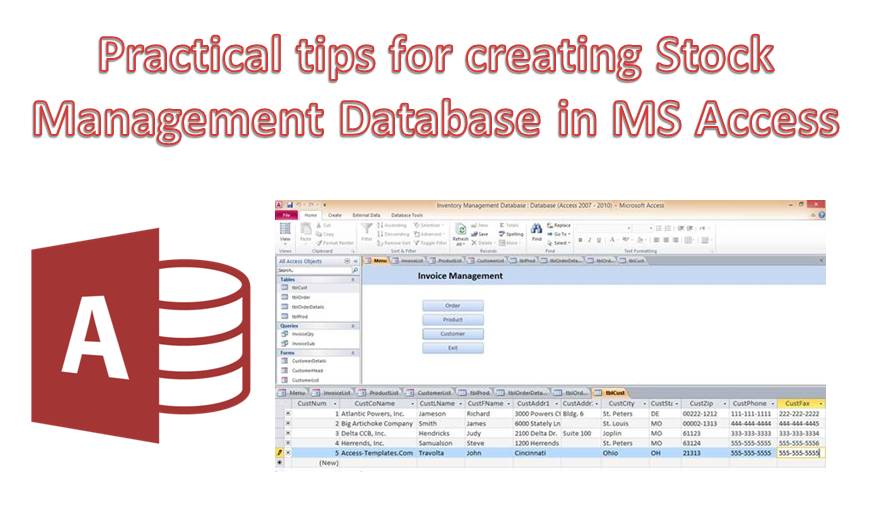
1. Planejamento
O primeiro passo que você dá para qualquer tipo de operação geralmente é o planejamento. Aqui você não apenas decide como fazer e o que fazer, mas também o objetivo final. Ao criar bancos de dados de gerenciamento de estoque no MS Access, você precisa entender exatamente para que está criando o banco de dados? Uma vez que você esteja claro com o propósito, prosseguir se tornará mais fácil. Nesta etapa, você deve considerar a maneira como sua empresa funciona, para que possa decidir facilmente o que exatamente deseja que o banco de dados faça e inclua.
2. Defina as tabelas necessárias
Depois de decidir o propósito de criar o banco de dados, agora você deve decidir quais informações deseja armazenar e usar. Esta informação terá então de ser colocada em forma de tabelas para que possa ser utilizada na base de dados que estamos a criar.
3. Adicione campos às tabelas
Agora, simplesmente adicionar tabelas também não é suficiente, você também precisa ter campos na tabela. Esses campos precisam conter informações relevantes para as tabelas. O importante a observar aqui é que, para todos os campos adicionados à tabela, você também precisa ter uma chave primária, e dois campos não podem ter uma chave primária semelhante. Depois de adicionar campos, selecione também o tipo de dados que eles conteriam.
4. Crie tabelas no MS Access
Se você está criando seu banco de dados de gerenciamento de estoque do zero e não possui tabelas que já contenham os dados que você precisa adicionar ao banco de dados, você deve optar por criar essas tabelas primeiro. Siga as etapas para criar tabelas no MS Access e crie todas as tabelas necessárias. Ao criar tabelas, você também pode adicionar campos nessas tabelas.
5. Relacionamentos
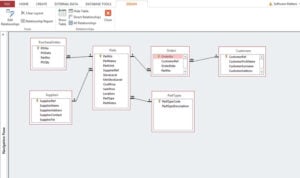 Para todas as tabelas que você adicionou em seu banco de dados, agora você precisa definir seu relacionamento com outras tabelas no banco de dados. Isso pode ser complicado se você não tiver certeza sobre quais tabelas você deve ter e como elas devem ser relacionadas para que você possa obter o resultado desejado. Antes de começar a estabelecer relacionamentos para tabelas no banco de dados, entenda exatamente como eles estão relacionados e afetarão o resultado final.
6. Crie consultas preditivas
Em um banco de dados de gerenciamento de estoque, você também precisaria de uma consulta que pudesse fornecer atualizações sobre quando você precisa solicitar um produto de um fornecedor, se há clientes dos quais você precisa coletar dinheiro, etc. Essas consultas preditivas desempenham um papel crucial em Bancos de dados de gerenciamento de estoque em MS Access.
Se você está investindo tempo e esforço na criação de um aplicativo de gerenciamento de estoque no Access, deve se preocupar com a segurança dos dados armazenados nele. Para evitar a perda de dados em caso de falha, mantenha um reparo de acesso ferramenta útil.
Introdução do autor:
Vivian Stevens é especialista em recuperação de dados em DataNumen, Inc., líder mundial em tecnologias de recuperação de dados, incluindo SQL Server reparar e produtos de software de recuperação do Excel. Para mais informações visite www.datanumen.com