
Este erro do Outlook “A tentativa de operação falhou. Não foi possível encontrar um objeto” geralmente ocorre quando você tenta enviar e-mails. Este artigo conclui 6 soluções válidas para este problema.
Praticamente dois tipos de causas podem causar “A tentativa de operação falhou. Um objeto não pôde ser encontrado”. Isso é configuração incorreta do Outlook e corrupção do Outlook. Aqui estão 6 abordagens reveladoras para este problema.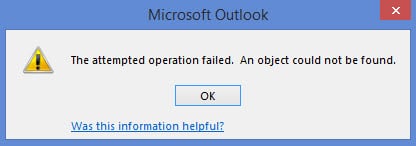
1. Verifique se o Outlook está no modo de compatibilidade
Para começar, você precisa garantir que o Outlook não esteja no modo de compatibilidade. Se estiver, você deve corrigi-lo imediatamente. Siga os passos abaixo.
- No menu "Iniciar", digite "outlook.exe" na caixa de pesquisa e o programa correspondente será exibido.
- Clique com o botão direito e escolha “Propriedades” no menu pop-up.
- Na nova caixa de diálogo, vá para a guia “Compatibilidade”, na qual você deve verificar se a opção “Executar este programa em modo de compatibilidade para:” está selecionada ou não.
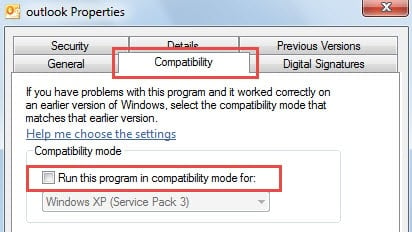
- Se estiver selecionada, desmarque-a imediatamente. Reinicie o Outlook para enviar e-mails novamente. Se não estiver selecionada, é provável que o problema esteja em outra causa.
2. Crie um novo perfil
Outro motivo conhecido para esse problema é o perfil de email corrompido. Portanto, você deve tentar criar um novo perfil para corrigir o erro.
- Inicialmente, feche o Outlook e acesse o ““Painel de Controle””.
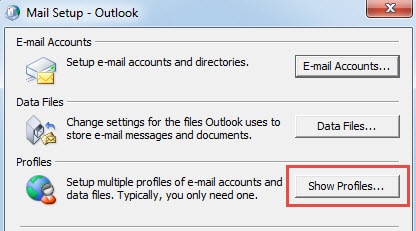
- Em seguida, localize e clique no applet “Mail”. Na nova caixa de diálogo pop-up, clique no botão "Mostrar perfis".

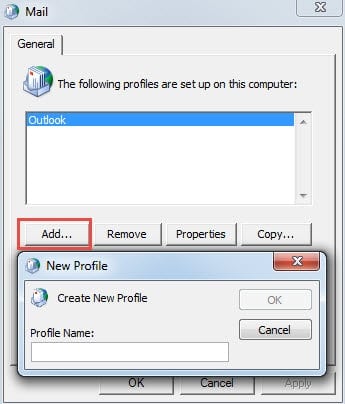
- Na próxima caixa de diálogo, clique em “Adicionar” para criar um novo perfil. Mais tarde, você será solicitado a adicionar uma conta. Basta seguir as instruções na tela para finalizá-lo.

- Eventualmente, depois de criar um novo perfil, você pode tentar enviar um e-mail novamente. Se for bem sucedido, o problema está resolvido. Se o erro persistir, você precisa considerar se o software antivírus é o culpado.
3. Desative a integração do antivírus com o Outlook
Embora o software antivírus desempenhe um papel importante na proteção do Outlook contra vírus, sua integração com o Outlook também apresenta vários problemas ocultos. Por exemplo, toda vez que você envia ou recebe e-mails, o software antivírus verifica todos eles, o que retarda o processo de envio/recebimento e até resulta em erros. Portanto, você precisa desativá-lo, não importa neste programa em si ou “Add-ins” de “Opções do Outlook”. Depois de desativá-lo, você pode enviar e-mails novamente. Se o erro ainda aparecer, você deve passar para o próximo método.
4. Repare o Outlook
A reparação do Outlook visa corrigir todas as configurações incorretas no Outlook.
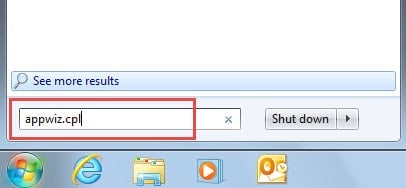
- Feche o Outlook e acesse o “Menu Iniciar”.
- Em seguida, digite “appwiz.cpl” no campo de pesquisa ou na caixa “Executar”. E pressione “Entrar”.

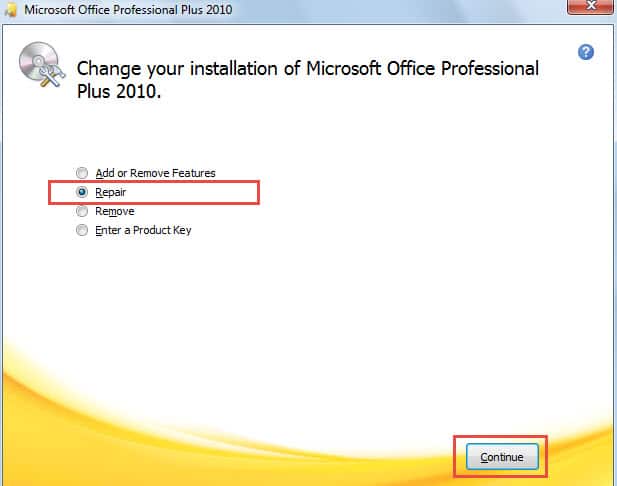
- Na nova janela, lance no Microsoft Office e pressione o botão "Alterar".
- Na próxima tela, selecione a opção “Reparar” e clique em “Continuar” para iniciar o reparo.

- Por fim, após o reparo, reinicie o Outlook e tente novamente.
5. Verifique se há erros no arquivo do Outlook via Scanpst.exe
Se, mesmo após aplicar as quatro técnicas acima, o erro persistir, considere se o problema está no arquivo em si, e não na configuração. Nesse caso, utilize a ferramenta de reparo da Caixa de Entrada do Outlook, Scanpst.exe, para verificar se há erros no arquivo. Você pode encontrá-la facilmente pesquisando "Scanpst.exe" no Explorador de Arquivos do Windows. Após executar a ferramenta, basta selecionar o arquivo PST desejado e iniciar o reparo.
6. Apoie-se em software de terceiros
Supondo que o Scanpst.exe também falhe, é hora de recorrer a um software de terceiros, digamos DataNumen Outlook Repair. É bem versado na reparação de arquivos PST. Portanto, se o erro realmente tiver raízes na corrupção do arquivo, esta ferramenta pode corrigi-lo com certeza.
Introdução do autor:
Shirley Zhang é especialista em recuperação de dados em DataNumen, Inc., líder mundial em tecnologias de recuperação de dados, incluindo recuperação sql e produtos de software de reparo do Outlook. Para mais informações visite www.datanumen.com