
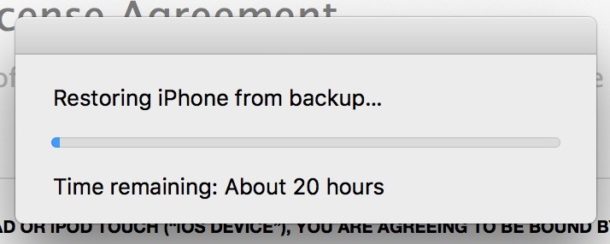
Muitos usuários reclamam muito do longo tempo que levam para tentar restaurar um backup do iTunes para o iPhone. Agora, neste artigo, ensinaremos como corrigi-lo em 6 etapas fáceis de solução de problemas.
Para evitar a perda de dados, uma das abordagens mais eficazes é fazer backups regulares, sejam eles do seu computador ou celular. Por exemplo, quando você se depara com... Corrupção PST, se você tiver backups, poderá restaurar facilmente os dados PST sem precisar reparar o arquivo PST. No entanto, às vezes, alguns problemas podem ocorrer ao restaurar backups. Por exemplo, alguns usuários do iPhone ficam incomodados com o problema de que a restauração do backup do iTunes para o iTunes parece levar uma eternidade. Aqui, orientaremos os usuários a corrigi-lo em 6 etapas.
Etapa 1: desconecte o iPhone
Primeiro, você precisa desconectar o iPhone do computador. Por favor, remova-o com segurança em vez de ejetá-lo diretamente com violência. Caso contrário, danificará seu iPhone sem que você saiba. Um dia, você pode encontrar alguns aplicativos inacessíveis ou alguns arquivos comprometidos e assim por diante.
Passo 2: Atualize o iTunes
Então, você deve verificar se o iTunes no seu computador é a versão mais recente. Às vezes, o iTunes desatualizado pode conter alguns bugs vulneráveis, o que pode levar a um tempo de restauração excessivamente longo. Portanto, nesta etapa, você deve atualizar seu aplicativo iTunes.
Etapa 3: reinicie o iPhone e o computador
Depois disso, você deve reiniciar o iPhone e o computador. É porque o culpado pode ser o próprio telefone ou computador. Por exemplo, pode haver muitos processos em execução no computador em segundo plano, o que leva a esse problema. Neste ponto, uma simples reinicialização pode ajudá-lo a eliminar esses problemas com facilidade.
Etapa 4: tente restaurar o iTunes novamente
Atualmente, quando o iPhone e o computador inicializam, você pode tentar restaurar um backup do iTunes para o seu iPhone. No iPhone, inicie “Restaurar do backup com o iTunes”. Em seguida, conecte o iPhone ao computador e deixe restaurar os backups para ver se o problema persiste.
Etapa 5: Restaurar backups do iCloud
Supondo que a restauração de backup do iTunes ainda esteja em tal dilema, talvez seja a hora de você considerar os outros recursos de backup do iPhone, como o iCloud. Você tem backups do iCloud? Nesse caso, você pode tentar restaurar os backups do iCloud.
Etapa 6: entre em contato com o suporte da Apple
Por último, mas não menos importante, desde que você persista em restaurar os backups do iTunes, você não tem alternativa a não ser entrar em contato com os especialistas relevantes, como o suporte oficial da Apple. Eles prometem fornecer aos usuários suporte gratuito em sua garantia. Portanto, você deve ser capaz de obter ajuda eficaz deles.
Introdução do autor:
Shirley Zhang é especialista em recuperação de dados em DataNumen, Inc., líder mundial em tecnologias de recuperação de dados, incluindo correção de sql e produtos de software de reparo do Outlook. Para mais informações visite www.datanumen.com