
Neste artigo, ofereceremos 5 maneiras de alinhar verticalmente sobrescrito e subscrito na mesma coluna no documento do Word.
Geralmente, se você anexar sobrescrito e subscrito ao mesmo texto, os textos do script não serão alinhados na mesma linha vertical. Isso certamente afetará o resultado artístico do seu documento. Portanto, devemos fazer algo para alinhar verticalmente os dois textos do script.
A seguir estão 5 táticas eficazes que você pode utilizar para obter o que espera.
Método 1: Inserir estrutura de equação
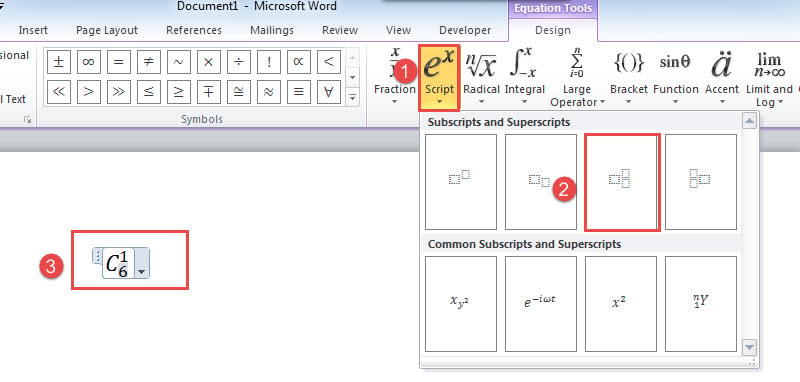
- Para começar, clique em “Inserir” na Faixa de Opções.
- Em segundo lugar, clique no comando “Equação” no grupo “Símbolos” para acionar a guia “Design” de “Ferramentas de equação”.
- Em seguida, clique em “Script”.
- No menu suspenso, escolha a estrutura “Subscrito-Sobrescrito”.
- Agora você inseriu um controle de equação na seleção atual. Basta digitar os textos em sua posição adequada.

Método 2: Inserir um objeto de equação
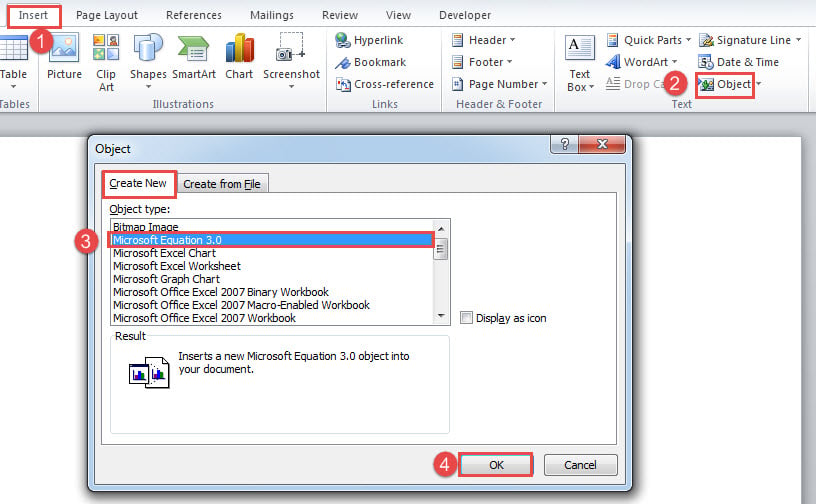
- Em primeiro lugar, coloque o cursor no local onde vão os textos do script e clique na guia “Inserir” também.
- Em seguida, clique em “Objeto” no grupo “Texto” para exibir a mesma caixa de diálogo de nome.
- Em seguida, localize e selecione o tipo de objeto “Microsoft Equation 3.0” e clique em “OK”.

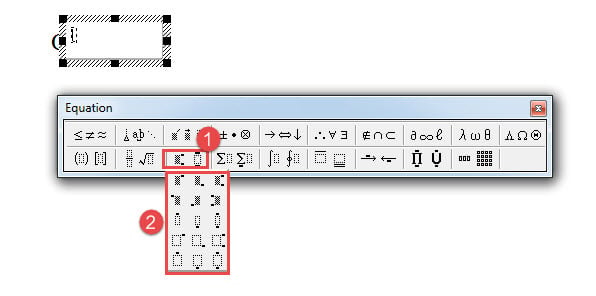
- Agora, na caixa de ferramentas “Equação” aberta, clique em “Modelos subscritos e sobrescritos” na segunda linha e escolha um modelo lá.
- Por fim, insira os textos no modelo que você escolher.

Método 3: Inserir um Campo
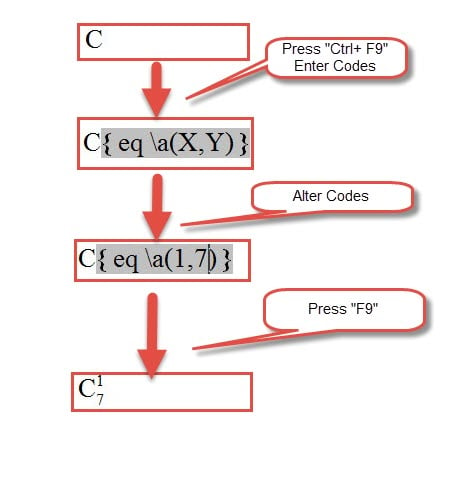
- Antes de tudo, digite o texto, ao qual estão anexados o sobrescrito e o subscrito, no documento.
- Em seguida, posicione o cursor corretamente e pressione “Ctrl+F9” para inserir um campo.
- Entre colchetes de campo, digite esses códigos:
eq \a(X,Y)
Entre eles, altere “X” para texto sobrescrito e “Y” para subscrito.
- Por fim, pressione “F9”.

Método 4: alterar o espaçamento entre caracteres
- Primeiro, digite o texto a ser definido em sobrescrito e depois o subscrito. Não há necessidade de inserir espaço entre texto normal e sobrescrito ou sobrescrito e subscrito.
- Em seguida, defina o primeiro pedaço de texto inserido como sobrescrito e o segundo inserido como subscrito.
- Em seguida, selecione sobrescrito e pressione “Ctrl + D”.
- Na caixa de diálogo "Fonte", clique na guia "Avançado".
- Em seguida, selecione “Condensed” para espaçamento e insira um valor maior que “1”, como “7”.
- Por fim, clique em “OK”.

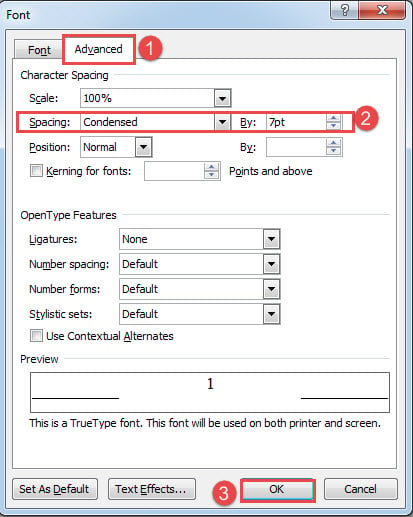
A propósito, no passo 5, você deve inserir um valor adequado de acordo com o tamanho da fonte aplicada aos textos.
Método 5: Executar Macro do Word
- Coloque o cursor na posição onde vão os textos do script.
- E insira o texto a ser definido como sobrescrito primeiro. Em seguida, insira um espaço depois dele.
- Em seguida, digite o texto a ser definido como subscrito.
- Selecione os dois pedaços de texto, incluindo o espaço entre eles.
- Pressione “Alt+F11” para abrir o editor VBA.
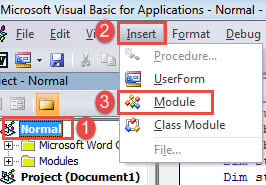
- Insira um novo módulo clicando em “Normal” primeiro.
- Em seguida, clique em “Inserir” e escolha “Módulo”.

- Abra um novo módulo com um clique duplo.
- Agora digite os seguintes códigos lá:
Sub CombineTheSuperscriptsAndSubscripts()
  Selection.Range.TwoLinesInOne = wdTwoLinesInOneNoBrackets
End Sub
- Coloque o cursor dentro desta macro e clique no botão “Executar” ou pressione “F5”.

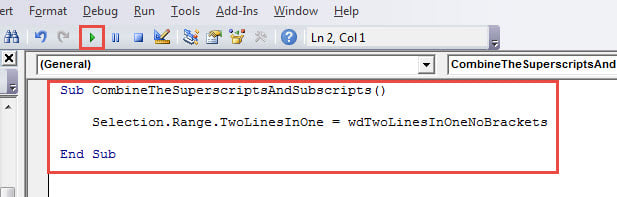
Você terá sobrescrito e subscrito alinhados verticalmente imediatamente.
Lidar com documentos danificados
Como o Word pode parar de responder de vez em quando, devemos lidar com nossos documentos com muito cuidado. Em uma palavra, devemos tomar precauções, como fazer backup de arquivos regularmente. Além disso, é uma boa opção exigir um utilitário de correção para consertar docx antecipadamente.
Introdução do autor:
Vera Chen é especialista em recuperação de dados em DataNumen, Inc., líder mundial em tecnologias de recuperação de dados, incluindo Excel corrompido e pdf reparar produtos de software. Para mais informações visite www.datanumen.com