
Para a maioria das pessoas, os pen drives USB são geralmente usados para armazenar arquivos acessados com frequência. Portanto, se o seu pen drive USB apresentar algum problema repentinamente, o que você pode fazer para consertá-lo? Este artigo apresentará 5 dicas eficazes.
Em comparação com uma unidade de disco rígido tradicional, a unidade flash USB é um tipo minúsculo de mídia de armazenamento de dados. Portanto, é muito mais prático e fácil de transportar. Na maioria das vezes, as pessoas estão acostumadas a armazenar os arquivos usados com frequência ou outros dados em uma unidade flash USB. Nesse caso, desde que carreguem a unidade flash, eles poderão acessar os dados na unidade quando e onde.
Embora a unidade flash USB nos forneça muita conveniência, ela ainda não pode ficar imune a corrupção, falhas ou outros problemas. Na pior das hipóteses, é provável que você sofra perda de dados na unidade flash com defeito. Portanto, é essencial que você mantenha outra cópia dos dados do pen drive em outra mídia. Significa backups de dados. Por exemplo, quando sua unidade flash USB está corrompida, que contém um arquivo PST crítico, se você tiver backups, poderá recuperar facilmente o PST corrompido dados simplesmente dos backups. Mas se você não tiver backups em mãos, não terá escolha a não ser tentar consertar essa unidade flash USB. Aqui estão 5 truques para sua referência.
Dica 1: Lide com uma unidade flash USB danificada fisicamente
O problema mais complicado envolvendo pen drives USB é o dano físico. Geralmente, um dos problemas mais comuns é a quebra do conector do pen drive. Nesse caso, a única solução é soldar o conector de volta. Sinceramente, isso é impraticável para a maioria dos usuários que não estão familiarizados com os passos corretos. É necessário contatar profissionais. Antes de entrar em contato com especialistas, você precisa fazer o seguinte:
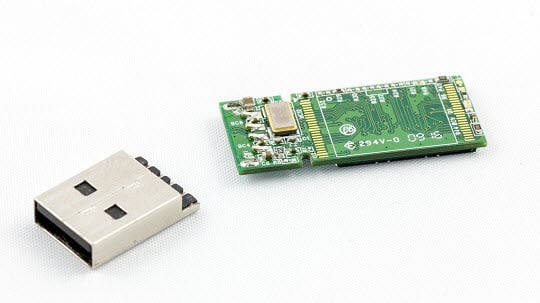
- Em primeiro lugar, evite tocar em qualquer parte exposta da unidade flash USB.
- Em segundo lugar, se a vítima for uma placa de circuito impresso, não toque nos chips ou outras conexões da placa de circuito impresso.
- Em terceiro lugar, é melhor armazenar o pen drive em uma bolsa antiestática.
- Em quarto lugar, nunca inicie nenhum software de recuperação DIY nele.
Se a sua unidade flash USB com defeito estiver realmente com problemas lógicos, você pode usar os seguintes meios para tentar consertar por conta própria.
Dica 2: Verifique e corrija erros em unidades flash USB no Windows
Felizmente, o Windows vem com um recurso embutido que pode escanear e corrigir os erros lógicos. Portanto, se o seu computador estiver executando o sistema operacional Windows, você pode tentar esta ferramenta de caixa de entrada.
- Em primeiro lugar, conecte a unidade flash USB ao seu PC
- Em seguida, acesse a lista de discos.
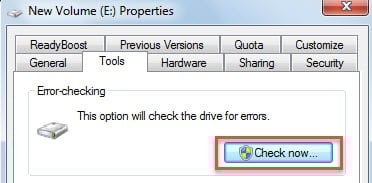
- E depois clique com o botão direito do mouse na unidade flash USB e escolha “Propriedades” no menu de contexto.
- Em seguida, na nova caixa de diálogo pop-up, mude para a guia “Ferramentas”.
- Em seguida, clique no botão “Verificar agora”.
- Na pequena caixa de diálogo a seguir, habilite as duas opções – “Corrigir erros do sistema de arquivos automaticamente” e “Procurar e tentar recuperar setores defeituosos”.
- Em seguida, clique em “Iniciar”.
- Por fim, aguarde a ferramenta concluir a digitalização e correção.
Dica 3: execute o CHKDSK do Windows por meio do prompt de comando
Além da Dica 2, na verdade você pode acessar o recurso embutido de “verificar disco” por outro meio. Siga os passos abaixo:
- Para começar, insira seu pen drive USB.
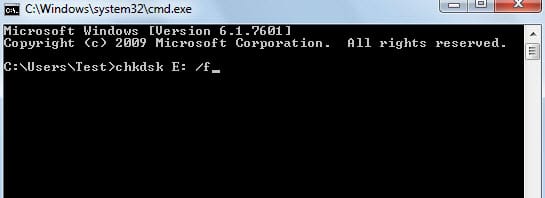
- Em seguida, pesquise “cmd” no “Menu Iniciar” do Windows.
- Em seguida, pressione o botão da tecla “Enter” para acessar o prompt de comando.
- Posteriormente, na janela pop-up, digite “chkdsk flash drive letter: /f “, como “chkdsk E: /f”.
- Depois disso, pressione o botão “Enter” novamente.
- Posteriormente, o Windows iniciará a verificação e tentará corrigir os erros lógicos.
- Por fim, se você receber uma mensagem – “”O Windows fez correções no sistema de arquivos”, sua unidade flash USB foi corrigida com sucesso. Se não, você pode ser obrigado a procurar outros métodos.
Dica 4: reformate a unidade flash USB
Supondo que você não dê muita importância aos arquivos internos da unidade flash USB e simplesmente espere que a unidade volte a funcionar normalmente, você pode tentar reformatar a unidade.
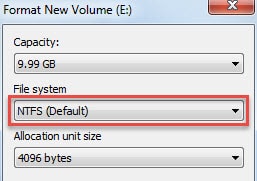
- Para começar, de forma semelhante à Dica 3, conecte a unidade e acesse a lista de unidades.
- Em seguida, clique com o botão direito do mouse na unidade flash USB e selecione “Formatar”.
- Na caixa de diálogo subsequente, primeiro escolha formatar a unidade com NTFS.
- Depois disso, reformate a unidade com FAT32.
- Por fim, você deve remover a unidade com segurança e reconectá-la para testar os resultados.
Dica 5: verifique a porta USB do seu PC
No caso de sua unidade flash USB não ser totalmente reconhecida pelo seu PC, há chances de que algo de errado ocorra na porta USB do seu computador, em vez da própria unidade flash USB. Nesta circunstância, você deve verificar cuidadosamente a porta USB do seu PC.
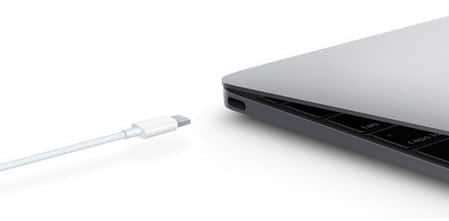
- No início, você pode conectar a unidade flash USB.
- Em seguida, reinicie o computador e conecte a unidade novamente.
- Se ainda não funcionar, você precisará inserir a unidade em outro computador.
Nota: Se o seu computador tiver várias portas USB, você pode tentar outras primeiro.
- Se os problemas persistirem, é provável que a culpa seja da própria unidade. Agora, seu último recurso é pedir ajuda a profissionais.
Introdução do autor:
Shirley Zhang é especialista em recuperação de dados em DataNumen, Inc., líder mundial em tecnologias de recuperação de dados, incluindo SQL corrompido e produtos de software de reparo do Outlook. Para mais informações visite www.datanumen.com