
No artigo a seguir, vamos nos concentrar em apresentar a você 5 maneiras inteligentes de vincular um documento do Word a outro.
Muitas vezes precisamos vincular dois ou mais documentos relacionados, portanto, uma atualização no arquivo de origem também pode atualizar o texto colado em outro. Falando nisso, o Word oferece várias soluções distintas. Vamos dar uma olhada para saber mais detalhes.
Método 1: Use a opção "Colar link"
- Em primeiro lugar, copie um intervalo de texto ou todo o documento de origem.
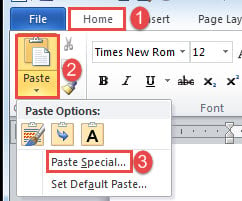
- Em seguida, coloque o ponteiro de inserção corretamente e clique em “Colar” na guia “Página inicial”.
- Em seguida, escolha “Colar especial” para abrir a caixa de diálogo do mesmo nome.

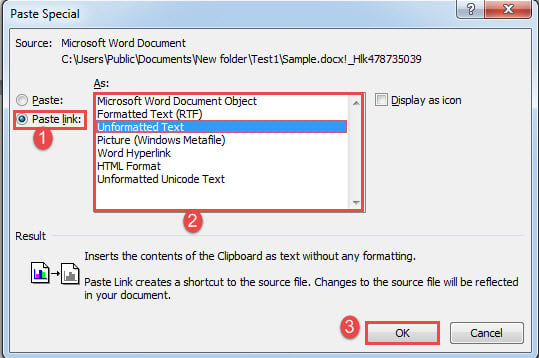
- Na caixa "Colar especial", selecione "Colar link".
- E clique para selecionar um tipo de link, como “Texto formatado” ou “Texto não formatado”.
- Por fim, clique em “OK”.

Qualquer alteração feita no texto de origem deve refletir no novo documento se você atualizar o link clicando com o botão direito do mouse e escolhendo “Atualizar link”.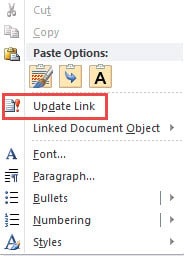
Método 2: Inserir um Objeto
- Para começar, clique na guia “Inserir” e clique em “Objeto” no grupo “Texto”.

- Em seguida, na caixa “Objeto” aberta, clique na guia “Criar a partir do arquivo” primeiro.
- Em seguida, clique em "Procurar" para selecionar um arquivo.
- E marque a caixa "Link para arquivo".
- Por fim, clique em “OK”.


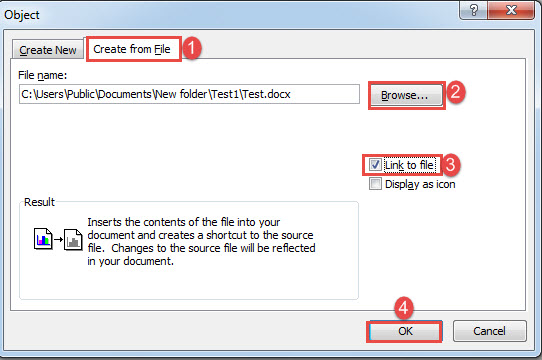
Observe que você inserirá todo o documento no novo local. Você pode usar o mesmo método no método 1 para atualizar o link.
Método 3: Criar um link de documento mestre para seu subdocumento
Também é uma boa opção criar um documento mestre vinculado a um subdocumento para conectar os dois arquivos. Temos um artigo anterior que explica cada passo detalhado. Você pode consultar este link: Como criar um documento mestre vinculado a vários subdocumentos em seu Word
Método 4: criar um hiperlink para um marcador do documento de origem
- Em primeiro lugar, crie um marcador para um bloco de texto no documento de origem.
- Em seguida, em um novo documento, coloque o ponteiro de inserção em um local adequado. Clique na guia "Inserir" e escolha "Hiperlink".

- Coloque o cursor na caixa de texto “Endereço” e clique na guia “Procurar Arquivo” para selecionar o arquivo que contém os textos que você precisa.
- Em seguida, clique na guia "Marcador" para abrir a caixa "Selecionar local no documento".
- Selecione o marcador recém criado e clique em “OK” nas 2 caixas abertas.


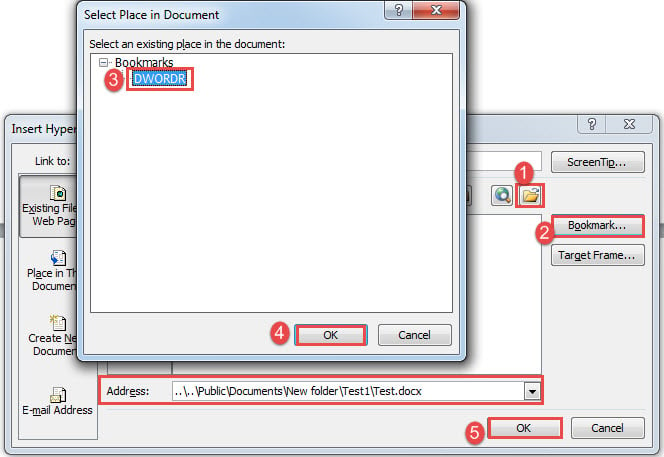
Você receberá um hiperlink conforme abaixo:
Você pode visitar o documento de origem através de “Ctrl+Clique”.
Método 5: Utilize o campo “IncludeText”
- Clique primeiro na guia “Inserir” e depois em “Partes rápidas”.
- Em seguida, escolha "Campo" no menu suspenso.

- Na caixa de diálogo “Campo”, escolha “Links e referências” para as “Categorias”.
- Em seguida, selecione o campo “IncludeText”.
- Digite o nome do arquivo do documento de origem.
- Por fim, clique em “OK”.

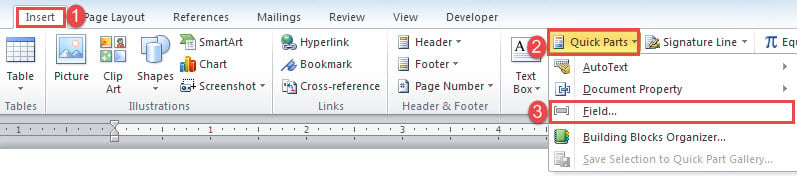
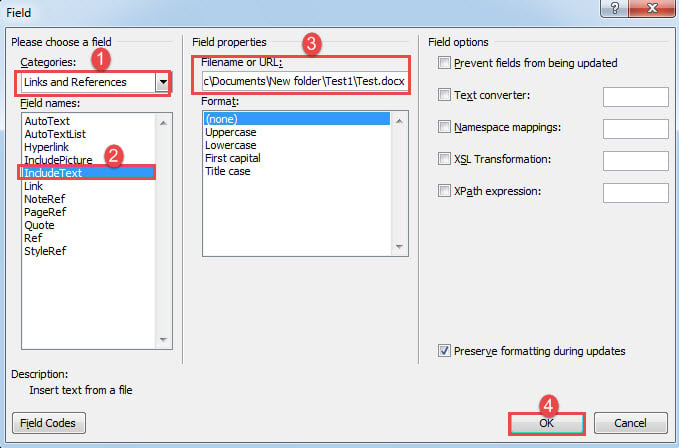
Todos os textos do arquivo de origem devem estar visíveis agora no novo documento. Para atualizar o campo, você pode clicar nele e pressionar “F9”.
Lidar com documentos do Word corrompidos
Quando nos deparamos com um documento danificado, certamente não o descartaremos imediatamente. Em vez disso, devemos tentar de tudo para recuperar um arquivo inativo. Uma das maneiras mais importantes de lidar com isso é... corrupção de documento é adquirir uma ferramenta de recuperação avançada o mais rápido possível.
Introdução do autor:
Vera Chen é especialista em recuperação de dados em DataNumen, Inc., líder mundial em tecnologias de recuperação de dados, incluindo Recuperação do Excel e pdf reparar produtos de software. Para mais informações visite www.datanumen.com