
No artigo de hoje, vamos nos concentrar em fornecer a você 4 maneiras eficazes de restaurar seu documento do Word para uma versão anterior.
Ao navegar por um documento, gostaríamos de fazer algumas revisões agora e neles. No entanto, pensando bem, podemos descartar todas as alterações e manter apenas a versão original.
Para resolver o problema, existem 4 soluções que você pode escolher neste post.
Método 1: As alterações ainda não foram salvas - apenas feche e não salve
Mesmo que você tenha feito algumas revisões ao longo do documento, ainda existe a chance de deixar o arquivo não salvo. Se assim for, você pode simplesmente fechar o arquivo. E quando a caixa de diálogo lembrando você de salvar o arquivo aparecer, clique no botão “Não salvar”. Então o arquivo está em seu estado original.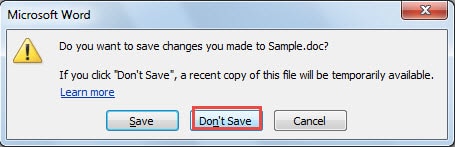
Método 2: As alterações foram salvas, mas o documento ainda não foi fechado - Desfazer alterações
Como você sabe, existe o comando “Desfazer” na “Barra de Ferramentas de Acesso Rápido” por padrão. Se você salvou um arquivo com modificações, mas ainda não o fechou, pode usar a ferramenta “Desfazer” para restaurar o arquivo ao seu estado anterior.
Por um lado, se os ajustes forem poucos, basta clicar no comando “Desfazer” ou pressionar “Ctrl+Z” para voltar à condição anterior.
Por outro lado, se as reconstruções estiverem em todos os lugares, você pode clicar no botão triângulo atrás do comando “Desfazer” e haverá uma lista de todas as alterações no documento. Em seguida, mova o cursor da primeira ação para a última para tê-los todos na seleção. Por fim, basta dar um clique. Com este método, você pode desfazer várias ações de uma só vez.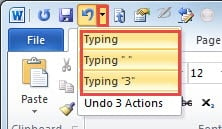
A seguir, discutiremos a situação em que o arquivo modificado foi fechado. É quando o backup é usado.
Método 3: Criar backup
Você pode fazer com que o Word crie automaticamente um backup para o seu arquivo. Aqui estão as instruções:
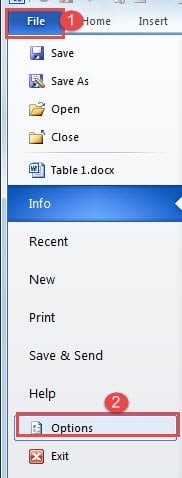
- Em primeiro lugar, clique na aba “Arquivo”.
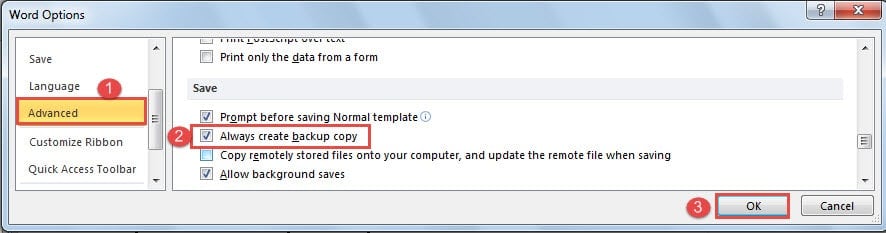
- Em seguida, clique em “Opções” e você terá a caixa de diálogo “Opções do Word” aberta.

- A seguir, clique em “Avançado”.
- E role para baixo até a parte "Salvar".
- Marque a caixa “Sempre criar cópia de backup”.
- Por fim, lembre-se de clicar em “OK”.

Agora vá para o arquivo onde você armazenou o arquivo e você encontrará um backup dele em sua condição anterior.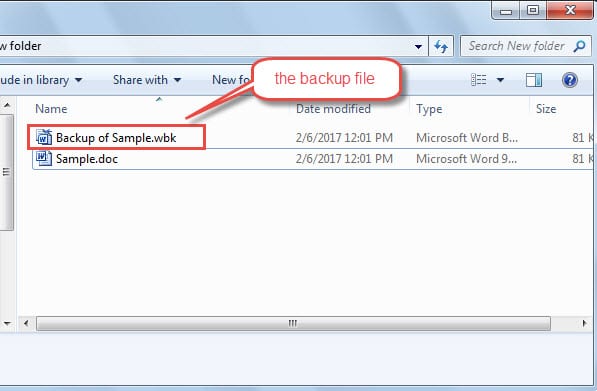
Método 4: Localizar nos backups do Windows
- Para começar, vá para o local onde você salvou o arquivo.
- Em seguida, selecione o arquivo e clique com o botão direito sobre ele.
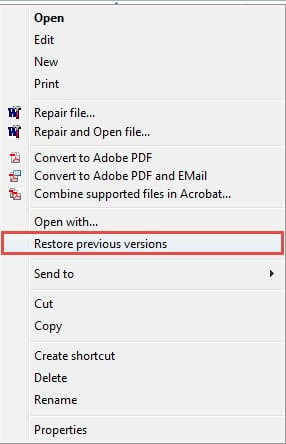
- Em seguida, clique em “Restaurar versões anteriores”.

- Agora, na caixa de diálogo de propriedades, selecione a versão correta do arquivo.
- Você pode clicar em "Abrir", "Copiar" ou "Restaurar".

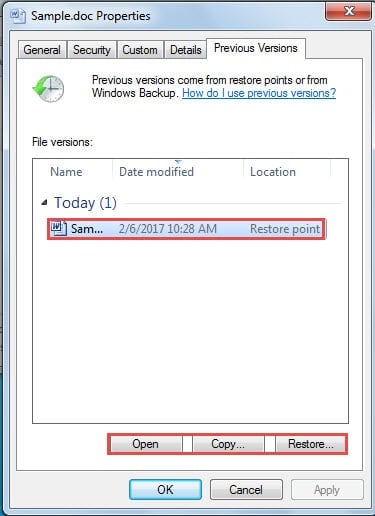
A propósito, o Windows só salva as versões anteriores quando há um ponto de restauração.
Consequência de não fazer backups
Você mantém todos os seus arquivos sincronizados com seus backups? Se você executá-lo regularmente, não encontrará dificuldade em recuperar arquivos do Word sempre que houver corrupção. No entanto, se você não fizer isso, as coisas podem ficar complicadas. No entanto, você ainda pode recorrer a um Ferramenta de recuperação de problemas em documentos do Word para recuperar arquivos quebrados.
Introdução do autor:
Vera Chen é especialista em recuperação de dados em DataNumen, Inc., líder mundial em tecnologias de recuperação de dados, incluindo utilitário de correção do Excel corrompido e pdf reparar produtos de software. Para mais informações visite www.datanumen.com