
Insira várias linhas em uma tabela do Word com 7 maneiras fáceis, desde métodos simples até técnicas avançadas. Guia passo a passo para todos os níveis de habilidade.
1. Introdução
Ao trabalhar com tabelas no Word, você frequentemente precisará expandi-las adicionando mais linhas ou colunas. Aqui estão 7 métodos comprovados que o ajudarão a concluir essa tarefa com eficiência, começando pelo método de repetição mais popular, que utiliza a tecla F4.
2. Método 1: Inserir várias linhas com F4 (Repetir) Chave
- Primeiro, insira uma única linha usando qualquer método (menu de contexto, traçado guia, ou Aba chave).
- Pressione imediatamente o F4 tecla para repetir a última ação e adicionar outra linha.
- Continuar pressionando F4 repetidamente até adicionar o número desejado de linhas.
Este método é particularmente eficiente porque cada pressão de F4 repete sua última ação de inserção. Você também pode usar Ctrl + Y como uma alternativa para F4 – ambas as teclas têm a mesma função de "repetir a última ação" no Word. Este é um dos métodos mais populares para inserir várias linhas no Word devido à sua rapidez e simplicidade.
3. Método 2: Inserir várias linhas com Aba Chave
- Primeiro, coloque o cursor fora do final da última linha da tabela.
- Em seguida, pressione o botão Aba pressione repetidamente para criar quantas linhas novas forem necessárias.
4. Método 3: Inserir várias linhas ou colunas com menu contextual
- Comece selecionando o número de linhas ou colunas que deseja adicionar.
- Clique com o botão direito na sua seleção e escolha inserção no menu de contexto.
- Selecione o comando apropriado com base em suas necessidades. O Word irá inserir o mesmo número de linhas ou colunas que você selecionou inicialmente.


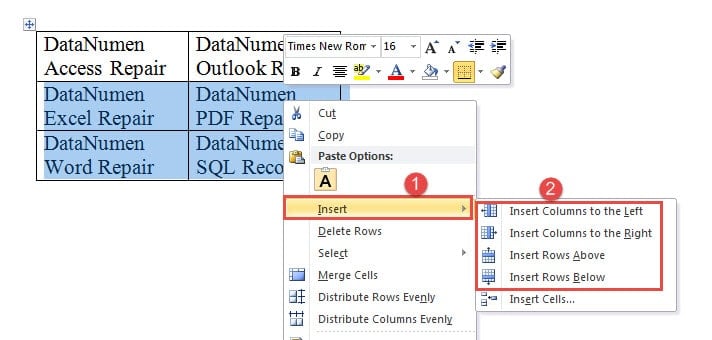
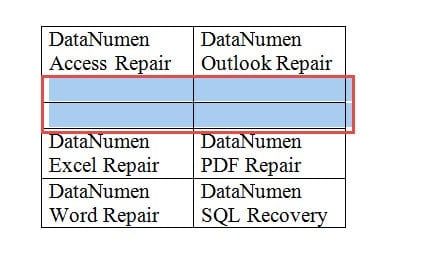
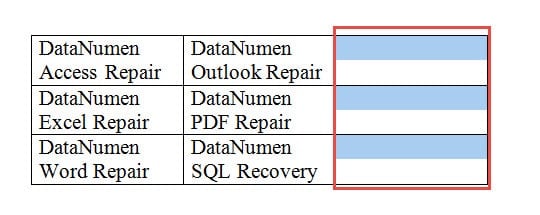
Para quem prefere atalhos de teclado, existem opções convenientes para inserir colunas. Para inserir várias linhas no estilo de atalho de tabela do Word, você pode usar estas combinações de teclas:
- Imprensa outro, J, L e L para inserir colunas à esquerda da sua seleção
- Imprensa outro, J, L e R para inserir colunas à direita da sua seleção
5. Método 4: Inserir várias linhas com Inserir tabela Opção
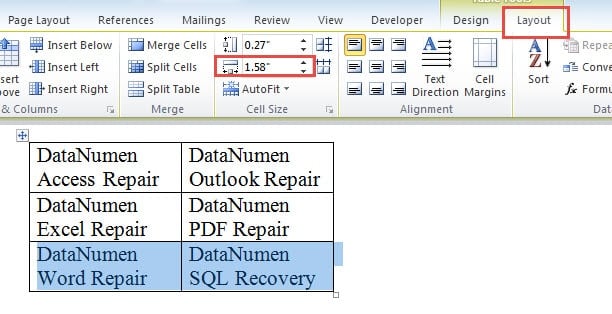
- Comece clicando no traçado guia e observando a largura da coluna na Tamanho da célula grupo. Posicione o cursor no início da linha, logo abaixo da última linha da sua tabela.

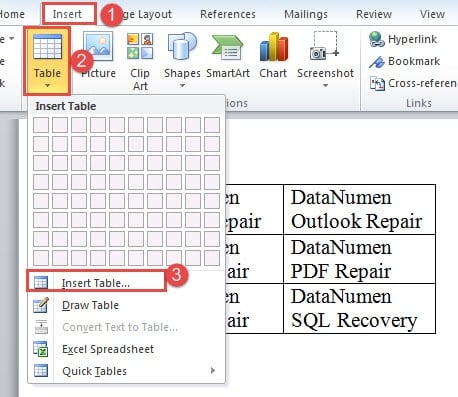
- Navegue até a inserção aba.
- Clique na mesa ícone.
- Selecionar Inserir tabela No menu suspenso.

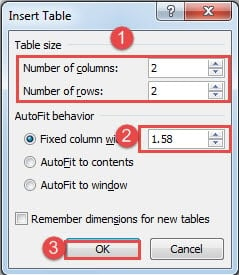
- De acordo com o relatório Inserir tabela Na caixa de diálogo, insira o número de colunas e linhas. Certifique-se de que a contagem de colunas corresponda à sua tabela existente.
- Insira a largura da coluna que você anotou na etapa 1.
- Clique OK.

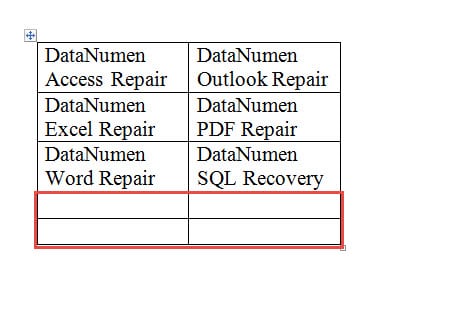
O Word mesclará automaticamente as duas tabelas em uma única tabela. Este método é particularmente útil quando você precisa saber como criar uma tabela com mais de 8 linhas no Word ou quando deseja inserir mais linhas em uma tabela do Word em massa.
6. Método 5: Inserir várias linhas ou colunas com macro
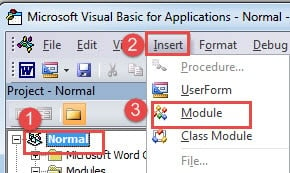
- Primeiro, selecione uma linha e pressione Alt + F11 para abrir o editor VBA.
- Clique Normal então inserção.
- Escolha Módulo.

- Clique duas vezes no novo módulo para abrir a área de edição.
- Cole o seguinte código:
Sub AddRowsAbove()
  Dim nNumber As Long

  If Selection.Information(wdWithInTable) = True Then
    nNumber = InputBox("Input the number of rows you want to add:", "Add Rows to the selection")
    Selection.InsertRowsAbove NumRows:=nNumber
  End If
End Sub
- Clique Execute.

- Na caixa de entrada, insira o número de linhas que deseja adicionar e clique OK.

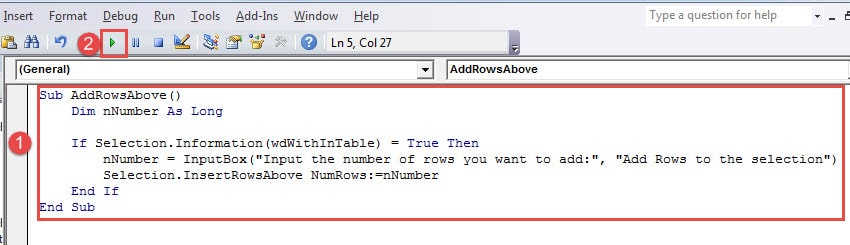
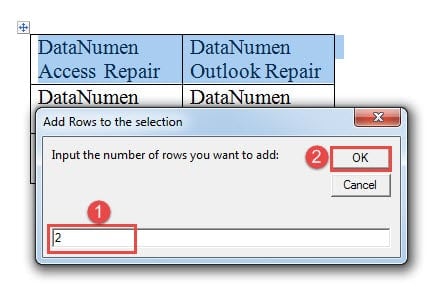
A macro adicionará o número especificado de linhas em branco acima da linha selecionada. Se preferir adicionar linhas abaixo de uma linha selecionada, basta alterar InsertRowsAbove para InsertRowsBelow.
Para adicionar colunas, você pode usar esta macro:
Sub AddColumnsToLeft()
  Dim nNumber As Long

  If Selection.Information(wdWithInTable) = True Then
    Selection.InsertColumns
  End If
End Sub
Para usar esta macro, primeiro selecione o número de colunas que deseja adicionar e depois execute a macro usando as etapas acima. Esta macro adiciona colunas à esquerda da sua seleção. Para adicionar colunas à direita, substitua InsertColumns por InsertColumnsRight.
7. Método 6: Inserir várias linhas com copiar e colar
- Selecione qualquer linha existente na sua tabela clicando e arrastando por toda a linha.
- Imprensa Ctrl + C para copiar a linha selecionada para a área de transferência.
- Imprensa Ctrl + V repetidamente para colar e inserir novas linhas.
- Cada pressão de Ctrl + V adicionará outra linha à sua tabela com a mesma formatação da linha original.
Este método é excelente quando você deseja que novas linhas mantenham a formatação, o estilo e a estrutura exatos de uma linha existente. É particularmente útil para tabelas com formatação complexa ou células mescladas.
8. Método 7: Inserir várias linhas com o indicador de inserção do mouse (Word 2013 e posterior)
- Certifique-se de que o cursor esteja posicionado em algum lugar da tabela.
- Mova o ponteiro do mouse para a borda esquerda da tabela, posicionando-o entre duas linhas onde você deseja inserir novas linhas.
- O Word exibirá um “indicador de inserção” – uma linha horizontal com um ícone de sinal de mais.
- Clique no sinal de mais para inserir uma única linha naquele local.
- Repita clicando no sinal de mais quantas vezes forem necessárias para inserir mais linhas na tabela do Word.
Este método visual está disponível apenas em palavra 2013 e versões posteriores. Ele oferece uma maneira intuitiva de ver exatamente onde as novas linhas serão inseridas e é perfeito para usuários que preferem interações baseadas no mouse em vez de atalhos de teclado.
9. Conclusão
Cada método para adicionar várias linhas em uma tabela do Word tem suas próprias vantagens e limitações. Aqui está uma comparação para ajudar você a escolher a melhor abordagem para suas necessidades:
| Forma | Facilidade de uso | Agilidade (Speed) | Prós | Contras | Mais Adequada Para |
|---|---|---|---|---|---|
| Método 1: Tecla F4 (Repetir) | ★ ★ ★ ★ ★ | ★ ★ ★ ★ ★ | • Rápido como um raio para várias linhas • Funciona com Ctrl + Y alternativa • Não é necessário mouse • Recurso Universal Word |
• Requer inserção de linha inicial • Não é possível especificar o número exato • É fácil ultrapassar o alvo |
Adição rápida de várias linhas quando a contagem exata não é crítica |
| Método 2: Tecla Tab | ★ ★ ★ ★ ★ | ★ ★ ★ ★ ★ | • Extremamente simples • Apenas uma chave necessária • Ótimo para iniciantes • Adiciona linhas no final da tabela |
• Funciona somente na ponta da mesa • Não é possível inserir no meio • Sem controle sobre a posição |
Adicionar linhas na parte inferior de tabelas existentes |
| Método 3: Menu contextual (clique com o botão direito) | ★ ★ ★ ★ | ★ ★ ★ ★ | • Funciona para linhas e colunas • Controle preciso sobre a inserção • Visual e intuitivo • Várias linhas ao mesmo tempo |
• Requer interação do mouse • Várias etapas envolvidas • É necessário pré-selecionar linhas |
Inserção de uso geral com controle de posicionamento exato |
| Método 4: Inserir opção de tabela | ★ ★ | ★ ★ | • Ótimo para adições em massa • Mantém a formatação • Cria uma fusão perfeita • Controle exato da contagem de linhas |
• Processo complexo de várias etapas • É necessário corresponder às larguras das colunas • Requer conhecimento técnico • Configuração demorada |
Adicionar muitas linhas (10+) com requisitos de formatação específicos |
| Método 5: Macro/VBA | ★ ★ | ★ ★ ★ ★ ★ | • Extremamente rápido para grandes lotes • Especificação exata do número • Reutilizável e personalizável • Automação profissional |
• Requer conhecimento de programação • Complexidade da configuração inicial • As configurações de segurança podem bloquear • Não é adequado para iniciantes |
Usuários avançados que precisam de operações em massa frequentes |
| Método 6: copiar e colar | ★ ★ ★ ★ | ★★★ | • Preserva a formatação exata • Atalhos de teclado familiares • Mantém a estrutura celular • Funciona com células mescladas |
• Copia conteúdo existente • Precisa limpar os dados manualmente • Limitado a cópias de uma única linha • Pode criar dados indesejados |
Tabelas com formatação complexa ou quando você deseja uma estrutura de linha idêntica |
| Método 7: Indicador de inserção do mouse | ★ ★ ★ ★ ★ | ★★★ | • Altamente visual e intuitivo • Posicionamento de precisão perfeita • Sem navegação de menu • Visualização da posição em tempo real |
• Somente palavra 2013 e depois • Apenas uma linha de cada vez • Requer controle constante do mouse • Pode ser lento para várias linhas |
Inserção precisa de linha única em versões modernas do Word |
💡 Guia de seleção rápida:
- Para iniciantes: Aba Indicador de inserção de tecla ou mouse
- Para velocidade: F4 Repetir tecla ou menu contextual
- Para operações em massa: Macro/VBA ou Inserir tabela Opção
- Para preservação de formatação: Copiar e colar
- Mais versátil: Menu contextual (clique com o botão direito)
Para a maioria dos usuários, o método do menu de contexto (Método 3) oferece o melhor equilíbrio entre funcionalidade e facilidade de uso. No entanto, se você estiver apenas adicionando algumas linhas ao final da sua tabela, o Aba O método key é imbatível em termos de velocidade e simplicidade.
Ao trabalhar extensivamente com tabelas complexas e múltiplas inserções, é importante salvar seu trabalho regularmente. Ocasionalmente, documentos do Word que contêm tabelas grandes ou complexas podem ser corrompidos devido a travamentos inesperados ou problemas de sistema. Nesses casos, ter acesso a um Ferramenta de reparo de documentos do Word pode ser inestimável para recuperar dados importantes de tabelas e formatação quando os métodos de recuperação padrão do Word não forem suficientes.
10. Referências
Para obter informações mais detalhadas sobre os métodos descritos neste artigo, consulte a seguinte documentação oficial da Microsoft:
Operações Gerais de Mesa
- Inserir uma tabela – Suporte da Microsoft
- Adicionar uma célula, linha ou coluna a uma tabela no Word – Suporte da Microsoft
- Adicionar colunas e linhas a uma tabela – Suporte da Microsoft
Instruções específicas para Mac
- Inserir uma tabela no Word para Mac – Suporte da Microsoft
- Adicionar ou excluir linhas ou colunas em uma tabela no Word ou PowerPoint para Mac – Suporte da Microsoft
Atalhos de teclado e teclas de função
- Atalhos de teclado no Word – Suporte da Microsoft
- Desfazer, refazer ou repetir uma ação – Suporte da Microsoft
- Personalizar atalhos de teclado – Suporte da Microsoft
Desenvolvimento VBA/Macro
- Criar ou executar uma macro – Suporte da Microsoft
- Como: Inserir uma tabela em um documento de processamento de texto | Microsoft Learn