
Neste post, mostraremos 4 maneiras rápidas de remover molduras indesejadas do seu documento do Word.
Em certa medida, os frames são muito semelhantes às caixas de texto, ambos usados para exibir texto em um documento. Mas os frames têm algumas vantagens sobre as caixas de texto. Por exemplo, podem conter campos e você pode iniciar notas de rodapé ou notas de fim dentro deles, algo que também funciona em caixas de texto. 
Apesar disso, não podemos ignorar a necessidade de remover molduras que você simplesmente não quer mais. Portanto, oferecemos a você 4 maneiras fáceis, mas rápidas, conforme abaixo:
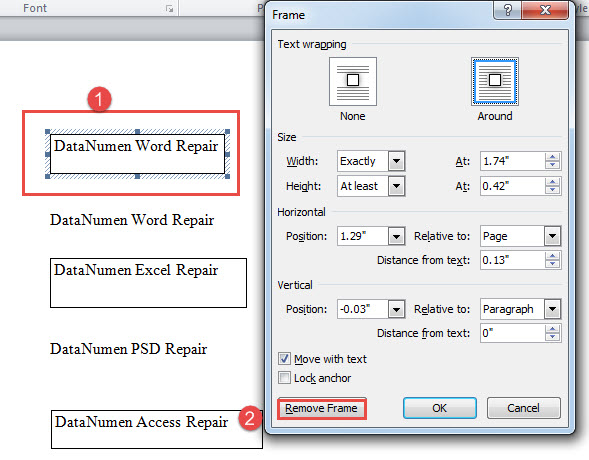
Método 1: Remover Quadros Manualmente
- Em primeiro lugar, clique com o botão direito do mouse na borda do quadro.
- Em seguida, escolha “Formatar quadro” no menu contextual.
- Em seguida, na caixa "Frame" aberta, clique na guia "Remover quadro".

Método 2: remover todos os quadros em uma seleção
Como você pode ver, é tedioso remover vários quadros um por um com as etapas do método 1. Para economizar seu tempo, uma abordagem mais rápida seria usar os códigos VBA.
- Em primeiro lugar, faça uma seleção em uma variedade de textos que contenham quadros.
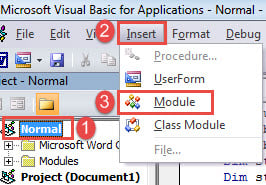
- Em segundo lugar, pressione “Alt+ F11” para abrir o editor VBA.
- Em seguida, clique no projeto “Normal” e, em seguida, clique em “Inserir”.
- No menu suspenso, selecione "Módulo".

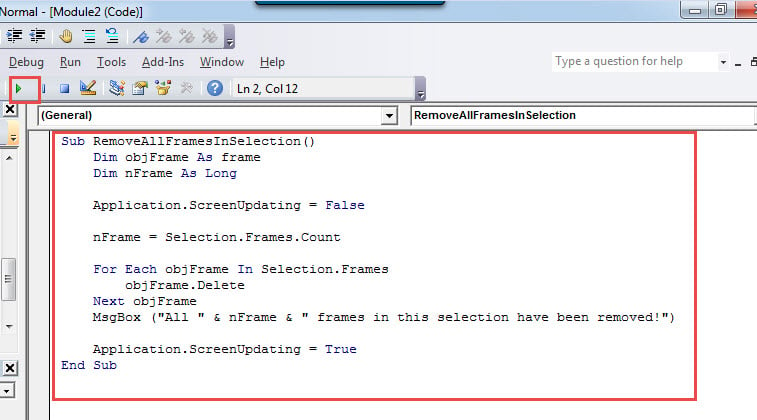
- Abra o módulo clicando duas vezes e cole os seguintes códigos lá:
Sub RemoveAllFramesInSelection()
  Dim objFrame As frame
  Dim nFrame As Long

  Application.ScreenUpdating = False

  nFrame = Selection.Frames.Count

  For Each objFrame In Selection.Frames
    objFrame.Delete
  Next objFrame
  MsgBox ("All " & nFrame & " frames in this selection have been removed!")

  Application.ScreenUpdating = True
End Sub
- Por fim, clique no botão “Executar” ou pressione “F5” para executar os códigos.

Você receberá uma caixa de mensagem, indicando o resultado, conforme abaixo: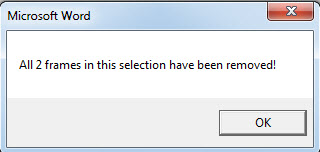
Método 3: Remover todos os quadros no documento atual
Ainda assim, precisaremos de uma macro para fazer o processamento em lote.
- Instale e execute uma macro com as etapas do método 2.
- Em seguida, substitua essa macro por esta:
Sub RemoveAllFramesInDoc()
  Dim objFrame As frame
  Dim nFrame As Long

  Application.ScreenUpdating = False

  nFrame = ActiveDocument.Frames.Count

  For Each objFrame In ActiveDocument.Frames
    objFrame.Delete
  Next objFrame
  MsgBox ("All " & nFrame & " frames in this document have been removed!")

  Application.ScreenUpdating = True
End Sub
Da mesma forma, você será notificado com uma caixa de mensagem assim que o processo terminar.
Método 4: Remover todos os quadros em vários documentos de uma pasta
Caso você tenha um lote de documentos incluindo molduras, também fornecemos uma macro para realizar a tarefa.
- Cole e execute estes códigos no módulo VBA:
Sub RemoveAllFramesInAllDocsInFolder()
  Dim objDoc As Document
  Dim dlgFile As FileDialog
  Dim nFile As Integer
  Dim objFrame As frame
  Dim nFrame As Long

  Set dlgFile = Application.FileDialog(msoFileDialogFilePicker)

  With dlgFile
    dlgFile.AllowMultiSelect = True
    If .Show = -1 Then
      For nFile = 1 To dlgFile.SelectedItems.Count
        Documents.Open dlgFile.SelectedItems(nFile)
        Set objDoc = ActiveDocument

        nFrame = ActiveDocument.Frames.Count
        For Each objFrame In ActiveDocument.Frames
          objFrame.Delete
        Next objFrame
        objDoc.Save
        objDoc.Close
      Next nFile
    Else
      MsgBox "No file is selected! Please select a target file."
      Exit Sub
    End If
  End With
End Sub
- Agora, você abrirá a janela "Procurar". Selecione os documentos desejados e clique em "Abrir". Em segundos, todos os frames dos documentos selecionados serão removidos.
Supere o desastre de dados
Escusado será dizer que o desastre de dados não é de forma alguma horrível. Pode até ser uma ameaça à carreira até certo ponto. Portanto, proteger os dados e saber a ação correta a ser tomada após a ocorrência da perda de dados é de vital importância. Uma das medidas aconselháveis é obter um correção docx ferramenta com antecedência.
Introdução do autor:
Vera Chen é especialista em recuperação de dados em DataNumen, Inc., líder mundial em tecnologias de recuperação de dados, incluindo correção xlsx e pdf reparar produtos de software. Para mais informações visite www.datanumen.com