
A necessidade de ampliar a planilha do Excel surgirá a qualquer momento. Aqui, apresentaremos 4 métodos eficazes para ampliar a planilha do Excel.
Às vezes, você ampliará uma planilha do Excel para organizar sua interface. E às vezes você diminuirá o zoom da planilha para verificar determinados valores. Agora temos 4 métodos para cumprir esta tarefa.
Método 1: Use o IntelliMouse
Ao rolar a roda do mouse, a planilha se moverá para cima ou para baixo. Mas aqui você pode usar a roda para ampliar a planilha.
- Clique em "Arquivo" na faixa de opções.
- Em seguida, clique em “Opções”.
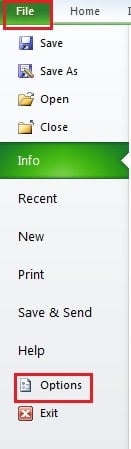
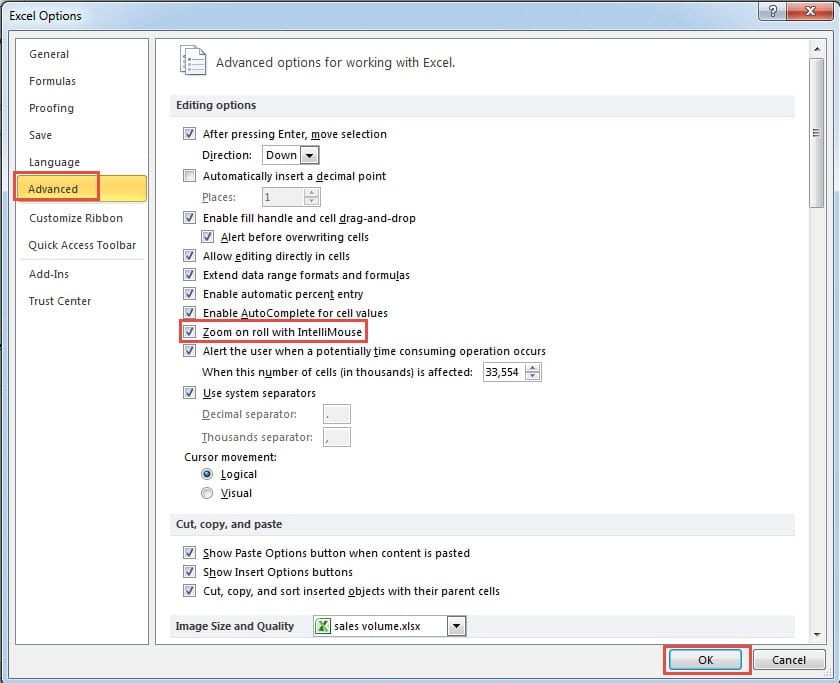
- Na janela "Opções do Excel", clique em "Avançado".
- E depois nas “Opções de edição”, marque a opção “Zoom on roll com IntelliMouse”.
- Depois disso, clique em “OK”.

Agora, quando você rolar a roda do mouse, a interface da planilha aumentará ou diminuirá o zoom. Se você rolar a roda para baixo, a planilha diminuirá o zoom. Por outro lado, se você rolar a roda para cima, a planilha aumentará o zoom. Além disso, o tamanho do zoom da roda do mouse é de 15%.
No entanto, você pode descobrir que, se quiser mover a planilha, não poderá mais usar a roda do mouse. Aqui você pode consultar nosso artigo anterior 3 métodos práticos para mover uma planilha em seu Excel para mover a planilha. Se você deseja fechar esse recurso, também pode desmarcar a opção na etapa 4.
Método 2: Use a Barra de Zoom
Em vez de usar o IntelliMouse, você também pode usar a barra de zoom na interface da planilha. A barra de zoom fica no canto inferior direito da interface.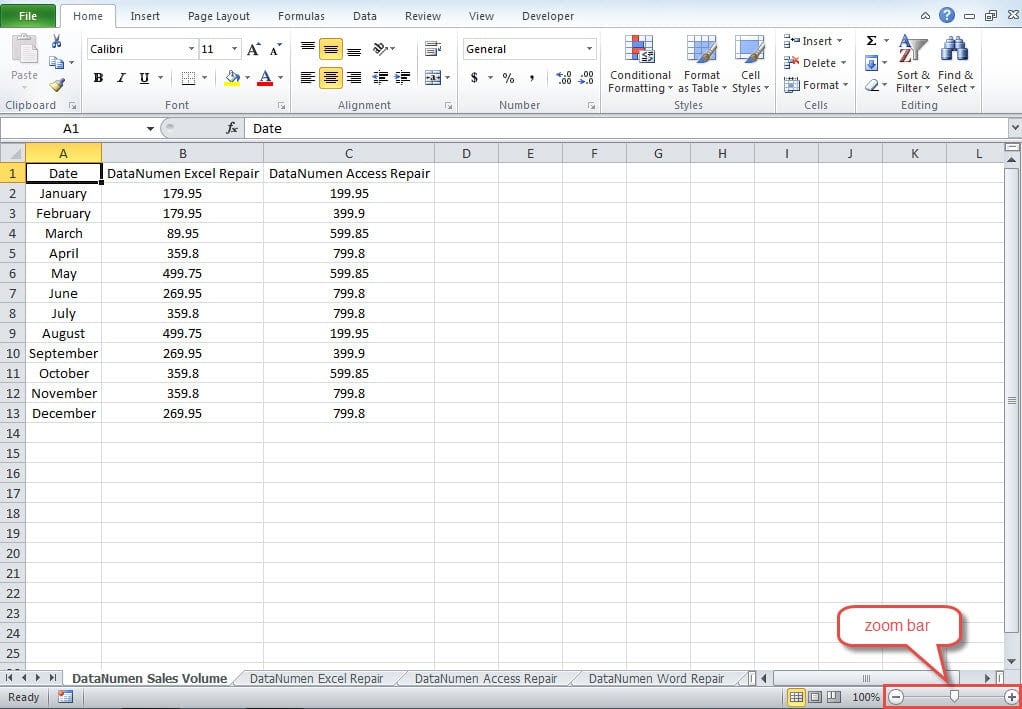
- Aqui você pode clicar nos dois botões de “Zoom Out” ou “Zoom In” para ampliar a planilha. O tamanho do zoom dos dois botões é de 10% toda vez que você clicar em um deles.
- Além disso, você também pode clicar diretamente na barra. E o meio da barra é 100%. Ao clicar na parte direita da barra, a planilha aumentará. E clicando na parte esquerda, a planilha diminuirá.
- Exceto para clicar nos botões e na barra de zoom, você também pode clicar em “Nível de zoom” para definir a ampliação diretamente.

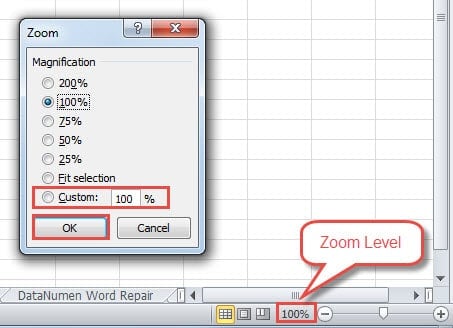
Ao clicar em “Nível de Zoom”, você verá a janela de zoom aparecer. Nesta janela, você pode escolher a ampliação pré-definida ou inserir um número personalizado. Clicando em “OK” a planilha mudará de acordo com a sua configuração.
Aqui, se você escolher “Ajustar seleção”, o tamanho do intervalo que você selecionar será alterado para caber na tela. Por exemplo, nesta imagem, selecionamos o intervalo A1:N13.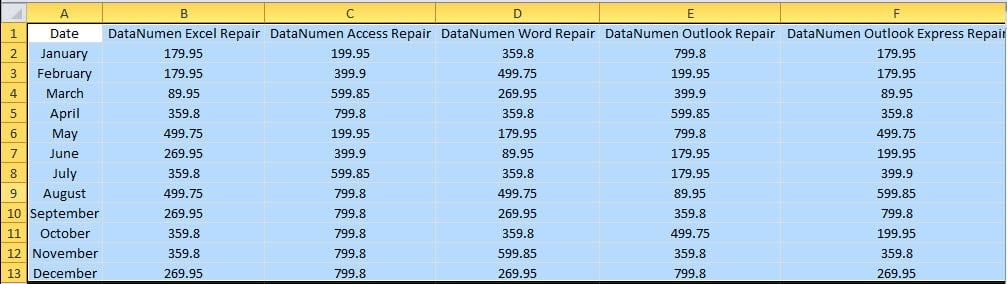
No entanto, a tela não é grande o suficiente para mostrar todas as células. Ao escolher “Ajustar seleção”, o tamanho do intervalo selecionado mudará como mostra a imagem abaixo: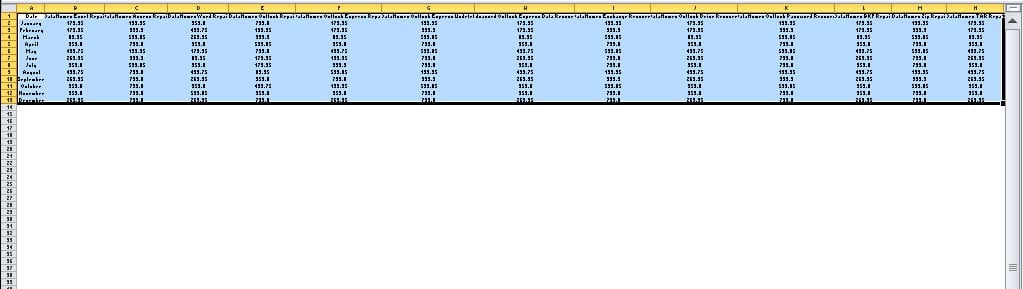
Com a alteração do nível de zoom, todas as células podem ser visualizadas na tela. Portanto, da próxima vez que quiser mostrar um intervalo em uma tela, também poderá usar esse recurso.
Método 3: Alterar na barra de ferramentas
Você também pode alterar o nível de zoom na barra de ferramentas. Clique na guia "Exibir" na faixa de opções. E então na parte de “Zoom”, você pode ver 3 opções.
- Clique no botão “Zoom” na área, você verá a janela “Zoom”. Isso é o mesmo que clicar em “Nível de zoom” no canto inferior direito.
- Se você clicar em “100%”, o nível de zoom da planilha mudará para 100% imediatamente.
- Já o “Zoom to selection” tem o mesmo efeito que a função da opção “Fit selection” na “Zoom window.
Assim, você também pode optar por alterar o nível de zoom na barra de ferramentas.
Método 4: Adicionar botões na barra de ferramentas de acesso rápido
Se você costuma adicionar botões à barra de ferramentas de acesso rápido, também pode adicionar os botões de zoom a essa área.
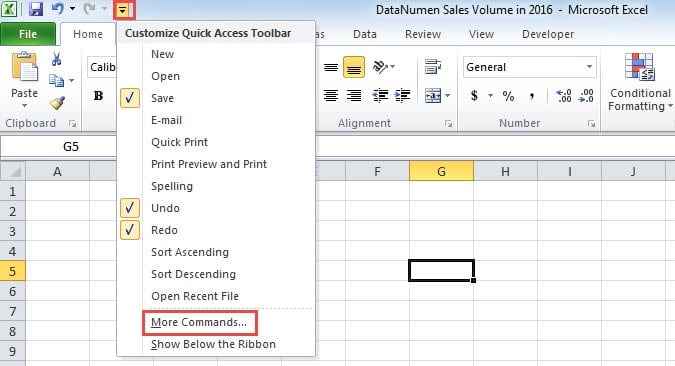
- Clique na pequena seta na barra de ferramentas de acesso rápido.
- E, em seguida, clique em “Mais comandos” no menu suspenso.

- Em “Escolher comandos de”, escolha a opção “Todos os Comandos”.
- Agora arraste a barra de rolagem e encontre os botões de zoom. Existem 7 botões sobre o recurso de zoom nas opções. O botão “100%” encontra-se na posição inicial. E outros 6 botões estão no final da lista.
- Quando você encontrar um, clique em “Adicionar” para adicionar o botão à barra de ferramentas de acesso rápido.

- Depois de adicionar todos os botões necessários na barra, clique em “OK” na janela. Portanto, você adicionou os botões na barra de ferramentas de acesso rápido.

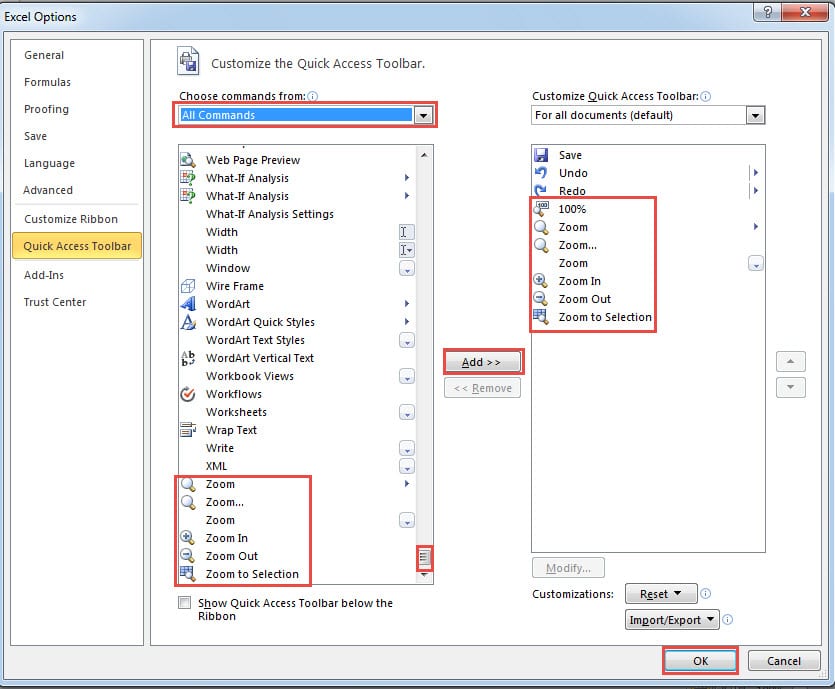

Embora todos os botões sirvam para a função de zoom, eles ainda possuem diferenças sutis entre si. E vamos apresentá-los de acordo com a ordem na janela “Opções do Excel”. Você pode consultar a imagem após a etapa 5.
- Se você clicar no botão “100%”, o nível de zoom da planilha voltará a ser 100%.
- Você verá uma lista suspensa se clicar no primeiro botão “Zoom”.

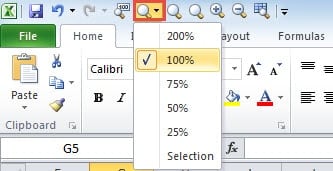
Existem 6 opções no menu. Você pode escolher um deles. E a “Seleção” é exatamente a “Ajustar seleção” na janela “Zoom”.
- O segundo botão de zoom ativará a janela “Zoom”.
- E então, se você clicar no terceiro botão de zoom, também verá um menu pop-up.

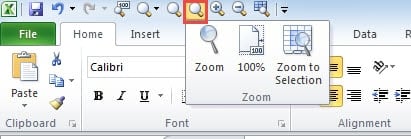
As três opções do menu são exatamente as três opções da aba “Visualizar”.
- Ao clicar em “Aumentar zoom”, a planilha aumentará o zoom. Se o nível de zoom for inferior a 100%, o nível de zoom mudará primeiro para o número mais próximo de 25%, 50% ou 75%. E então o nível será adicionado em 25% toda vez que você clicar no botão até chegar a 100%. E quando o nível de zoom estiver entre 100%-200%, ao clicar no botão, o nível de zoom da planilha passará a ser 200% diretamente. Se o nível de zoom for maior ou igual a 200%, ele não ficará grande quando você clicar no botão.
- O botão “Zoon Out” reduzirá o nível de zoom da planilha. Se o nível de zoom for maior que 200%, o nível mudará para 200% quando você clicar no botão. E então o nível muda para 100% se você clicar novamente. Quando o nível de zoom estiver entre 100%-200%, o nível de zoom da planilha ficará em 100% quando você clicar no botão. Quanto ao nível menor que 100, ele mudará primeiro para o número mais próximo de 75%, 50% ou 25% e, em seguida, reduzirá 25% a cada vez. Quando o nível for de 25%, o nível não diminuirá mais.
- O último botão “Zoom to Selection” é a mesma opção na barra de ferramentas.
Entre todos esses botões diferentes, você pode deixar os botões usados com frequência na barra de ferramentas.
Execute uma ferramenta de recuperação especializada se o Excel corromper
Às vezes, o Excel corrompe inesperadamente. E neste momento, sua prioridade é recuperar ExcelExistem muitos métodos diferentes para concluir essa tarefa. E entre esses métodos, o mais eficiente é usar uma ferramenta de recuperação especializada. Ela incorpora a melhor tecnologia do mundo. Portanto, você não precisa mais se preocupar com seus arquivos do Excel.
Introdução do autor:
Anna Ma é especialista em recuperação de dados em DataNumen, Inc., líder mundial em tecnologias de recuperação de dados, incluindo recuperação de palavras e produtos de software de reparo do Outlook. Para mais informações visite www.datanumen.com