
Neste artigo, queremos compartilhar com você 3 maneiras de aceitar alterações controladas específicas apenas em seu documento do Word.
Normalmente, em um documento com alterações controladas, você pode aceitá-las todas de uma vez ou uma a uma. Mas, às vezes, pode ser necessário aceitar apenas alterações específicas, como todas as alterações de formatação. Para resolver isso, são necessárias etapas extras.
A seguir estão três abordagens para aceitar alterações rastreadas específicas apenas em casos diferentes.
Método 1: aceitar todas as alterações rastreadas de tipo específico
Aqui, digamos que precisamos aceitar todas as alterações de formatação no documento.
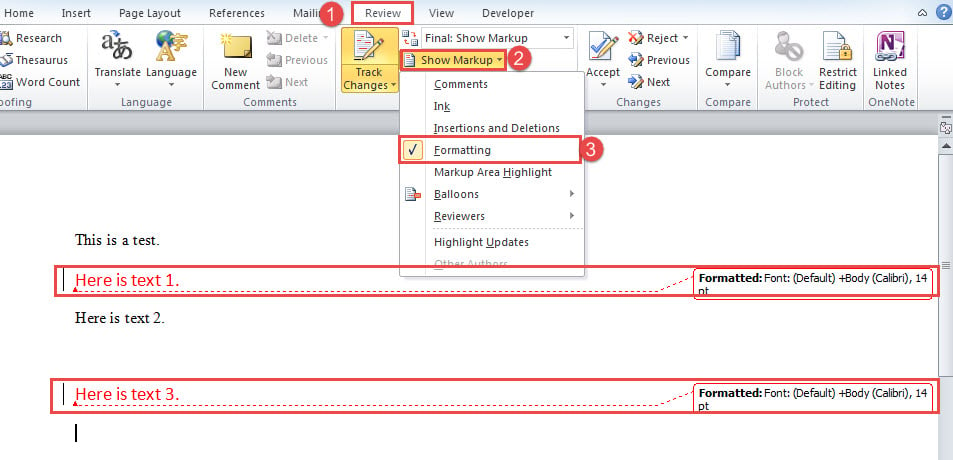
- Em primeiro lugar, clique na guia "Revisar".
- Em seguida, clique no comando “Mostrar marcação”.
- Em seguida, marque apenas a caixa "Formatação" no menu suspenso.

- Agora você pode ver apenas as alterações de formatação mostradas no documento. Clique no botão suspenso no comando "Aceitar".
- E selecione a opção "Aceitar todas as alterações mostradas".

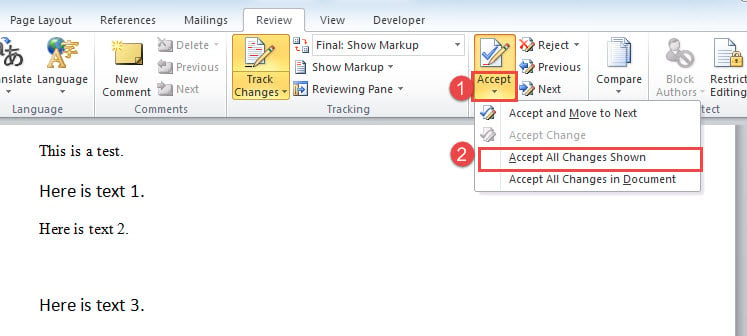
Da mesma forma, para aceitar outras alterações, basta mostrar apenas esse tipo de alteração no documento e aceitá-las.
Método 2: aceitar apenas exclusões ou inserções
Como você pode ver na primeira captura de tela, as inserções e exclusões são vinculadas. Portanto, para aceitar um deles, você precisa de uma macro.
- Em primeiro lugar, pressione “Alt+F11” para acionar o editor VBA no Word.
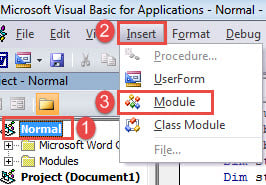
- Em seguida, clique no projeto “Normal” e clique em “Inserir” na barra de menu.
- E selecione “Módulo” nesse menu para inserir um novo.

- Em seguida, clique duas vezes no módulo para abri-lo e cole os seguintes códigos:
Sub AcceptOnlyDeletionsInDoc()
  Dim objRevision As Revision
  Dim objDoc As Document

  Application.ScreenUpdating = False

  Set objDoc = ActiveDocument

  For Each objRevision In objDoc.Revisions
    With objRevision
      If .Type = wdRevisionDelete Then
        .Accept
      End If
    End With
  Next objRevision

  Application.ScreenUpdating = True
  Set objDoc = Nothing
End Sub
- Por fim, clique no botão “Executar” ou apenas pressione “F5” para executar os códigos.

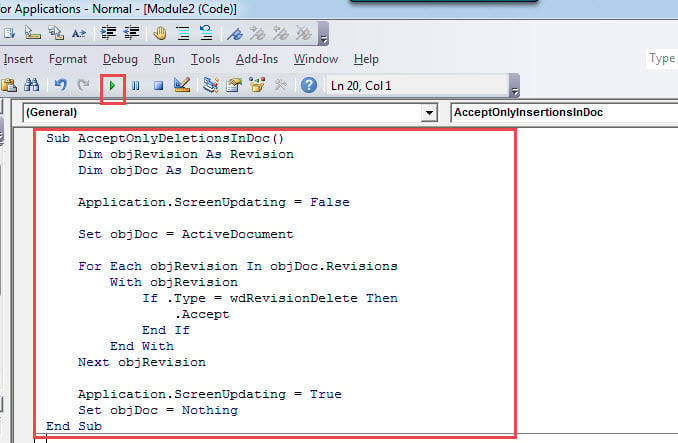
Esta macro aceita todas as exclusões no documento. Para aceitar todas as inserções, basta substituir por esta macro:
Sub AcceptOnlyInsertionsInDoc()
  Dim objRevision As Revision
  Dim objDoc As Document

  Application.ScreenUpdating = False

  Set objDoc = ActiveDocument

  For Each objRevision In objDoc.Revisions
    With objRevision
      If .Type = wdRevisionInsert Then
        .Accept
      End If
    End With
  Next objRevision

  Application.ScreenUpdating = True
  Set objDoc = Nothing
End Sub
Método 3: aceitar todas as alterações em uma seleção
Este método mostra como aceitar rapidamente todas as alterações em diferentes tipos em uma seleção.
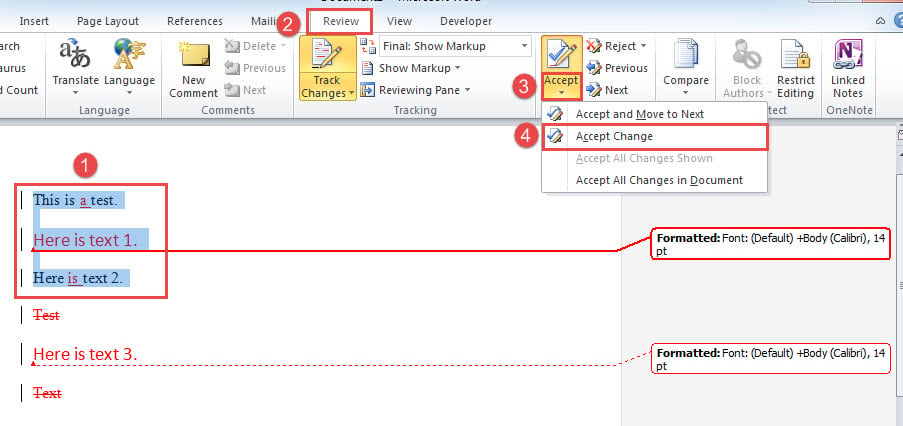
- Para começar, faça uma seleção dentro do alcance desejado.
- Em seguida, clique na guia "Revisar" na faixa de opções.
- Em seguida, clique no botão suspenso no comando "Aceitar".
- No menu suspenso, selecione "Aceitar alteração". E é isso.

Perda de dados penetrando em todos os lugares
Indo com a maré da digitalização, a probabilidade de obter documento corrompido está aumentando. Considerando o valor de seus dados, é altamente recomendável obter uma ferramenta de reparo suficiente. Assim, você pode recuperar documentos com menos tempo.
Introdução do autor:
Vera Chen é especialista em recuperação de dados em DataNumen, Inc., líder mundial em tecnologias de recuperação de dados, incluindo corrigir xls e pdf reparar produtos de software. Para mais informações visite www.datanumen.com