
O Excel forneceu muitas funções práticas. E neste artigo, apresentaremos três métodos para ajudá-lo a conhecer rapidamente os argumentos da função.
Você provavelmente já se deparou com essa condição: Quando você está trabalhando no Excel e precisa usar uma determinada função. Você não consegue se lembrar dos argumentos da função de detalhe. No entanto, neste momento, você não pode se conectar à Internet e procurar esta função. O resultado é que você gastará ainda mais tempo para concluir esta tarefa ou nem conseguirá concluí-la. Para resolver esse problema, agora forneceremos três métodos para você.
Método 1: consulte as dicas de tela
Aqui mostraremos o passo do primeiro método em detalhes.
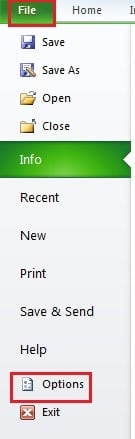
- Clique na guia "Arquivo" na faixa de opções.
- E, em seguida, clique no botão “Opções” à esquerda.
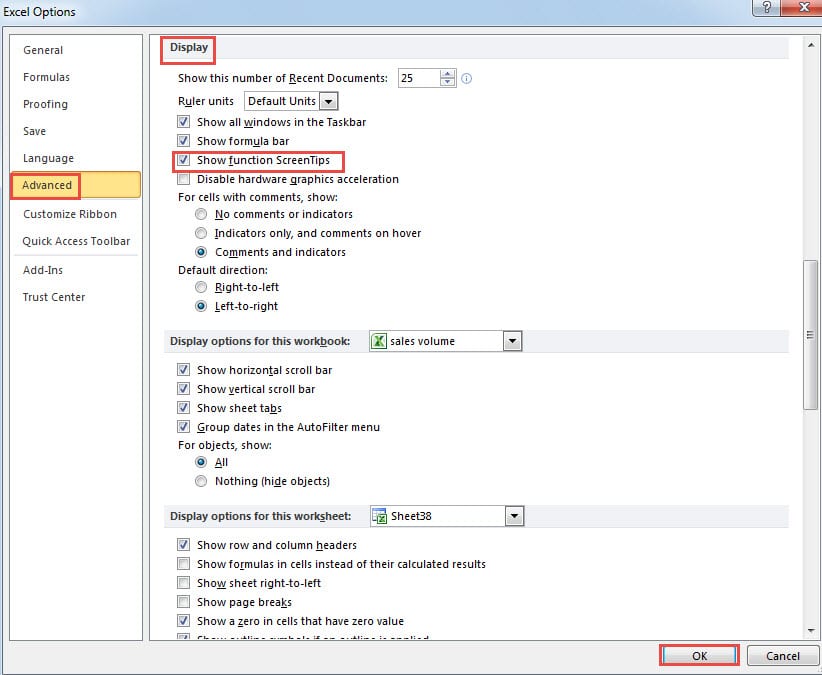
- Você verá a janela “Opções do Excel” aparecer. Aqui clique na opção “Avançado”.
- E então arraste a barra de rolagem à direita até ver a parte de “Exibir”.
- Aqui marque a opção “Mostrar dicas de tela de função”. No Excel, a configuração padrão desse recurso é verificada. Mas você provavelmente pode desmarcar esse recurso devido a outras necessidades.

- Após a configuração, agora clique no botão “OK” para salvá-la.
Agora você vai voltar para a planilha. Quando você insere uma função em uma célula, a dica de tela aparecerá sob esta função. E todos os argumentos da função de detalhe aparecerão aqui. Assim, você pode saber o que precisa digitar na fórmula de acordo com esta dica.

Método 2: Use Teclas de Atalho
Além de consultar as dicas de tela, você também pode usar uma combinação de teclas de atalho para mostrar os argumentos.
- Insira o nome de uma função e o parêntese esquerdo na célula.
- Em seguida, pressione as teclas de atalho “Shift + Ctrl + A” no teclado. Em seguida, você verá os argumentos aparecerem nesta célula.


Agora você pode digitar as informações necessárias nesta fórmula de acordo com sua necessidade. Você descobrirá que esse método é muito semelhante ao primeiro.
Método 3: Inserir função
Aqui vamos falar sobre o terceiro método. Se você ainda não consegue entender os argumentos em uma função através dos dois métodos acima, você pode tentar aplicar desta forma.
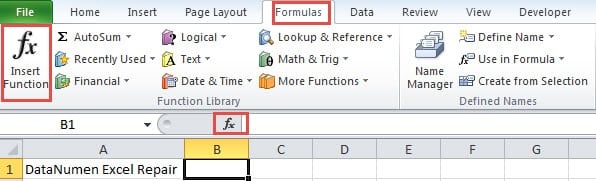
- Clique na guia "Fórmulas" na faixa de opções
- E então clique no botão “Inserir função” na barra de ferramentas. Além disso, você também pode clicar diretamente no sinal de função na barra de fórmulas para substituir as duas etapas.

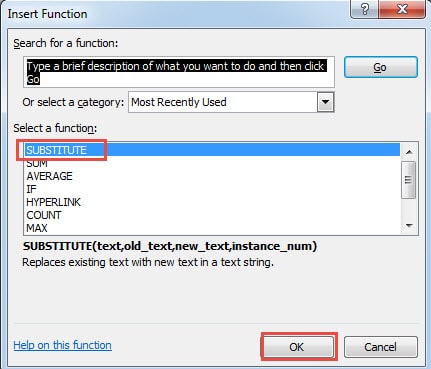
- Em seguida, você verá a janela “Inserir função”. Aqui selecione uma função. Você também pode selecionar uma categoria e, em seguida, encontrar a função.
- Depois disso, clique no botão “OK” nesta janela.

- E então você verá a janela “Function Arguments”. Aqui você também pode inserir os argumentos nas caixas de texto correspondentes.
Se não estiver claro sobre um argumento, você pode clicar na caixa de texto. A explicação completa deste argumento aparecerá sob essas caixas de texto.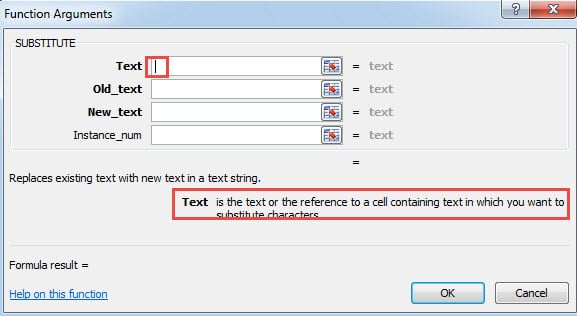
Portanto, por este método, você pode ter uma melhor compreensão dos argumentos da função.
Uma comparação entre os métodos acima
Aqui listamos as vantagens e desvantagens dos três métodos.
|
Comparação |
Consulte as dicas de tela | Usar teclas de atalho |
Função de inserção |
|
Vantagens |
Você pode consultar as dicas de tela quando estiver digitando. | Todos os argumentos serão listados claramente na célula com essas teclas de atalho. | Você pode ver a explicação detalhada na janela de argumentos da função. |
|
Desvantagens |
Quando você precisar ativar ou desativar esse recurso, deverá seguir as etapas. | O texto na fórmula irá interferir com você quando precisar inserir informações. | Se você nem consegue lembrar o nome da função, provavelmente gastará muito tempo para encontrá-la. |
Acima de tudo, os três métodos são muito úteis e práticos. Você pode escolher entre os métodos para conhecer os argumentos da função de acordo com sua real necessidade.
Desastre de dados é um problema preocupante
Hoje em dia, o desastre de dados tornou-se cada vez mais grave. Este é realmente um problema preocupante para os usuários de computador. E se você usa o Excel com frequência para terminar seu trabalho, certamente encontrará corrupção do Excel. Portanto, para reparar o problema do Excel xls Para recuperar seus dados e informações, você deve tomar as medidas corretas. Usar uma ferramenta de recuperação de dados pode ser a opção mais adequada se você não tiver conhecimento sobre o assunto. Essa ferramenta é fácil de usar e o resultado certamente o deixará satisfeito.
Introdução do autor:
Anna Ma é especialista em recuperação de dados em DataNumen, Inc., líder mundial em tecnologias de recuperação de dados, incluindo reparar erro de arquivo do Word e produtos de software de reparo do Outlook. Para mais informações visite www.datanumen.com