
Muitos usuários esperam exportar o calendário do Outlook para um documento do Word. Portanto, neste artigo, vamos expor 3 abordagens fáceis e rápidas para realizá-lo.
No Outlook, é simples exportar a lista de itens do calendário para um arquivo externo, seja para um arquivo do Excel ou um documento do Word. No entanto, na maioria das vezes, o que você deseja exportar é o calendário, o que, reconhecidamente, não é tão fácil quanto exportar a lista de itens. Portanto, a seguir, ensinaremos 3 soluções alternativas fáceis para realizar essa tarefa.
Método 1: inserir captura de tela do calendário
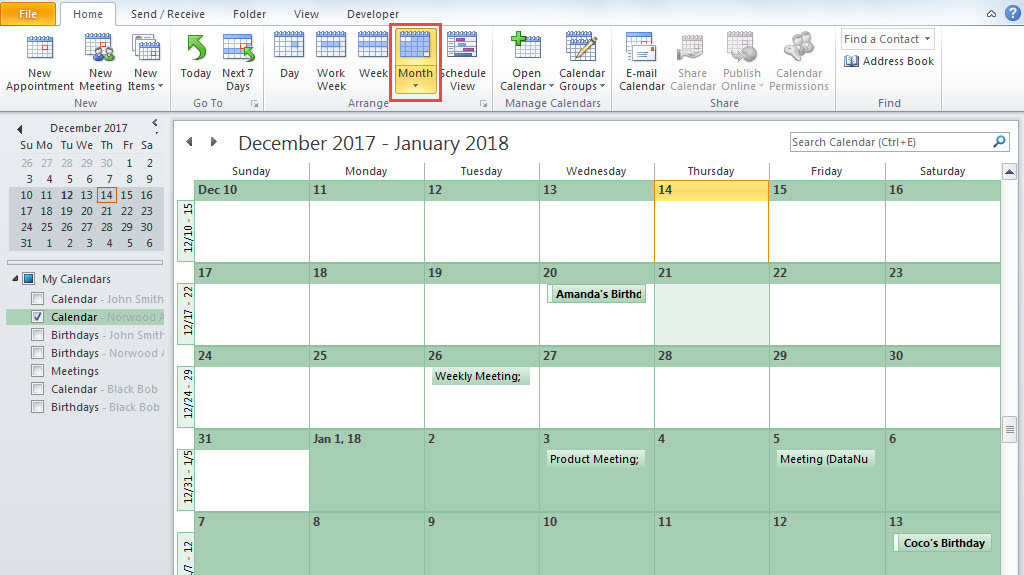
- Primeiro, no Outlook, abra a pasta de calendário correta.
- Em seguida, certifique-se de que a exibição atual seja a exibição "Calendário mensal".

- Em seguida, role para cima ou para baixo até o mês do calendário que deseja exportar.
- Posteriormente, crie um novo documento do Word.
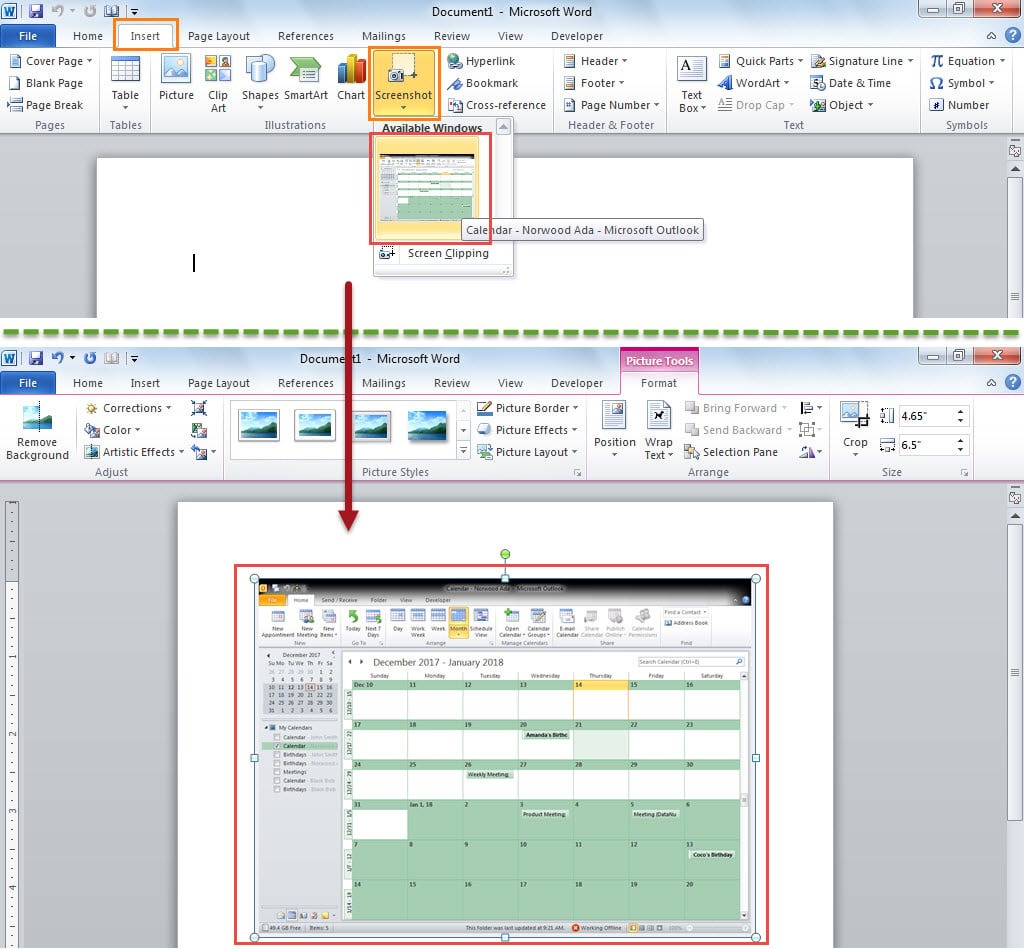
- Depois disso, mude para a guia “Inserir” e clique no botão “Captura de tela”.
- Mais tarde, selecione a captura de tela “Calendário” em “Janelas disponíveis”.

- Agora, use esta forma para inserir os outros meses do calendário no documento.
Método 2: Copiar “Calendário enviado por e-mail”
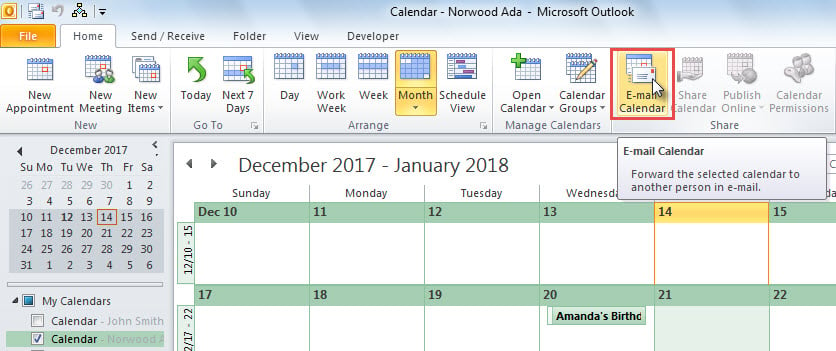
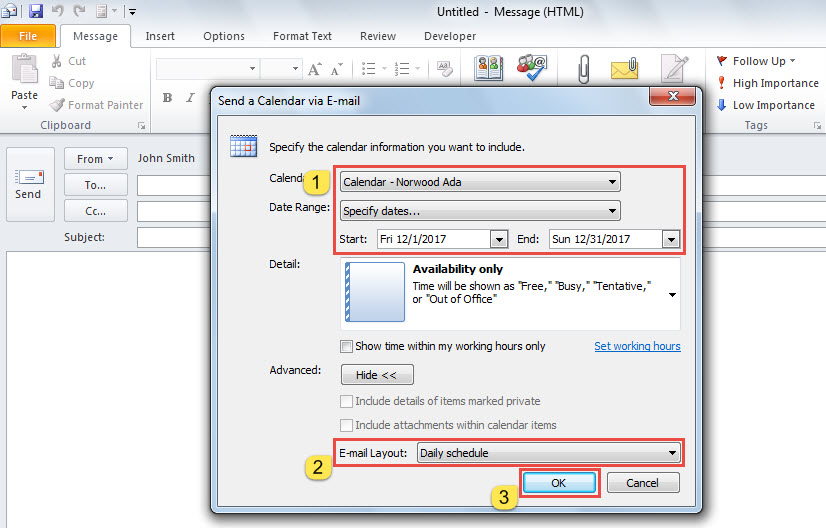
- Para começar, no calendário, clique no botão “E-mail Calendar”.

- Em seguida, um novo e-mail será exibido.
- Na caixa de diálogo pop-up, você deve especificar o intervalo de datas do calendário.

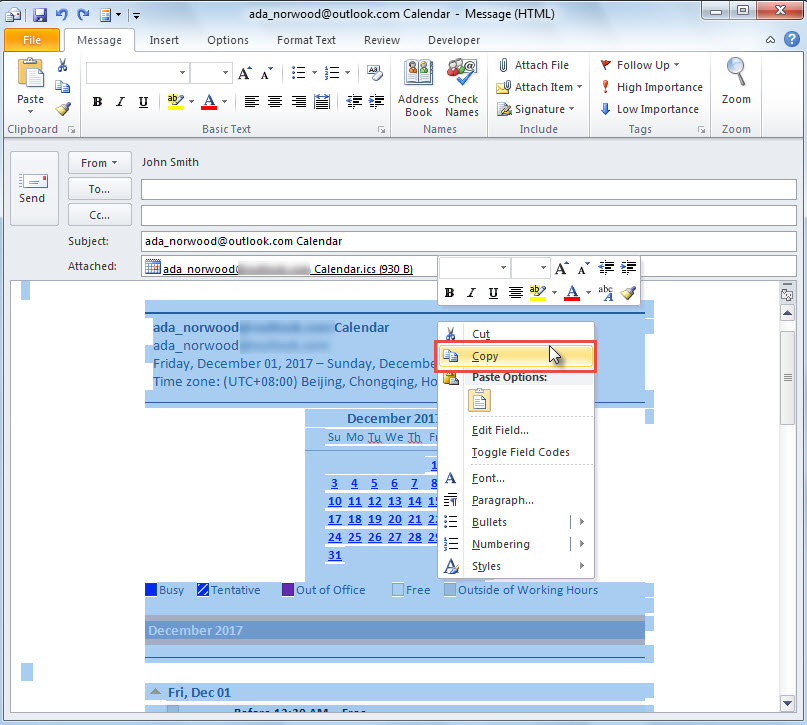
- Após clicar em “OK”, os detalhes do calendário serão inseridos no corpo do e-mail.
- Agora, você pode copiar todo o conteúdo do e-mail.

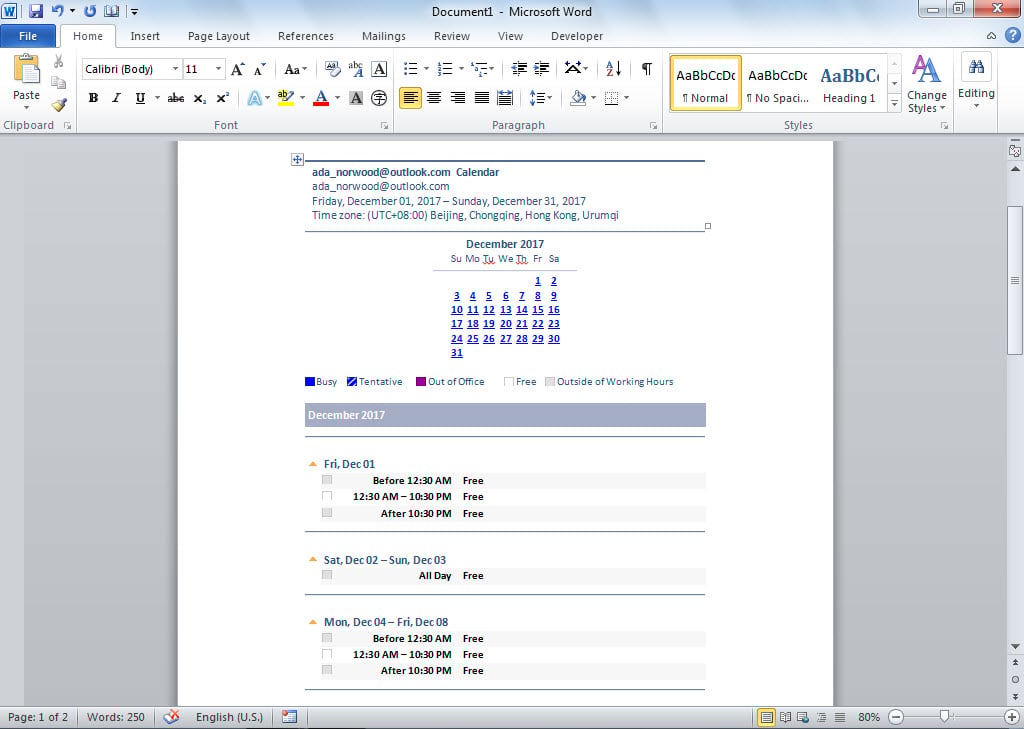
- Por fim, no documento do Word, pressione “Ctrl + V” para colar o conteúdo copiado.

Método 3: Exportar via OneNote
- No início, acesse a pasta de calendário à direita.
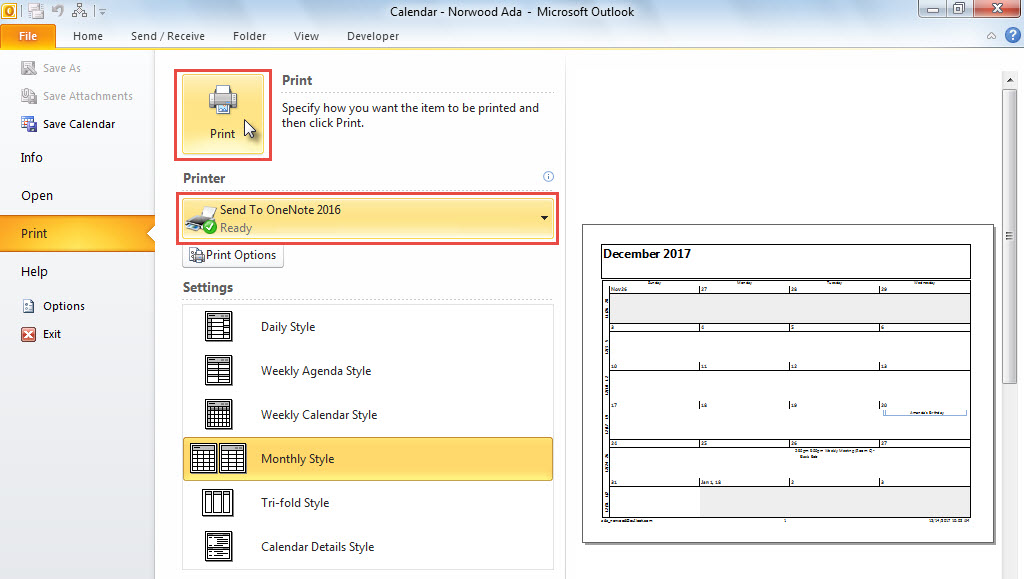
- Em seguida, vá ao menu “Arquivo” e mude para a guia “Imprimir”.
- Nesta guia, você pode alterar o intervalo de datas em “Opções de impressão”.
- Em seguida, selecione “Enviar para o OneNote” em “Impressora”.
- Em seguida, clique no botão “Imprimir”.

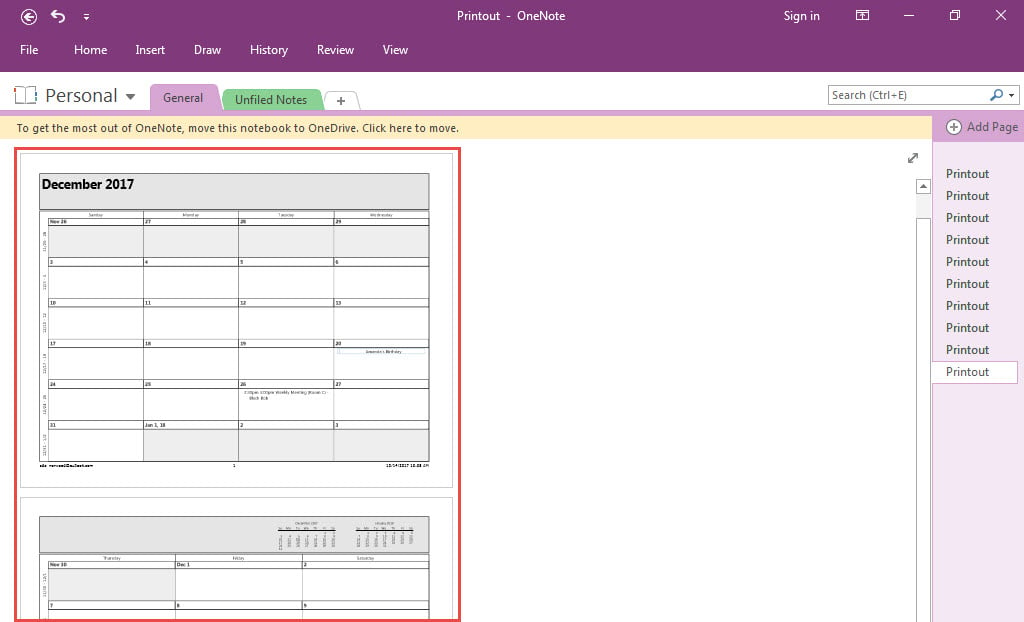
- O calendário será aberto no MS OneNote de uma só vez, conforme a imagem abaixo.

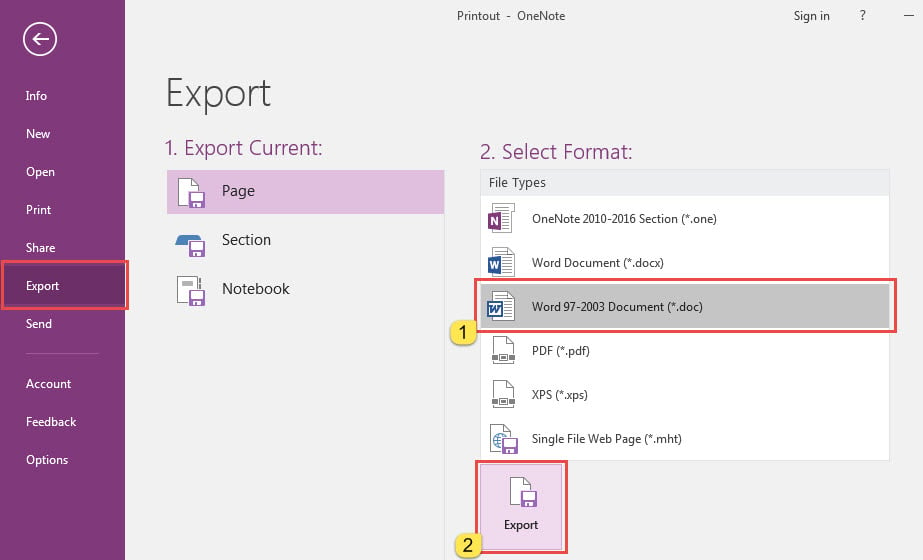
- Posteriormente, clique em “Arquivo” no canto superior esquerdo.
- No menu “Arquivo”, vá para a guia “Exportar”, na qual selecione o formato “Documento do Word” e clique no botão “Exportar”.

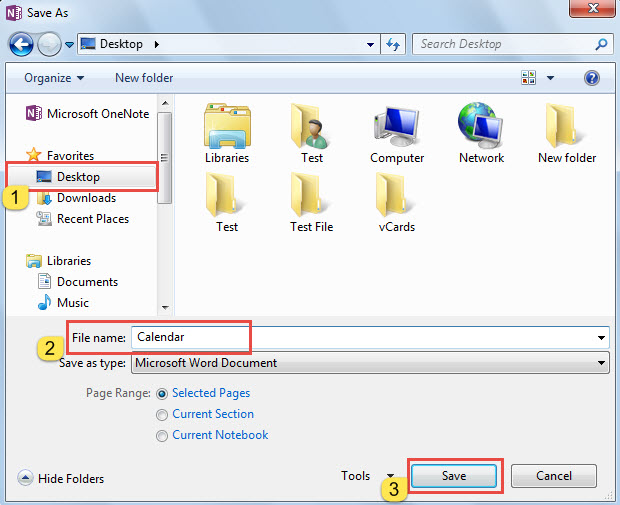
- Depois disso, na nova caixa de diálogo, escolha uma pasta de destino e digite um nome para o documento do Word para o qual exportar.

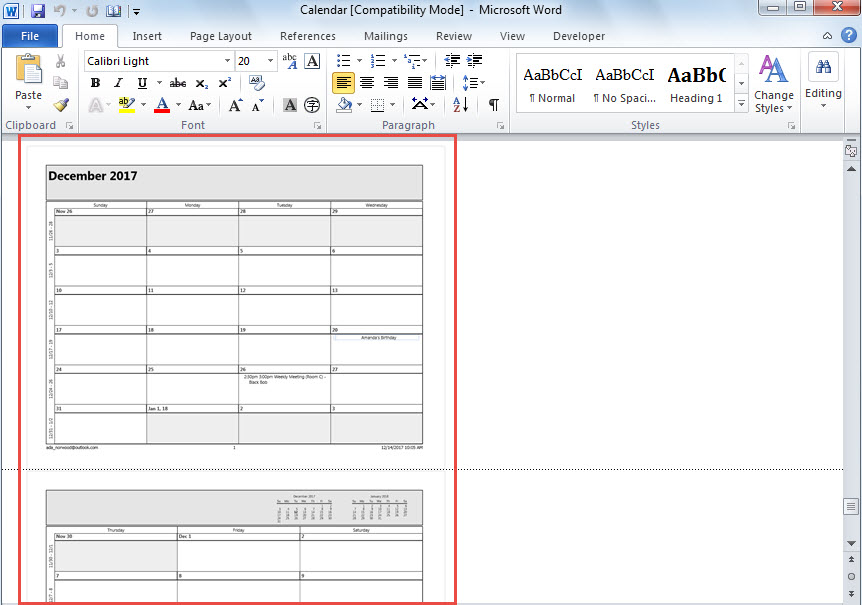
- Por fim, depois de clicar em “Salvar”, você terá um novo documento do Word, que se parecerá com a figura abaixo.

Outlook não pode ser imune a danos
Desde que você tenha aplicado o Outlook por décadas, você deve ter se deparado com vários problemas em seu Outlook. Para resolver os pequenos erros, você pode simplesmente usar a ferramenta de reparo da caixa de entrada com facilidade. No entanto, se os problemas causaram danos graves ao seu Outlook, o utilitário embutido não pode ajudar. Nessa altura, é necessário recorrer a uma ferramenta externa experiente, como DataNumen Outlook Repair. Pode corrigir PST problemas em um instante.
Introdução do autor:
Shirley Zhang é especialista em recuperação de dados em DataNumen, Inc., líder mundial em tecnologias de recuperação de dados, incluindo sql corrompido e produtos de software de reparo do Outlook. Para mais informações visite www.datanumen.com