
No artigo de hoje, temos o prazer de mostrar 3 maneiras práticas de inserir notas de rodapé ou notas de fim de textos em caixas de texto.
Por padrão, o Word não oferece suporte a notas de rodapé ou notas finais em caixas de texto. No entanto, o conteúdo das caixas de texto pode ser muito importante, o que requer notas de rodapé ou notas finais para explicá-los em detalhes. Então seria bom ter algumas soluções alternativas, que nos permitissem alcançar o objetivo.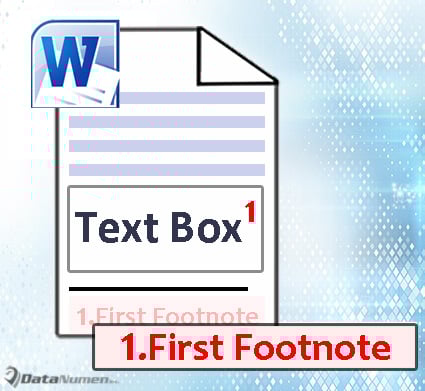
A seguir estão 3 soluções eficazes:
Método 1: converter caixas de texto em quadros
- Primeiro, você precisa salvar o arquivo docx no formato doc clicando na guia “Arquivo”.
- Em seguida, clique em “Salvar como” para acionar a janela “Salvar como”.
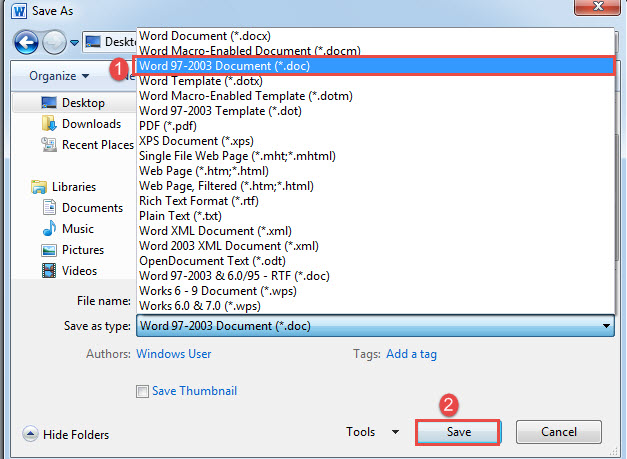
- Encontre um local para salvar e escolha “Documento do Word 97-2003” para salvar o tipo e clique em “Salvar”.

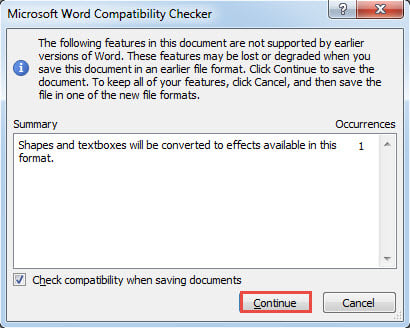
- Na caixa “Verificador de compatibilidade do Microsoft Word”, clique na guia “Continuar” para continuar.

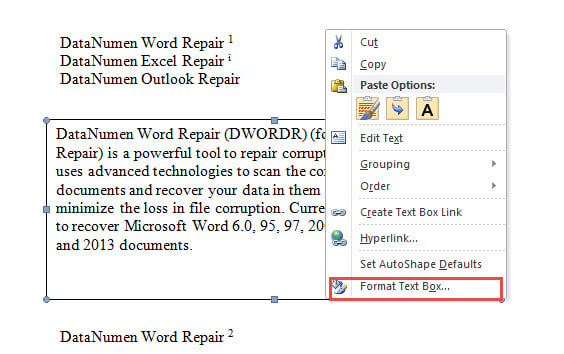
- Agora seu arquivo docx está sendo exibido no modo de compatibilidade. Clique no contorno da caixa de texto desejada para selecioná-la.
- Em seguida, clique com o botão direito do mouse e escolha a opção “Formatar caixa de texto”.

- Na caixa aberta, clique na guia "Caixa de texto" primeiro.
- Em seguida, clique no botão "Converter em quadro".
- E clique em “OK” na caixa de confirmação aberta a seguir.

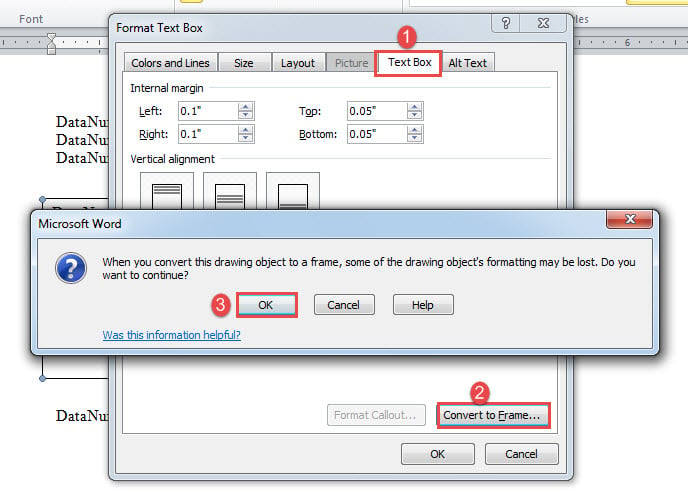
Agora a caixa de texto foi convertida. E você é livre para inserir nota de rodapé ou nota final para os textos lá. Aqui está um possível efeito: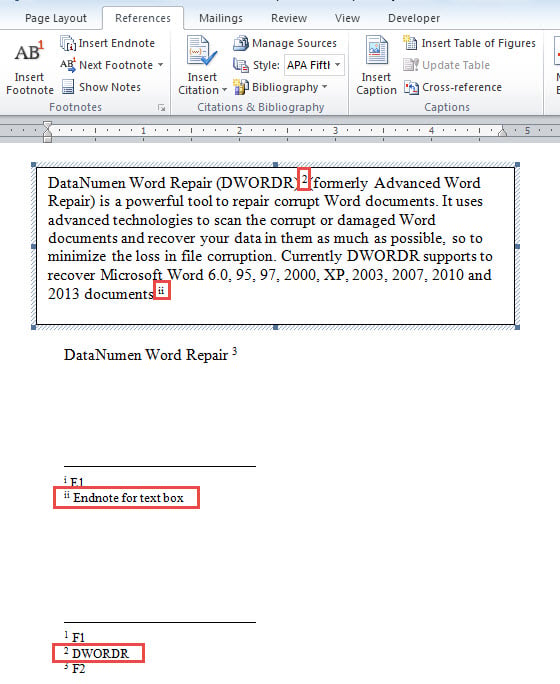
Método 2: inserir referência cruzada em uma caixa de texto
- Para começar, insira uma nota de rodapé ou nota de fim no documento principal, fora da caixa de texto. Por exemplo, aqui inserimos uma nota de rodapé para o texto “DataNumen Word Repair”. Digite os textos das notas de rodapé na área de notas.
- Em seguida, coloque o ponteiro de inserção dentro da caixa de texto no local onde a referência da nota de rodapé realmente vai e clique na guia “Referências”.
- Clique no comando "Referência cruzada" para abrir a caixa de diálogo do mesmo nome.
- Lá, escolha “Nota de rodapé” no menu suspenso de “Tipo de referência”.
- Escolha “Número da nota de rodapé (formatado)” no menu suspenso de “Inserir referência a”.
- Em seguida, selecione a nota de rodapé que você precisa consultar.
- Por fim, clique em “Inserir” na caixa de diálogo “Referência cruzada”.

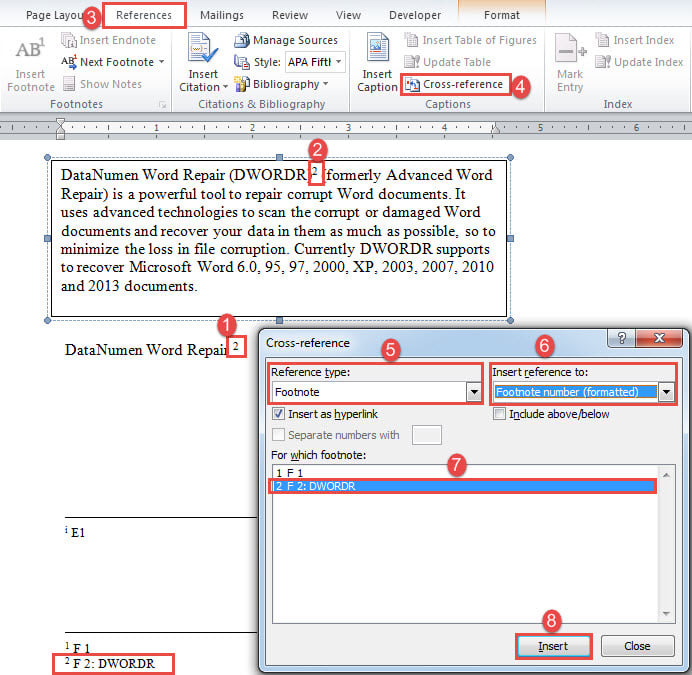
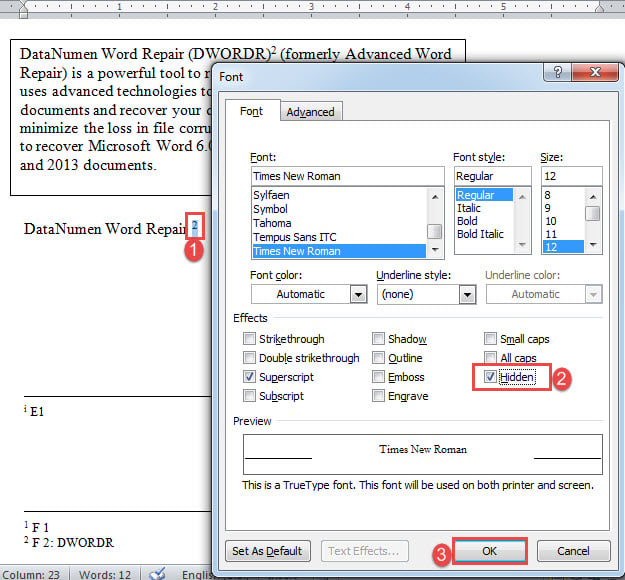
Como você pode notar, há 2 ocorrências da mesma referência de nota de rodapé em seu documento. Para evitar qualquer confusão, você pode optar por formatar a referência no documento principal como texto oculto.
Para fazer isso, basta seguir estas etapas:
- Selecione a referência e pressione “Ctrl+D” para abrir a caixa de diálogo “Fonte”.
- Marque a caixa "Oculto".
- Por fim, clique em “OK”.

Método 3: Use uma Tabela
Em vez de usar caixa de texto, você pode inserir uma tabela, dentro da qual você pode inserir nota de rodapé ou nota de fim.
- Em primeiro lugar, clique na guia “Inserir” e depois no comando “Tabela”.
- Em seguida, clique na opção “Inserir tabela” no menu suspenso.
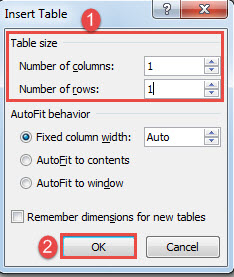
- Na caixa aberta, insira 1 para o número de colunas e linhas.
- Em seguida, clique em OK” para inserir a tabela de 1 linha e 1 coluna.

- Em seguida, copie e cole os textos da caixa de texto na célula da tabela.
- Por fim, ajuste o tamanho da célula da tabela de acordo.
Enfrente problemas de palavras difíceis
De vez em quando, é provável que você enfrente todos os tipos de problemas que ocorrem no Word. Alguns deles podem levar o Word à morte. Então você vai precisar urgentemente de um Reparação de palavras ferramenta para ajudá-lo na solução de problemas.
Introdução do autor:
Vera Chen é especialista em recuperação de dados em DataNumen, Inc., líder mundial em tecnologias de recuperação de dados, incluindo recuperação xlsx e pdf reparar produtos de software. Para mais informações visite www.datanumen.com