
Se você está procurando um método útil para compartilhar vários e-mails com outra pessoa no Outlook, este artigo será o melhor guia para você. Oferecerá 3 abordagens.
Na realidade, quando se trata de compartilhar e-mails, você pode pensar em encaminhá-los como anexos. Essa é, de fato, a maneira mais simples. Mas se você tiver vários e-mails para compartilhar, encaminhá-los individualmente e manualmente seria uma tarefa árdua. Agora, apresentarei três maneiras para você.
Método 1: compartilhar no ambiente do Exchange
Se você e os destinatários estiverem trabalhando no mesmo ambiente do Exchange, compartilhar uma grande quantidade de e-mails seria uma tarefa consideravelmente fácil. Aqui estão duas soluções alternativas disponíveis.
- Você pode criar uma nova pasta na sua caixa de entrada e copiar todos os e-mails que deseja compartilhar para essa pasta. Depois disso, você deve conceder permissão de acesso à pasta para as pessoas que a desejam compartilhar. Finalmente, elas poderão visualizar e copiar o conteúdo da pasta.
- Semelhante à dica mencionada acima, da perspectiva das pessoas-alvo, elas podem primeiro conceder permissão de acesso a uma pasta em suas caixas de entrada. Nesse caso, você pode copiar os e-mails da sua caixa de entrada para a pasta.
No entanto, se você não estiver no ambiente de troca, as abordagens acima devem estar inacessíveis. Os dois métodos a seguir serão escolhas melhores para você.
Método 2: Compartilhar vários arquivos MSG em uma pasta compactada
- Para começar, abra o programa Outlook.
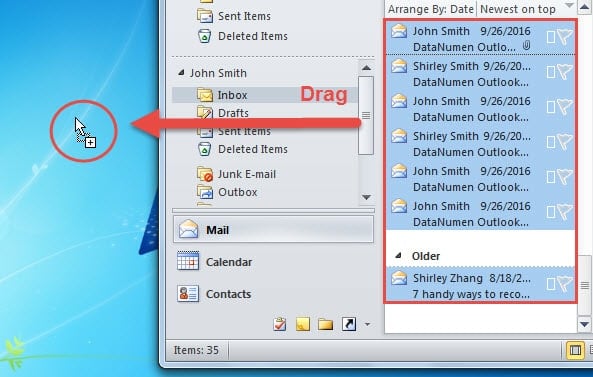
- Em seguida, selecione todos os e-mails que deseja compartilhar com outras pessoas.
- Depois de selecionar, arraste e solte-os na área de trabalho do seu PC.

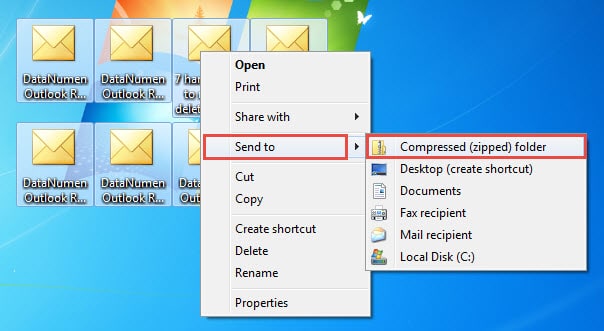
- Em seguida, você encontrará vários arquivos MSG na Área de Trabalho. Selecione todos eles, clique com o botão direito do mouse e escolha "Enviar para" > "Pasta compactada (zipada)".

- Agora você terá uma pasta compactada. O próximo passo é enviá-la como anexo de e-mail. Crie um novo e-mail no Outlook e anexe o arquivo compactado. Redija a mensagem normalmente e, por fim, envie-a.
Método 3: Compartilhar um arquivo PST
- Para começar, crie um novo arquivo PST clicando em “Novo Item” > “Mais Itens” > “Arquivo de Dados do Outlook”.
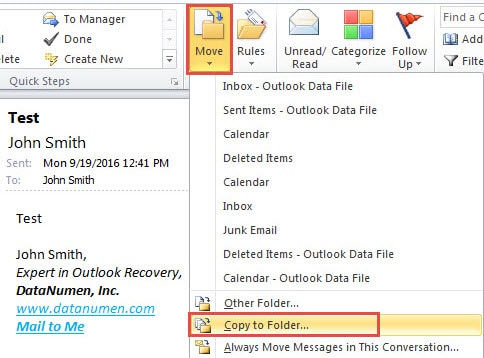
- Selecione os emails desejados. Em seguida, clique no botão “Mover” na guia “Página Inicial” e escolha “Copiar para outra pasta”.

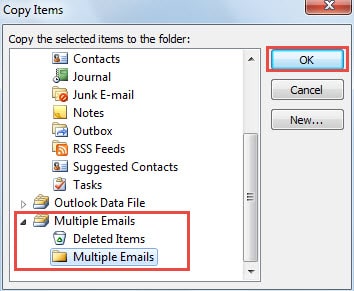
- Em seguida, na nova caixa de diálogo "Copiar itens", selecione uma pasta no novo arquivo PST. E clique em “OK”.

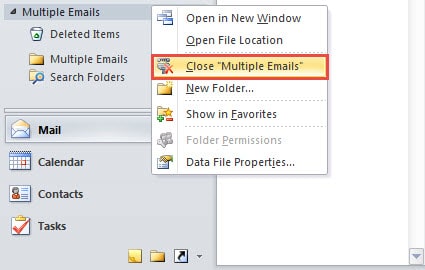
- Depois disso, clique com o botão direito do mouse no novo arquivo PST e selecione para fechá-lo.

- Em seguida, localize o arquivo no Windows Explorer. Clique com o botão direito e escolha compactar o arquivo.
- Por fim, você poderá enviar a pasta compactada normalmente.
Fique de olho na segurança do Outlook
Hoje em dia, os perigos estão por toda parte. Vários vírus e malware pretendem atacar nossos dados, incluindo dados do Outlook. Portanto, é essencial manter todos os riscos ocultos afastados para proteger o Outlook com mais eficiência. Além disso, mantendo uma robusta Recuperação PST ferramenta próxima, como DataNumen Outlook Repair é uma medida de alívio vital em caso de corrupção do Outlook.
Introdução do autor:
Shirley Zhang é especialista em recuperação de dados em DataNumen, Inc., líder mundial em tecnologias de recuperação de dados, incluindo recuperação sql e produtos de software de reparo do Outlook. Para mais informações visite www.datanumen.com