
Existem maneiras de remover o cabeçalho e o rodapé durante a impressão de documentos. No artigo de hoje, apresentaremos 3 métodos para imprimir seu documento do Word sem cabeçalho e rodapé.
Muitos documentos do Word têm cabeçalho e rodapé inseridos. Não é grande coisa quando eles estão na tela. No entanto, se você deseja imprimir apenas os textos do documento em vez de todo o conteúdo, incluindo cabeçalho e rodapé, deve encontrar uma maneira de removê-los.
E existem 3 métodos que podemos oferecer.
Método 1: remover cabeçalho e rodapé
A maneira mais fácil é, obviamente, excluí-los de uma vez por todas. No entanto, sugerimos que você faça um backup ou preserve uma cópia do documento com cabeçalho e rodapé, caso precise deles posteriormente.
- Em primeiro lugar, clique duas vezes para entrar na área de cabeçalho ou rodapé.
- Em seguida, clique em “Cabeçalho” ou “Rodapé” na guia “Design”.
- Em seguida, no menu suspenso, escolha “Remover cabeçalho” ou “Remover rodapé”, respectivamente.
- Por fim, clique duas vezes no espaço fora da área do cabeçalho ou rodapé para sair.
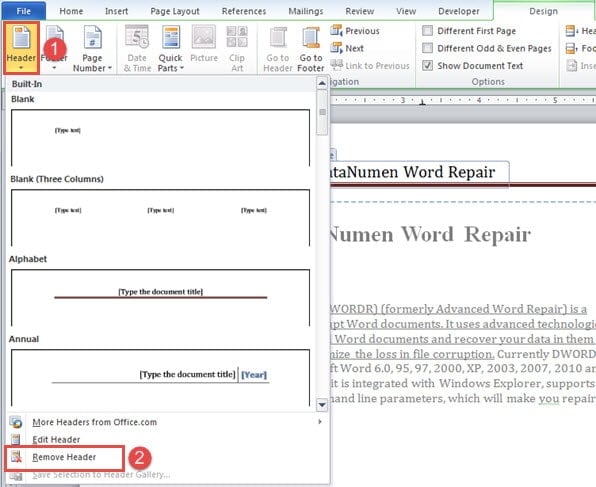
A propósito, esse método funciona melhor quando todos os cabeçalhos ou rodapés são iguais em todo o documento. Isso significa que, quando houver várias seções em que os cabeçalhos e rodapés não estão vinculados ao anterior, você terá que remover cabeçalhos e rodapés repetidamente.
Método 2: formatar cabeçalho e rodapé como textos ocultos
- Primeira coisa, insira o cabeçalho ou rodapé clicando duas vezes.
- Em seguida, pressione “Ctrl + A” para selecionar todo o conteúdo lá.
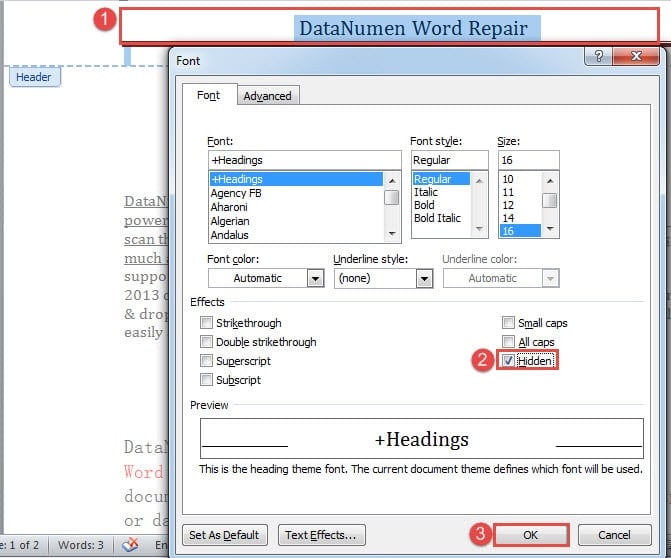
- Em seguida, pressione “Ctrl + D” para abrir a caixa de diálogo “Fonte”.
- Na caixa, marque a caixa "Oculto" em "Efeitos".
- Por fim, clique em “OK”.

- Use o mesmo método para ocultar rodapés.
Método 3: Executar Macro do Word
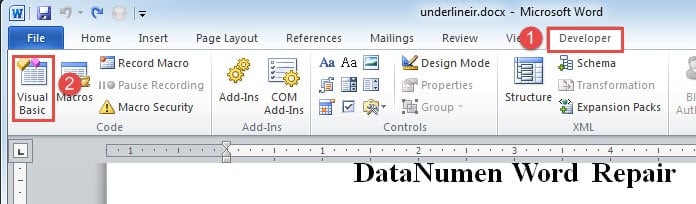
- Primeiramente, clique na guia "Desenvolvedor" e depois em "Visual Basic". Ou pressione "Alt + F11" para abrir o editor VBA.

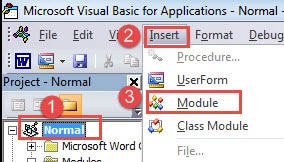
- Em seguida, na coluna da esquerda no editor, clique em "Normal".
- Em seguida, clique na guia "Inserir" e escolha "Módulo".

- E clique duas vezes no novo módulo no projeto “Normal” para exibir a área de edição.
- Cole os seguintes códigos:
Sub HideHeadersAndFooters()
  Dim objDoc As Document
  Dim nSection As Long

  Set objDoc = ActiveDocument

  With objDoc
    For nSection = .Sections.Count To 1 Step -1
      .Sections(nSection).Headers(wdHeaderFooterPrimary).Range.Font.Hidden = True
      .Sections(nSection).Headers(wdHeaderFooterEvenPages).Range.Font.Hidden = True
      .Sections(nSection).Headers(wdHeaderFooterFirstPage).Range.Font.Hidden = True

      .Sections(nSection).Footers(wdHeaderFooterPrimary).Range.Font.Hidden = True
      .Sections(nSection).Footers(wdHeaderFooterEvenPages).Range.Font.Hidden = True
      .Sections(nSection).Footers(wdHeaderFooterFirstPage).Range.Font.Hidden = True
    Next
  End With
  Word.Application.Options.PrintHiddenText = False
End Sub
- Por fim, clique no botão “Executar”.

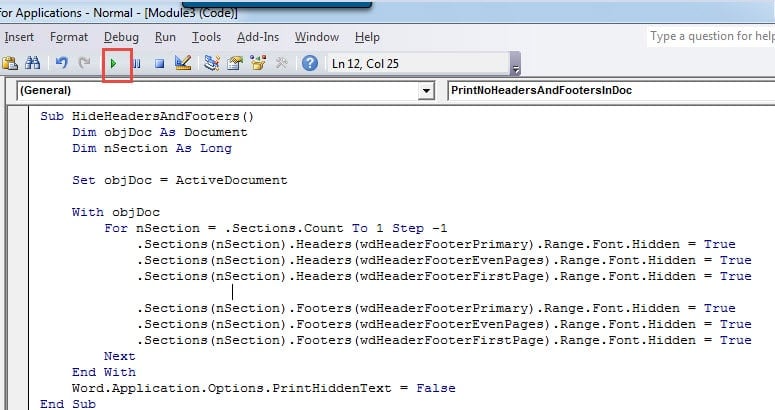
Depois de executar a macro, todos os cabeçalhos e rodapés devem ter desaparecido, você pode imprimi-los. A próxima macro pode ser executada para mostrar os cabeçalhos e rodapés novamente:
Sub ShowHiddenHeadersAndFooters()
  Dim objDoc As Document
  Dim nSection As Long

  Set objDoc = ActiveDocument

  With objDoc
    For nSection = .Sections.Count To 1 Step -1
      .Sections(nSection).Headers(wdHeaderFooterPrimary).Range.Font.Hidden = False
      .Sections(nSection).Headers(wdHeaderFooterEvenPages).Range.Font.Hidden = False
      .Sections(nSection).Headers(wdHeaderFooterFirstPage).Range.Font.Hidden = False

      .Sections(nSection).Footers(wdHeaderFooterPrimary).Range.Font.Hidden = False
      .Sections(nSection).Footers(wdHeaderFooterEvenPages).Range.Font.Hidden = False
      .Sections(nSection).Footers(wdHeaderFooterFirstPage).Range.Font.Hidden = False
    Next
  End With
End Sub
Corrigir problemas de palavras
A palavra não é infalível. Portanto, é facilmente desligado ou desmoronado. Isso representa um grande perigo para a segurança de nossos arquivos. O que é pior, quando o inesperado acontece, seria muito doloroso se você não pudesse recuperar as informações. Em uma palavra, você vai precisar de um Correção de palavras programa para ajudá-lo a recuperar arquivos corrompidos com eficiência.
Introdução do autor:
Vera Chen é especialista em recuperação de dados em DataNumen, Inc., líder mundial em tecnologias de recuperação de dados, incluindo correção xlsx e pdf reparar produtos de software. Para mais informações visite www.datanumen.com