
Neste artigo, demonstraremos 3 maneiras eficazes de criar um documento do Word de duas colunas em que o texto da primeira coluna é independente do segundo.
Naturalmente, ao criarmos um documento em colunas, o texto da primeira coluna está sempre vinculado ao da coluna seguinte na mesma página. No entanto, em alguns casos, podemos precisar conectá-lo ao texto da primeira coluna na página seguinte. Por exemplo, para compilar um trabalho de tradução em dois idiomas, será necessário dispor o conteúdo original e a tradução em colunas paralelas na mesma página. Além disso, algumas pessoas podem simplesmente preferir fazer anotações na coluna ao lado do corpo do texto.
Felizmente, os 3 métodos a seguir permitirão que você atinja esse objetivo.
Método 1: inserir uma tabela
- Em primeiro lugar, clique na guia “Inserir”.
- Em seguida, clique em “Tabela”.
- No menu suspenso, escolha uma tabela com uma linha e duas colunas.
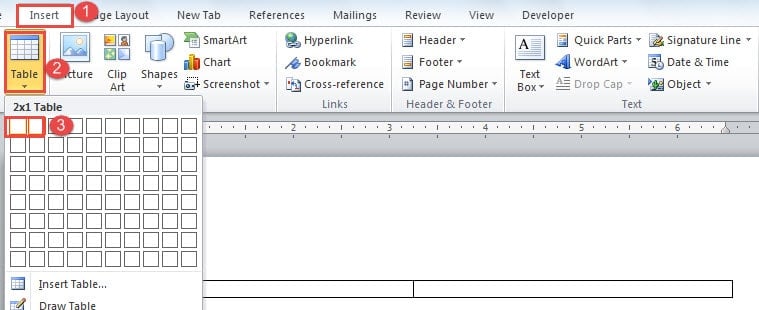
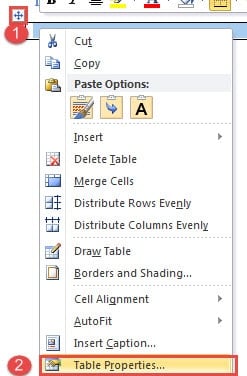
- Em seguida, clique no sinal de mais no canto superior esquerdo para selecionar a tabela.
- Clique com o botão direito do mouse e escolha "Propriedades da tabela".

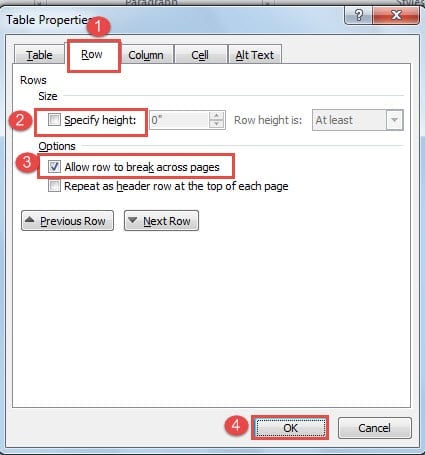
- Agora clique na guia "Linha" primeiro.
- E certifique-se de que a caixa “Especificar altura” esteja desmarcada e a caixa “Permitir quebra de linha nas páginas” esteja marcada.
- Em seguida, clique em “OK”.

- Você pode clicar e arrastar a linha entre 2 colunas para ajustar a largura da coluna.

- Em seguida, selecione a tabela novamente.
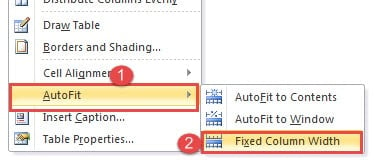
- Clique com o botão direito do mouse e escolha “AutoAjuste”.
- Em seguida, escolha “Largura fixa da coluna” no menu estendido.

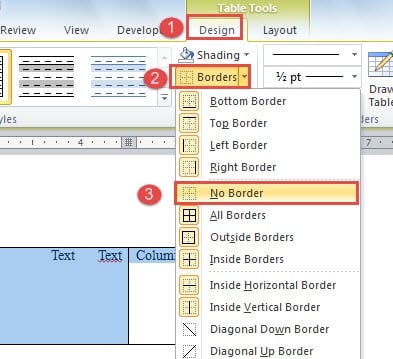
- Se você não quiser borda para a tabela, basta selecioná-la e clicar em “Bordas” na guia “Design”. Em seguida, escolha “Sem borda”.


Método 2: inserir caixas de texto vinculadas
- Primeiro, abra um novo documento.
- Em seguida, clique em “Inserir” e clique em “Página em branco” para inserir uma nova página.

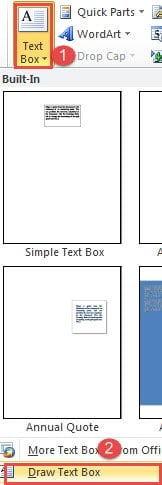
- Agora volte para a primeira página e clique em “Caixa de texto” na guia “Inserir”.
- Escolha “Desenhar caixa de texto”.

- Em seguida, desenhe 2 caixas de texto na primeira página, uma à esquerda e outra à direita. Aqui nós apenas os nomeamos A1 e B1.
- Repita a etapa 2 para inserir outra nova página que é a página 3. Isso é para garantir que você sempre possa inserir uma nova página em uma página em branco sem cortar o link entre as caixas de texto.
- Na página 2, desenhe 2 caixas de texto. Aqui nós os chamamos de A2 e B2.
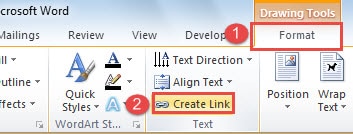
- Certifique-se de que todas as caixas de texto estejam vazias. Agora clique na caixa de texto A1 e, em seguida, clique em “Criar link” na guia “Formato”.

- Você deve observar que o cursor muda para uma forma como bule. Vá para clicar na caixa de texto que você deseja vincular. Neste caso, é a caixa de texto A2. Em seguida, use a mesma maneira para vincular as caixas de texto do outro lado, como B1 e B2. Quando a primeira caixa de texto estiver cheia, o conteúdo fluirá automaticamente para a caixa vinculada.
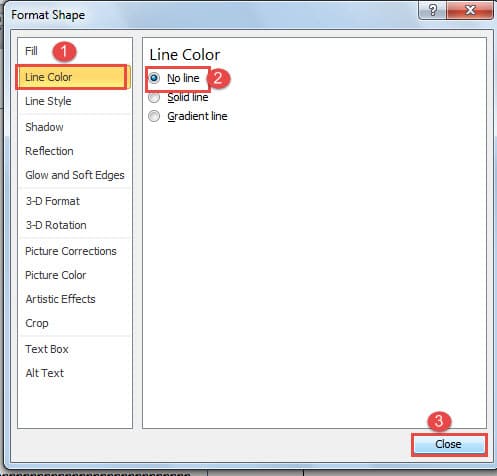
- Para remover as linhas da caixa, você pode clicar com o botão direito na linha da caixa de texto e escolher “Formatar Forma”. Em seguida, escolha “Sem linha” em “Cor da linha” e feche a caixa de diálogo “Formatar forma”.


Método 3: Usar caixa de texto em um documento de duas colunas
Para aqueles documentos que têm o conteúdo final resolvido, você pode usar o método 3.
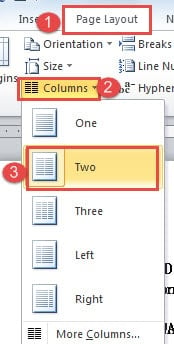
- Primeiro, clique na guia “Configuração de página” e, em seguida, clique em “Colunas”.
- Em seguida, escolha “Dois” para definir o documento em 2 colunas.

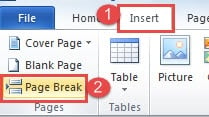
- Agora coloque o cursor no final da primeira coluna na primeira página e clique na guia “Inserir”.
- Em seguida, clique em “Quebra de página”. Você verá o texto da segunda coluna na primeira página, basta pular para a esquerda na segunda página, deixando o lado direito da primeira página em branco.

- Aplique da mesma forma para mover a segunda coluna da segunda página para o lado esquerdo da terceira página e assim por diante. O objetivo é manter o lado direito de todas as páginas em branco.
- Em seguida, você pode inserir uma caixa de texto no lado direito de cada página e vinculá-las seguindo as etapas do método 2.
Gerencie Documentos Long Word
Por todos os motivos, o processamento de documentos longos é inevitável no trabalho de escritório. Como sabemos que o Word é suscetível à corrupção, arquivos longos apenas aumentam o risco de serem comprometidos. Assim, fazer backup de arquivos em uma rotina regular parece nunca mais importante. Ele permite que você mude para a versão mais recente dos dados caso dano palavra acontece.
Introdução do autor:
Vera Chen é especialista em recuperação de dados em DataNumen, Inc., líder mundial em tecnologias de recuperação de dados, incluindo correção xls corrompida do Excel e pdf reparar produtos de software. Para mais informações visite www.datanumen.com