
Se você precisar pesquisar os contatos por data adicionada, como localizar contatos adicionados em um intervalo de datas específico, poderá usar os 3 meios apresentados neste artigo.
Talvez você saiba como pesquisar contatos por nomes completos, empresas e até categorias de cores, etc. No entanto, às vezes, você não se lembra claramente dessas informações de contato. Você só pode garantir o intervalo de datas quando o contato for adicionado ao Outlook. Nessa situação, você precisa pesquisar os contatos pela data adicionada. Aqui, mostraremos 3 abordagens simples para obtê-lo.
Método 1: Encontrar por “Pesquisa Instantânea”
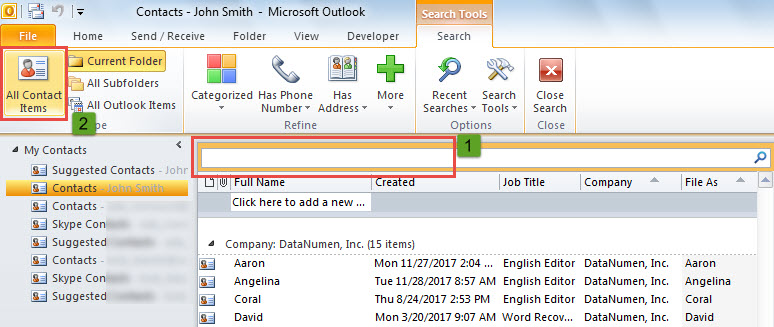
- Primeiro, depois de abrir uma pasta de contatos, clique na caixa de pesquisa.
- Em seguida, clique no botão “Todos os itens de contato” na guia “Pesquisar”.

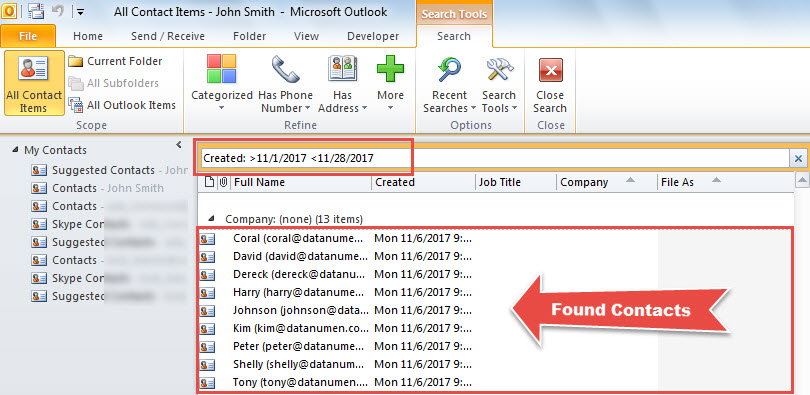
- Depois disso, insira o intervalo de datas específico na caixa de pesquisa, como “Criado: >11/1/2017 <11/28/2017”.
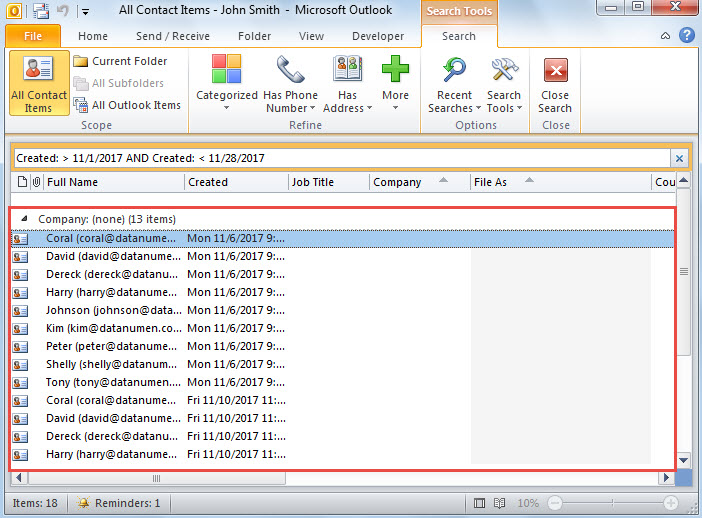
- Quando a pesquisa for concluída, todos os contatos adicionados nesse intervalo de datas serão listados.

Método 2: Localizar por “Localização avançada”
- Para começar, habilite o “Construtor de Consultas” para o Outlook, conforme descrito na Etapa 1 do artigo – “2 etapas para criar uma pasta de pesquisa do Outlook com critérios “OU” em vez de “E” para várias condições"
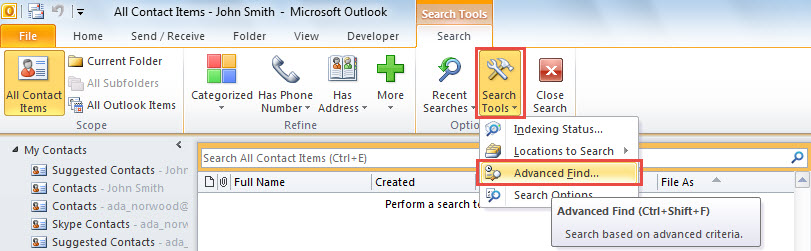
- Em seguida, na guia “Pesquisar”, clique em “Ferramentas de pesquisa” > “Localização avançada”.

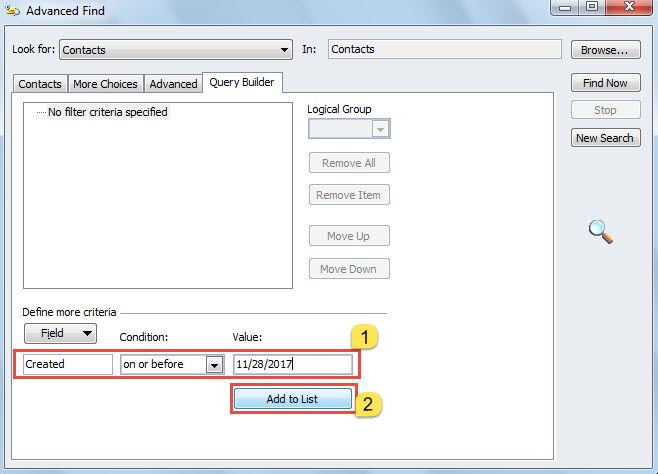
- Em seguida, na caixa de diálogo pop-up, mude para a guia “Construtor de consultas”.
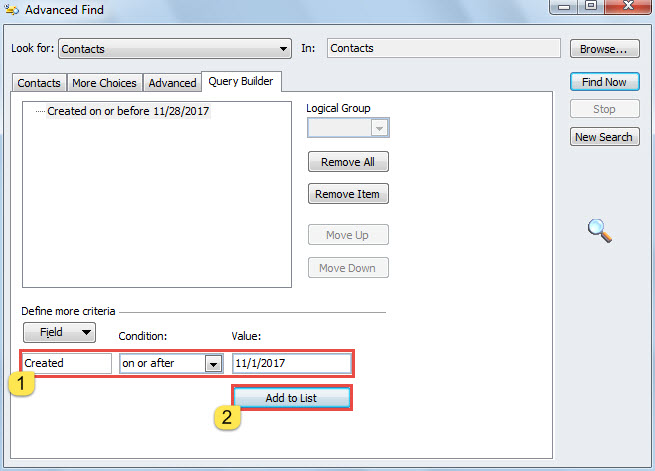
- Posteriormente, adicione um critério de “Criado em ou antes de uma data específica” e clique no botão “Adicionar à lista”.

- Depois disso, adicione outro – “Criado em ou após uma data específica”.

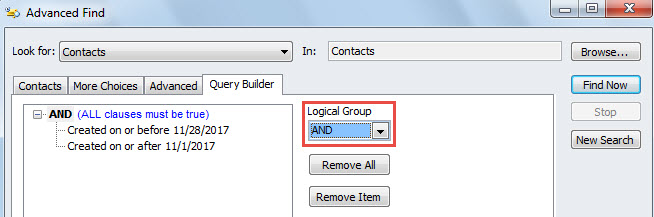
- Depois de adicionar os dois critérios, verifique se “E” está selecionado no campo “Grupo lógico”.

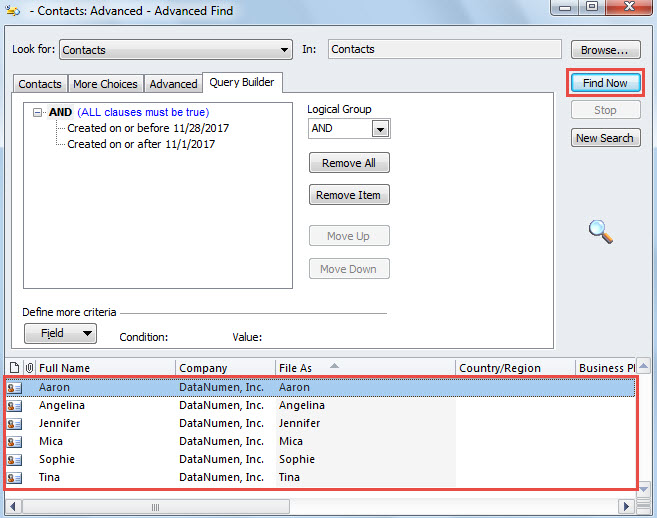
- Por fim, clique no botão "Localizar agora" na coluna da direita.
- Ao mesmo tempo, todos os contatos adicionados neste intervalo de datas serão exibidos na lista a seguir.

Método 3: Localizar via Outlook VBA
- Para começar, no Outlook, pressione “Alt + F11” para acessar o editor VBA.
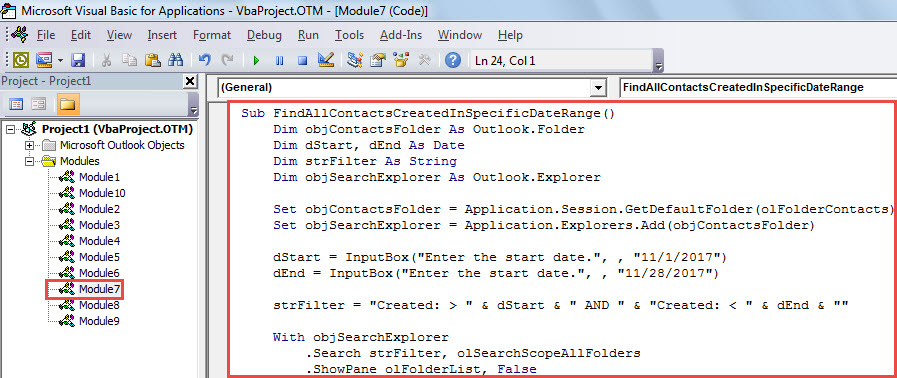
- Em seguida, copie o código VBA abaixo em um módulo não utilizado.
Sub FindAllContactsCreatedInSpecificDateRange()
    Dim objContactsFolder As Outlook.Folder
    Dim dStart, dEnd As Date
    Dim strFilter As String
    Dim objSearchExplorer As Outlook.Explorer

    Set objContactsFolder = Application.Session.GetDefaultFolder(olFolderContacts)
    Set objSearchExplorer = Application.Explorers.Add(objContactsFolder)

    dStart = InputBox("Enter the start date.", , "11/1/2017")
    dEnd = InputBox("Enter the start date.", , "11/28/2017")

    strFilter = "Created: > " & dStart & " AND " & "Created: < " & dEnd & ""

    With objSearchExplorer
         .Search strFilter, olSearchScopeAllFolders
         .ShowPane olFolderList, False
         .ShowPane olNavigationPane, False
         .ShowPane olOutlookBar, False
         .ShowPane olToDoBar, False
         .Display
    End With
End Sub
- No momento, pressione “F5” para acionar esta macro.
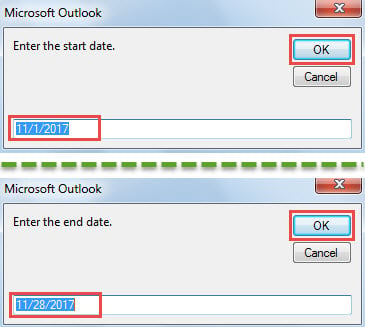
- Você precisará inserir a data de início e a data de término do intervalo de datas.

- Quando a macro for concluída, uma nova janela do Outlook será exibida, listando todos os contatos criados no intervalo de datas específico.

Mantenha seu arquivo do Outlook em tamanho pequeno
O arquivo de dados do Outlook ficará mais vulnerável com seu tamanho cada vez maior. A fim de evitar Corrupção do Outlook ou perda de dados, é melhor manter seu arquivo do Outlook em tamanho pequeno. Por exemplo, você deve arquivar e-mails inúteis, excluir anexos desnecessários do arquivo PST. Além disso, você pode utilizar uma ferramenta confiável para dividir o arquivo, como DataNumen Outlook Repair.
Introdução do autor:
Shirley Zhang é especialista em recuperação de dados em DataNumen, Inc., líder mundial em tecnologias de recuperação de dados, incluindo consertar mdf e produtos de software de reparo do Outlook. Para mais informações visite www.datanumen.com