
Neste artigo, mostraremos duas maneiras de obter rapidamente os textos alternativos de imagens, formas, tabelas, gráficos, elementos SmartArt ou outros objetos em um documento do Word.
Às vezes, objetos como formas e imagens inseridos em seu documento contêm textos alternativos. Eles ajudam a explicar os detalhes de um objeto. No entanto, esses textos não se mostram diretamente. Em vez disso, você deve clicar com o botão direito do mouse em um objeto. E escolha “Format Object” para abrir a caixa “Format Shape”. Em seguida, clique em “Alt Text” para ver informações como “Título” e “Descrição”.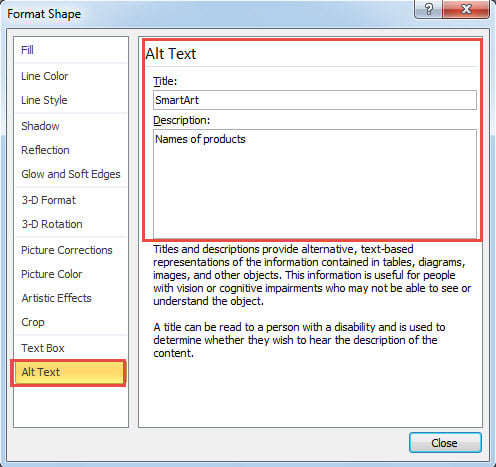
Isso é complicado e não é intuicionista o suficiente. Portanto, gostaríamos de oferecer a você 2 métodos mais rápidos para ver ou inserir os textos alternativos dos objetos no documento.
Método 1: Veja os Textos Alternativos de todos os Objetos
Para sua referência, tendemos a fazer isso de maneira macro.
- Primeiro, se tudo, pressione “Alt+ F11” no Word para acionar o editor VBA.
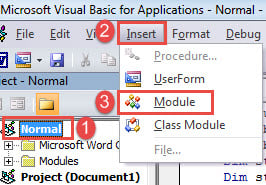
- Em seguida, crie um novo módulo no projeto “Normal”. Para isso, clique em “Normal”.
- Em seguida, clique na guia “Inserir” e escolha “Módulo” no menu suspenso.

- Clique duas vezes no novo módulo para abrir o espaço de edição no lado direito.
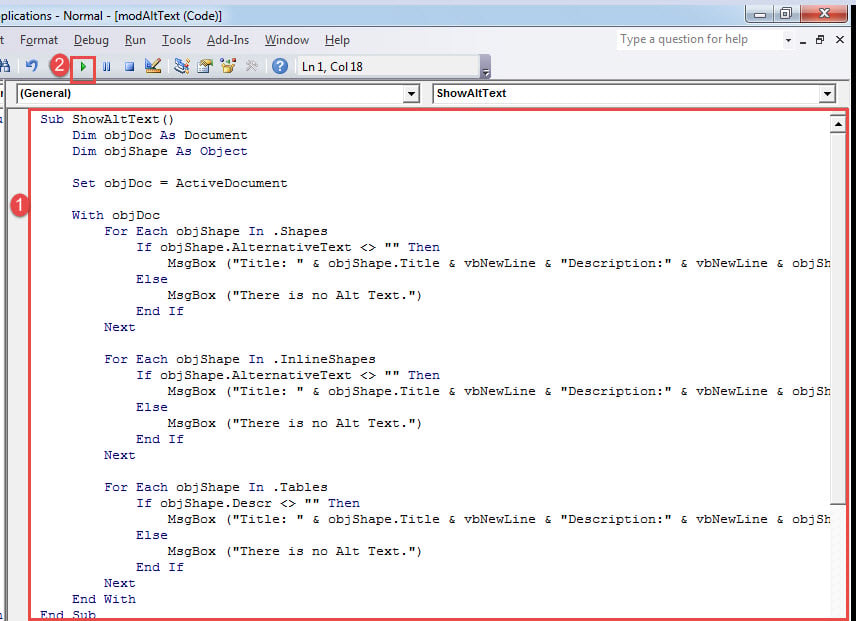
- Cole os seguintes códigos lá:
Sub ShowAltText()
  Dim objDoc As Document
  Dim objShape As Object

  Set objDoc = ActiveDocument

  With objDoc
    For Each objShape In .Shapes
      If objShape.AlternativeText <> "" Then
        MsgBox ("Title: " & objShape.Title & vbNewLine & "Description:" & vbNewLine & objShape.AlternativeText)
      Else
        MsgBox ("There is no Alt Text.")
      End If
    Next

    For Each objShape In .InlineShapes
      If objShape.AlternativeText <> "" Then
        MsgBox ("Title: " & objShape.Title & vbNewLine & "Description:" & vbNewLine & objShape.AlternativeText)
      Else
        MsgBox ("There is no Alt Text.")
      End If
    Next

    For Each objShape In .Tables
      If objShape.Descr <> "" Then
        MsgBox ("Title: " & objShape.Title & vbNewLine & "Description:" & vbNewLine & objShape.Descr)
      Else
        MsgBox ("There is no Alt Text.")
      End If
    Next
  End With
End Sub
- Por último, mas não menos importante, clique no botão “Executar”.

Você verá a caixa de mensagem aparecendo uma após a outra. Você obterá o texto alternativo de cada objeto em seu documento.
Aqui está um exemplo: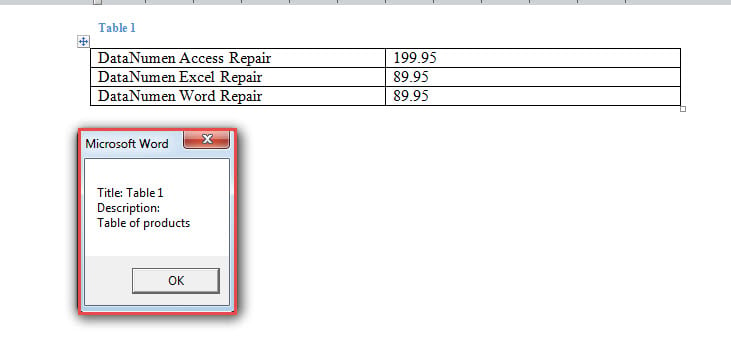
Método 2: Inserir o Texto Alternativo no Documento
Agora existe outro caso que é extrair e inserir o texto alternativo de um objeto no documento via VBA. Dessa forma, os textos alternativos funcionam de forma muito parecida com a “Legenda” para figuras e tabelas.
Aqui está como fazemos:
- Em primeiro lugar, siga as etapas exatas do método 1 para instalar e executar uma macro.
- Em segundo lugar, cole esta macro:
Sub ShowAltTextBelowPic()
  Dim objDoc As Document
  Dim objShape As Object

  Set objDoc = ActiveDocument

  With objDoc
    For Each objShape In .Shapes
      objShape.ConvertToInlineShape
    Next

    For Each objShape In .InlineShapes
      objShape.Range.InsertAfter vbNewLine & objShape.Title & vbNewLine & objShape.AlternativeText
    Next

    For Each objShape In .Tables
      objShape.Select
      Selection.Collapse wdCollapseEnd
      Selection.InsertAfter vbNewLine & objShape.Title & vbNewLine & objShape.Descr
    Next

  End With
End Sub
Verifique o resultado: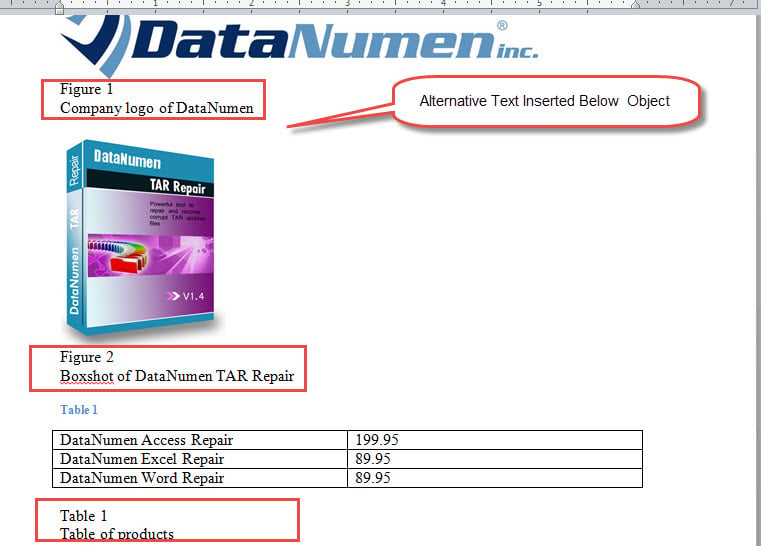
Lidar com instâncias de documentos corrompidos
Você já se deparou com um documento danificadoSe for esse o caso, você provavelmente entende a sensação de estar arrancando os cabelos e buscando desesperadamente uma solução para acessar novamente seus documentos perdidos. Para evitar essa situação frustrante, recomendamos que você utilize uma ferramenta de recuperação de dados eficiente para recuperar os dados perdidos.
Introdução do autor:
Vera Chen é especialista em recuperação de dados em DataNumen, Inc., líder mundial em tecnologias de recuperação de dados, incluindo reparar Excel e pdf reparar produtos de software. Para mais informações visite www.datanumen.com