
Depois de importar vários e-mails antigos para o Outlook e esses e-mails estiverem no status “não lidos”, você deve marcá-los em lote como lidos. Agora, neste artigo, mostraremos 2 métodos rápidos para você.
Às vezes, pode ser necessário marcar em lote vários e-mails como lidos. Por exemplo, você tem um arquivo PST antigo, que contém muitos e-mails antigos. Em seguida, você importa os e-mails para seu próprio arquivo PST do Outlook. No entanto, após a importação, esses e-mails são mostrados como “Não lidos” por padrão. Neste momento, você deseja marcar em lote esses e-mails, anteriores a uma data específica, como lidos. Aqui, veremos esse requisito para compartilhar 2 abordagens úteis e eficientes.
Método 1: Marcar e-mails encontrados em lote como lidos manualmente
- Para começar, abra uma pasta de e-mail.
- Em seguida, clique na caixa de pesquisa.
- Em seguida, na faixa de opções “Pesquisar”, clique no botão “Todos os itens de correio” no grupo “Escopo”.
- Depois disso, insira o critério “enviado: <=2018/5/21” na caixa de pesquisa. Altere “2018/5/12” para a data desejada.
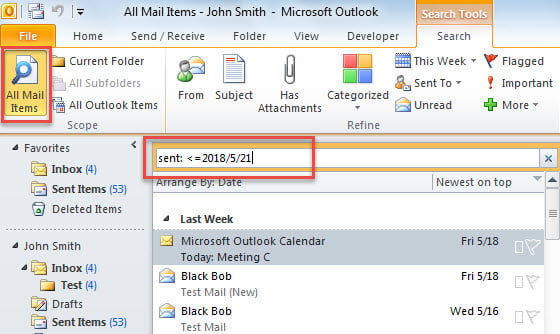
- Quando a pesquisa for concluída, selecione todos os itens de e-mail encontrados por meio de “Ctrl + A”.
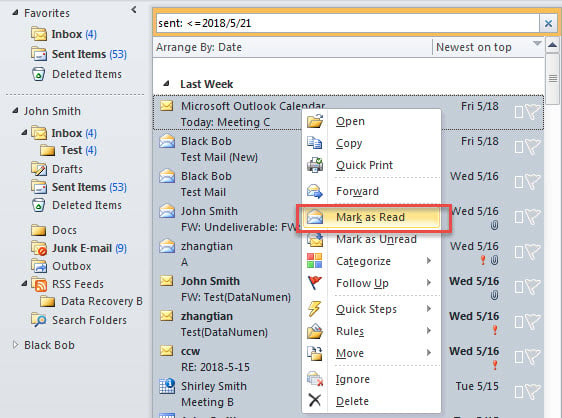
- Por fim, clique com o botão direito do mouse e escolha a opção “Marcar anúncio como lido”.

Método 2: Marcar e-mails em lote anteriores a uma data específica como lidos com VBA
- Para começar, inicie o editor VBA no Outlook de acordo com “Como executar o código VBA no seu Outlook".
- Em seguida, copie o código a seguir em um módulo.
Dim dDate As Date

Sub MarkEmailsOlderThanSpecificDateRead()
    Dim objStore As Outlook.Store
    Dim objOutlookFile As Outlook.Folder
    Dim objFolder As Outlook.Folder

    dDate = InputBox("Enter the specific date:", , "2018/5/11")

    For Each objStore In Outlook.Application.Session.Stores
        Set objOutlookFile = objStore.GetRootFolder

        For Each objFolder In objOutlookFile.Folders
            If objFolder.DefaultItemType = olMailItem Then
               Call ProcessFolders(objFolder)
            End If
        Next
    Next
End Sub

Sub ProcessFolders(ByVal objCurFolder As Outlook.Folder)
    Dim objItem As Object
    Dim objMail As Outlook.MailItem
    Dim objSubfolder As Outlook.Folder

    For Each objItem In objCurFolder.Items
        If TypeOf objItem Is MailItem Then
           Set objMail = objItem

           If objMail.SentOn <= dDate Then
              If objMail.UnRead = True Then
                 objMail.UnRead = False
                 objMail.Save
              End If
           End If
        End If
    Next

    If objCurFolder.Folders.Count > 0 Then
       For Each objSubfolder In objCurFolder.Folders
           Call ProcessFolders(objSubfolder)
       Next
    End If
End Sub
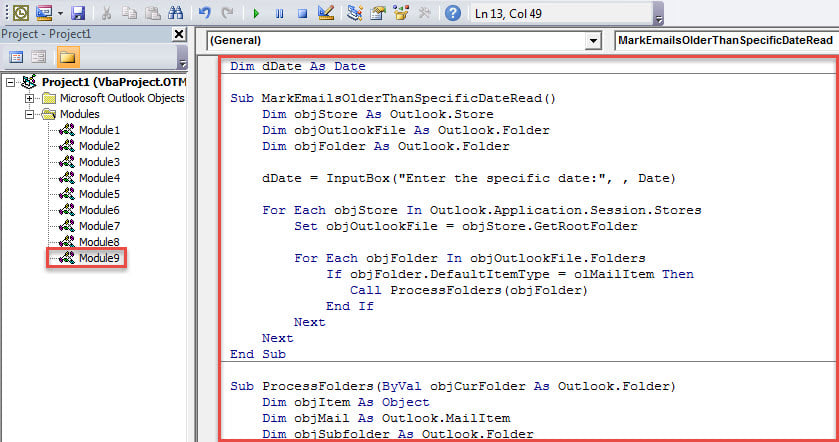
- Depois, pressione a tecla “F5” para executar esta macro agora.
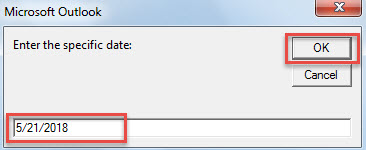
- Mais tarde, na pequena caixa de diálogo pop-up, insira a data específica e clique em “OK”.

- Eventualmente, todos os e-mails anteriores à data específica serão marcados como lidos.

Restaurar arquivo comprometido do Outlook
Os arquivos PST do Outlook podem ser danificados depois que o Outlook trava inesperadamente de vez em quando. Se você tiver um backup atualizado, basta recuperar Outlook dados com seu backup. Caso contrário, você não tem escolha a não ser procurar um especialista ou utilitário especializado, como DataNumen Outlook Repair para reparar o arquivo do Outlook.
Introdução do autor:
Shirley Zhang é especialista em recuperação de dados em DataNumen, Inc., líder mundial em tecnologias de recuperação de dados, incluindo conserto de mdf e produtos de software de reparo do Outlook. Para mais informações visite www.datanumen.com