
Neste post, temos o prazer de mostrar duas maneiras de acessar rapidamente um parágrafo específico em seu documento do Word.
Existe a função “Ir para” no Word, com a qual podemos pular rapidamente para uma página, seção, marcador etc. Mas é uma pena que o recurso integrado não possa nos levar a um parágrafo designado com um clique. Dito isso, nos sentimos obrigados a apresentar algumas soluções alternativas.
Método 1: Ir para um parágrafo específico em um documento sem números de parágrafo
- Em primeiro lugar, pressione “Alt + F11” para abrir o editor VBA no Word.
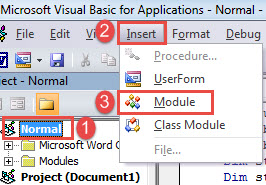
- Em seguida, clique em “Normal” na coluna da esquerda.
- Em seguida, clique em “Inserir” e escolha “Módulo” no menu suspenso.

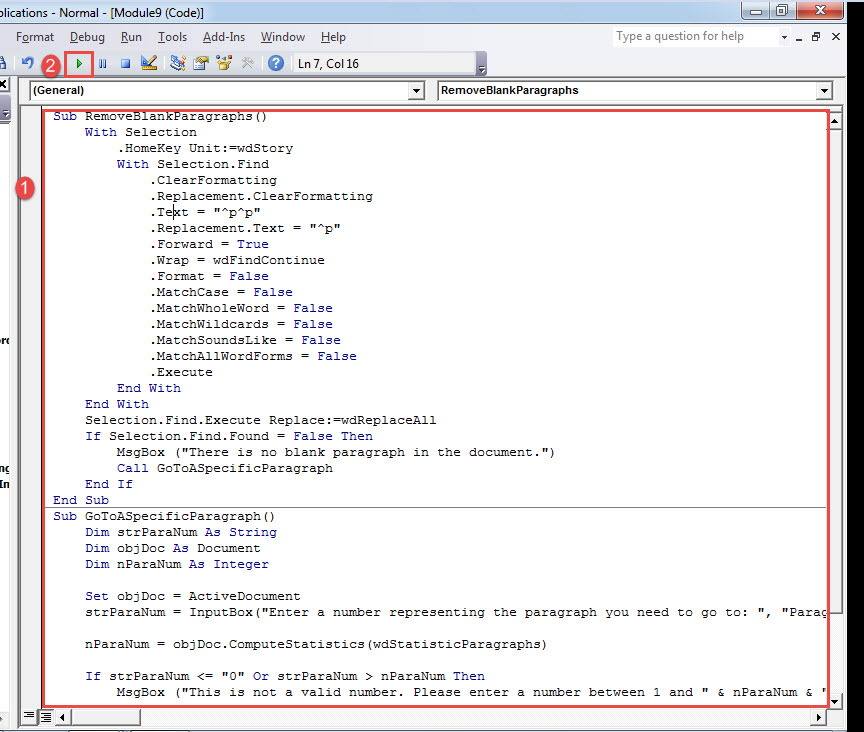
- Agora clique duas vezes no novo módulo para abri-lo. Cole os seguintes códigos lá:
Sub RemoveBlankParagraphs()
  With Selection
    .HomeKey Unit:=wdStory
    With Selection.Find
      .ClearFormatting
      .Replacement.ClearFormatting
      .Text = "^p^p"
      .Replacement.Text = "^p"
      .Forward = True
      .Wrap = wdFindContinue
      .Format = False
      .MatchCase = False
      .MatchWholeWord = False
      .MatchWildcards = False
      .MatchSoundsLike = False
      .MatchAllWordForms = False
      .Execute
    End With
  End With
  Selection.Find.Execute Replace:=wdReplaceAll
  If Selection.Find.Found = False Then
    MsgBox ("There is no blank paragraph in the document.")
    Call GoToASpecificParagraph
  End If
End Sub

Sub GoToASpecificParagraph()
  Dim strParaNum As String
  Dim objDoc As Document
  Dim nParaNum As Integer

  Set objDoc = ActiveDocument
  strParaNum = InputBox("Enter a number representing the paragraph you need to go to: ", "Paragraph Number")

  nParaNum = objDoc.ComputeStatistics(wdStatisticParagraphs)

  If strParaNum <= "0" Or strParaNum > nParaNum Then
    MsgBox ("This is not a valid number. Please enter a number between 1 and " & nParaNum & ".")
  End If

  objDoc.Paragraphs(strParaNum).Range.Select

End Sub
- Clique em “Executar”.

- Execute a macro várias vezes até obter a seguinte caixa de mensagem.

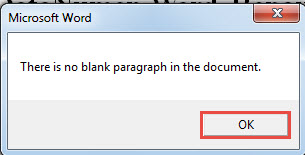
Em seguida, clique em “OK”. A razão pela qual clicamos no botão “Executar” várias vezes é para remover todos os parágrafos em branco no documento. Por padrão, o Word os considera como parágrafo normal. Portanto, o resultado final pode não ser o parágrafo exato para o qual queremos ir.
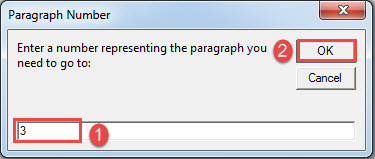
- Em seguida, na próxima caixa aberta, digite um número, representando o parágrafo que você precisa visitar.
- E clique em “OK”.

Você verá que o parágrafo desejado está selecionado.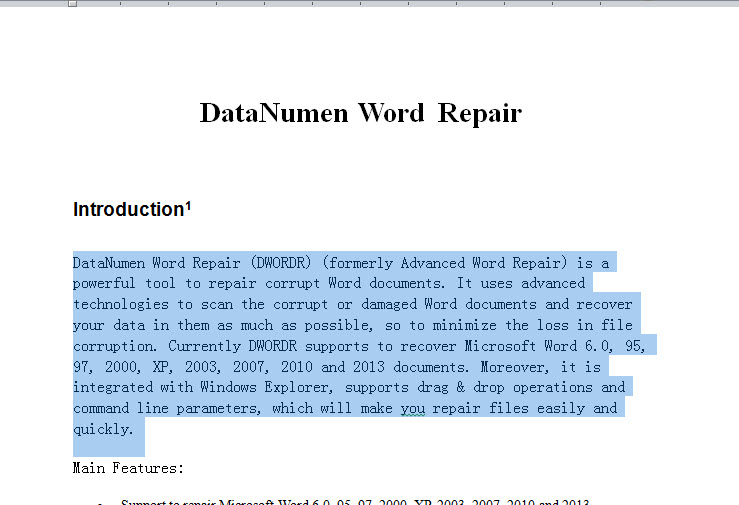
Método 2: vá para um parágrafo específico em um documento com números de parágrafo
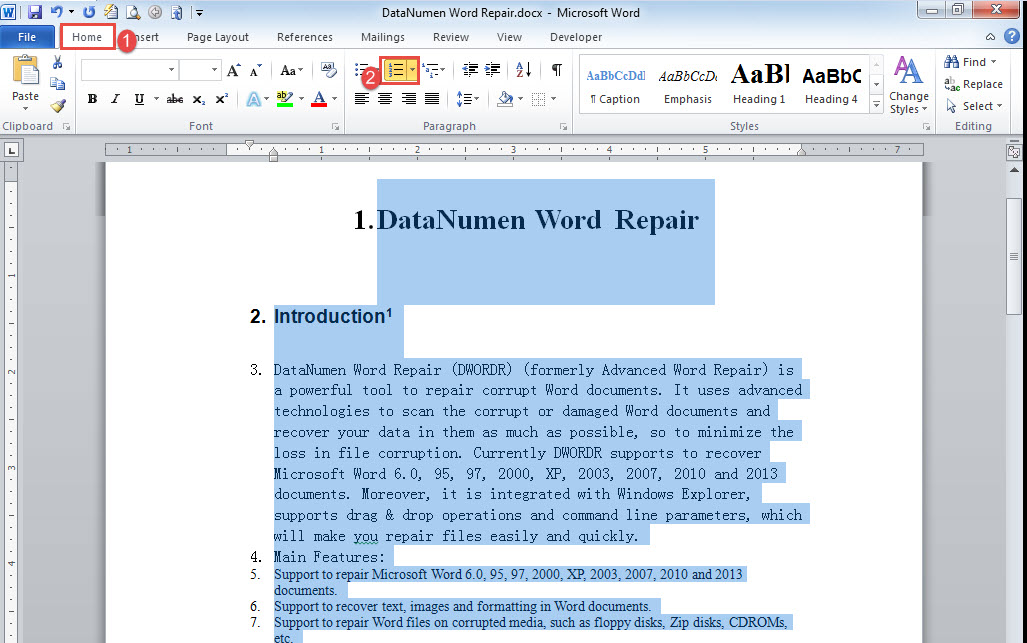
- Em primeiro lugar, pressione “Ctrl + A” para selecionar todos os textos no documento.
- Em seguida, clique em “Numeração” na guia “Página inicial”.

- Em seguida, siga as mesmas etapas do método 1 para instalar e executar uma macro.
- Só que desta vez substitua a macro pela seguinte:
Sub GoTOParaInDocWithParaNum()
  Dim strParaNum As String
  Dim objPara As Paragraph
  Dim objDoc As Document
  Dim nParaNum As Integer

  Set objDoc = ActiveDocument

  strParaNum = InputBox("Enter a paragraph number following with a period:", "Paragraph Number")

  nParaNum = objDoc.ComputeStatistics(wdStatisticParagraphs)

  If strParaNum <= "0" Or strParaNum > nParaNum Then
    MsgBox ("This is not a valid number. Please enter a number between 1 and " & nParaNum & ".")
  End If

  For Each objPara In objDoc.Paragraphs
    If strParaNum = objPara.Range.ListFormat.ListString Then
      objPara.Range.Select
    End If
  Next
End Sub
- Em seguida, clique em “Executar” ou pressione “F5”.
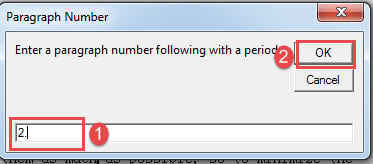
- Na caixa aberta, insira um número de parágrafo seguido de um ponto na caixa de texto.
- Clique em “OK” para prosseguir.

Da mesma forma, o parágrafo em questão já deve estar em fase de seleção.
Reparar Documentos Danificados
Depois de descobrir que seu documento está corrompido, você não pode deixar de pressionar a sorte na esperança de que ele esteja de volta na próxima vez que você o abrir. Em vez disso, você deve aproveitar o tempo para obter uma ferramenta preeminente para danos do documento reparação, pois cada minuto conta no processo de reparação.
Introdução do autor:
Vera Chen é especialista em recuperação de dados em DataNumen, Inc., líder mundial em tecnologias de recuperação de dados, incluindo corrigir xlsx e pdf reparar produtos de software. Para mais informações visite www.datanumen.com