
Se você deseja alterar rapidamente todos os compromissos, que são mostrados como “Provisório”, para o status “Ocupado”, consulte este artigo. Aqui, compartilharemos 2 métodos que podem ser realizados em lotes.
Alguns usuários encontraram casos em que, após importar compromissos para o Outlook, todos eles são mostrados com o status 'Provisório'. Mas eles querem mostrá-los como "Ocupado". Nessa situação, você pode usar um dos 2 métodos a seguir para alcançá-lo.
Método 1: arrastar e soltar compromissos provisórios para o grupo “ocupado”
- Primeiro, inicie o aplicativo Outlook.
- Em seguida, acesse a área “Calendário” pressionando as teclas “Ctrl + 2”.
- Em seguida, abra uma pasta Calendário.
- Depois, mude para a guia “Exibir” e selecione “Alterar visualização” > “Lista”.
- Posteriormente, clique no botão “Exibir configurações”.
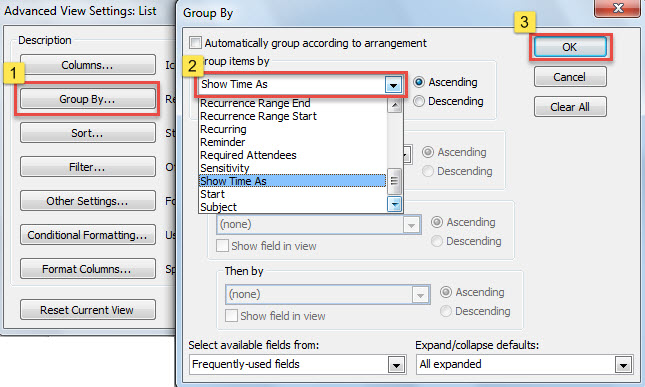
- Na caixa de diálogo pop-up “Configurações avançadas de visualização”, clique no botão “Agrupar por”.
- Posteriormente, na caixa “Agrupar por”, selecione “Mostrar hora como” no campo “agrupar itens por”.

- Depois disso, clique em uma série de “OK” para fechar todas as caixas de diálogo.
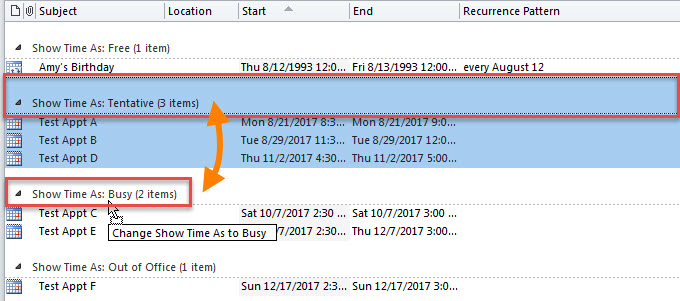
- Em seguida, na lista de compromissos, você pode descobrir que todos os compromissos foram divididos em diferentes grupos com base em seus status.
- Neste ponto, você pode clicar no cabeçalho do grupo “Mostrar hora como: provisório”.
- Por fim, arraste e solte este grupo no grupo “Mostrar hora como: ocupado”, como na captura de tela a seguir:

- De uma só vez, todos os compromissos provisórios foram alterados para o status “Ocupado”.
Método 2: Alteração em lote com o Outlook VBA
- Para começar, no Outlook, pressione as teclas “Alt + F11”.
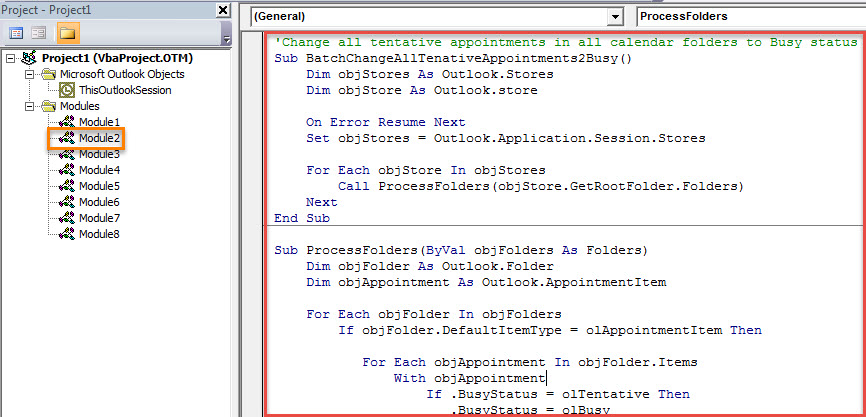
- Em seguida, na janela do editor VBA subsequente, abra um módulo não utilizado.
- Em seguida, copie o seguinte código VBA para este módulo.
'Change all tentative appointments in all calendar folders to Busy status
Sub BatchChangeAllTenativeAppointments2Busy()
    Dim objStores As Outlook.Stores
    Dim objStore As Outlook.store

    On Error Resume Next
    Set objStores = Outlook.Application.Session.Stores

    For Each objStore In objStores
        Call ProcessFolders(objStore.GetRootFolder.Folders)
    Next
End Sub

Sub ProcessFolders(ByVal objFolders As Folders)
    Dim objFolder As Outlook.Folder
    Dim objAppointment As Outlook.AppointmentItem

    For Each objFolder In objFolders
        If objFolder.DefaultItemType = olAppointmentItem Then

           For Each objAppointment In objFolder.Items
               With objAppointment
                    If .BusyStatus = olTentative Then
                       .BusyStatus = olBusy
                       .Save
                    End If
               End With
           Next

           Call ProcessFolders(objFolder.Folders)
        End If
    Next
End Sub
- Eventualmente, você pode acionar esta macro pressionando a tecla F5 ou pressionando o ícone “Executar” na barra de ferramentas.
- Depois que a macro terminar, todos os compromissos provisórios em todas as pastas do calendário serão alterados para o status “Ocupado”.
Limpe itens antigos do Outlook a tempo
É sabido que quanto maior o arquivo de dados do Outlook, mais facilmente o arquivo pode ser corrompido. Portanto, é aconselhável limpar itens antigos e inúteis no Outlook regularmente. Caso contrário, com o passar do tempo, seu arquivo PST ficará superdimensionado e tenderá a ser danificado. Nesse momento, você fará o possível para recuperar seus dados PST, o que não pode ser feito com um simples ferramenta de reparo da caixa de entrada. Você tem que usar uma ferramenta de terceiros proficiente, como DataNumen Outlook Repair.
Introdução do autor:
Shirley Zhang é especialista em recuperação de dados em DataNumen, Inc., líder mundial em tecnologias de recuperação de dados, incluindo recuperar sql e produtos de software de reparo do Outlook. Para mais informações visite www.datanumen.com