
Se você sempre recusa os convites para reuniões de pessoas específicas, por que não deixar o Outlook recusá-los automaticamente? 2 passos simples podem realizá-lo. Este artigo apresentará as operações detalhadas.
Em uma ocasião, tive que fazer uma viagem de negócios por duas semanas. Portanto, nem sempre posso comparecer à reunião semanal de nosso departamento. Mas o iniciador da reunião, que é o líder em nosso departamento, enviará os convites para todos nós. Portanto, desejo um método em que o Outlook possa recusar os convites para reuniões automaticamente durante minha viagem de negócios externa. Aqui estão minhas soluções finais.
Etapa 1: criar um modelo de e-mail para recusar convites para reuniões
- No início, crie um novo e-mail.
- Em seguida, na nova janela de mensagem, você pode preencher o assunto, como “Sinto muito por não comparecer à reunião”. E, em seguida, componha o corpo do e-mail de acordo com suas necessidades.
- Em seguida, clique em “Arquivo” > “Salvar como”.
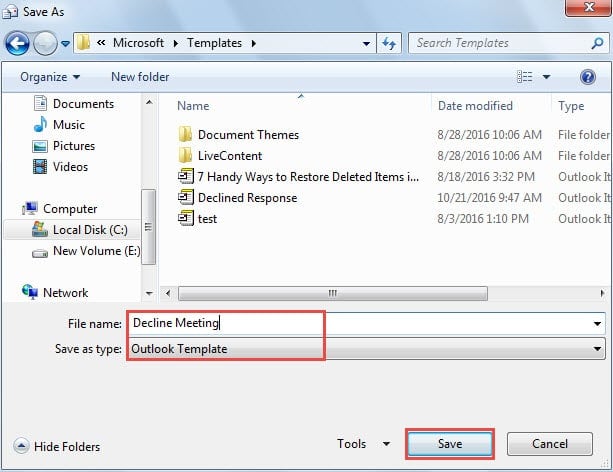
- Na janela de “Salvar como”, defina “salvar como tipo” para “Modelo do Outlook”. Ele pulará para a pasta de modelo de usuário padrão. Atribua um nome ao modelo. E por último clique no botão “Salvar”.
Etapa 2: crie uma regra para recusar convites para reuniões de uma pessoa específica
- Para começar, acesse o menu “Arquivo” e clique no botão “Gerenciar regras e alertas”.
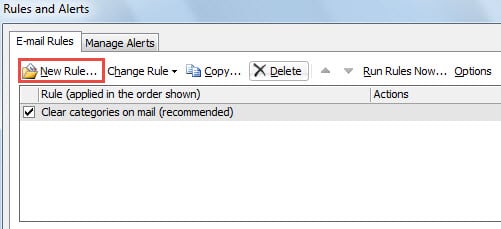
- Depois disso, em uma nova caixa de diálogo de “Regras e Alertas”, clique no botão “Nova Regra”.

- Em seguida, outra nova caixa de diálogo do “Assistente de Regras” aparecerá. Pitch em “Aplicar regra nas mensagens que recebo” e clique no botão “Próximo”
- Você seria obrigado a especificar a condição da regra. Siga os seguintes passos:
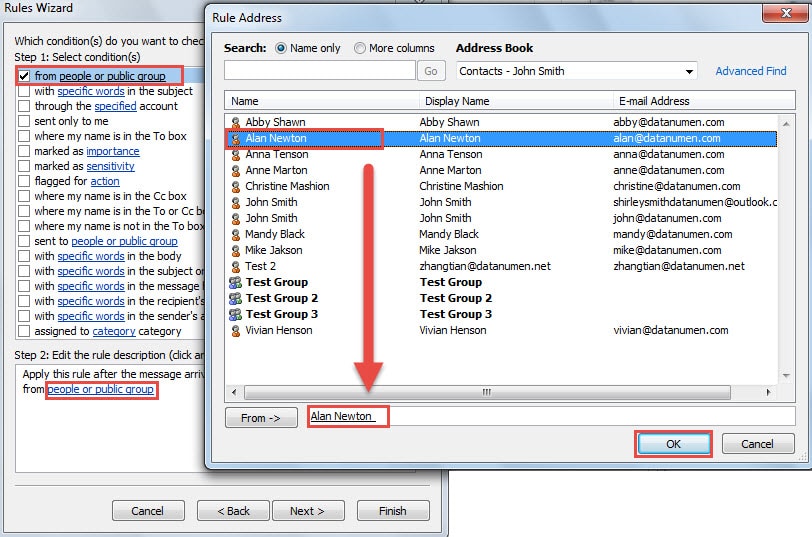
- Em primeiro lugar, você deve selecionar “de pessoas ou grupo público”.
- E, em seguida, vá para a caixa “Etapa 2”, clique no link “pessoas ou grupo público”.
- A caixa de diálogo “Endereço da Regra” aparecerá. Selecione as pessoas ou grupos específicos e clique no botão "OK".

- Depois de voltar para a tela “Assistente de Regras”, você deve encontrar e selecionar “que é um convite de reunião ou atualização”.

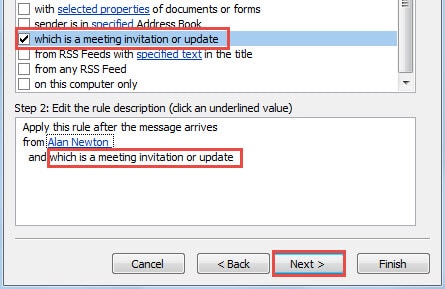
- Após clicar no botão “Avançar”, você deve selecionar as ações da regra. Siga os passos abaixo:
- Em primeiro lugar, selecione “responder usando um modelo específico” e “exclua-o”.
- Em seguida, na caixa “Etapa 2”, clique no link “um modelo específico”.
- Na última caixa de diálogo de “Selecionar um modelo de resposta”, altere “Examinar” para “Modelos de usuário no sistema de arquivos”.
- Em seguida, na lista, selecione o modelo desejado.
- E clique no botão "Abrir" para ativá-lo.
- Por fim, clique em “Avançar”.

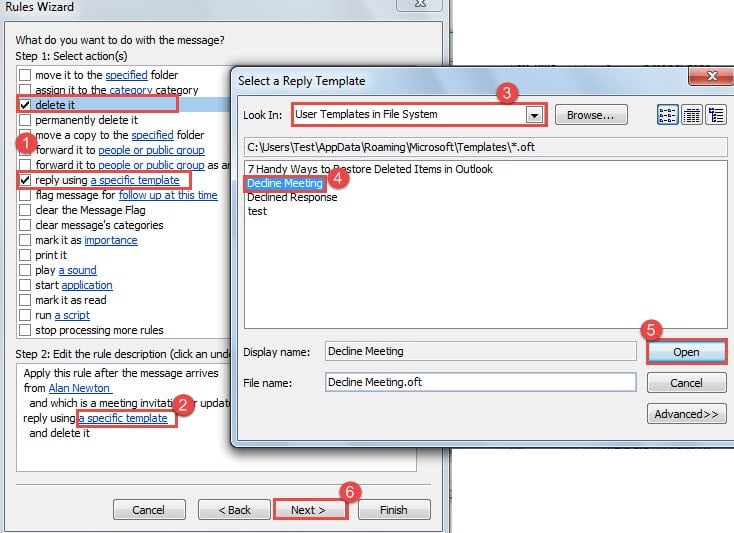
- Negligencie a exceção, clique em “Avançar” para a tela final. Revise todas as configurações de regra e pressione o botão "Concluir" eventualmente.
O que fazer se você sofrer falhas no Outlook
O Outlook pode travar sem nenhum aviso. Obviamente, pode ser difícil prever e prevenir. Portanto, devemos aprender a fazer medidas de alívio eficazes. Eles devem incluir backups atualizados para dados do Outlook, bem como o prático Scanpst. No entanto, se ambos falharem, não entre em pânico. Você pode recorrer a um poderoso Reparação de PST ferramenta, como DataNumen Outlook Repair, que poderá recuperar o máximo de dados para você.
Introdução do autor:
Shirley Zhang é especialista em recuperação de dados em DataNumen, Inc., líder mundial em tecnologias de recuperação de dados, incluindo recuperação sql e produtos de software de reparo do Outlook. Para mais informações visite www.datanumen.com