
Neste artigo, gostaríamos de fornecer a você 2 maneiras inteligentes de mostrar todos os marcadores em seu documento do Word.
De vez em quando, inserimos um marcador para uma seleção de texto que queremos revisitar mais tarde. Mas a natureza do marcador no Word torna difícil identificá-lo. Em outras palavras, não podemos visualizar os favoritos diretamente sem alternar algumas opções no Word. 
Este artigo é dedicado a ajudá-lo a ver os favoritos de maneira clara. Você pode escolher qualquer uma das maneiras de praticar.
Método 1: mostrar colchetes de favoritos
- Em primeiro lugar, clique na guia “Arquivo” na Faixa de Opções.
- Em seguida, clique em “Opções” para abrir a caixa de diálogo “Opções do Word”.
- Em seguida, clique em “Avançado” na coluna da esquerda.
- Role para baixo até a seção “Mostrar conteúdo do documento” e marque a caixa “Mostrar favoritos”.
- Por fim, clique em “OK” para salvar a modificação.

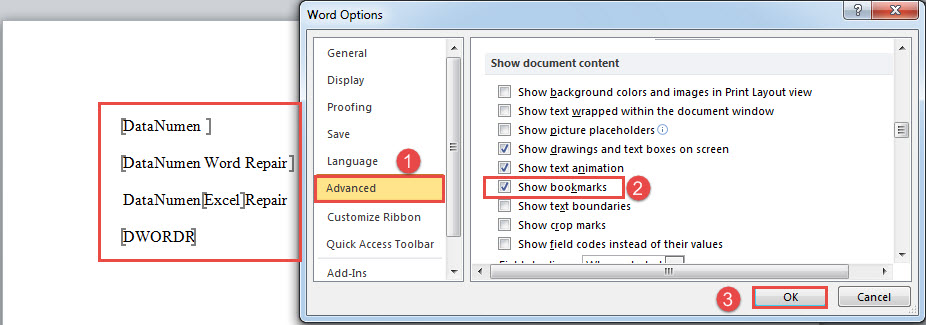
Agora há colchetes ao redor dos itens marcados. Você pode ver que esses colchetes estão na cor cinza, o que às vezes não é tão evidente. E você pode confundi-los com colchetes normais.
Portanto, queremos recomendar a você uma macro para destacar os favoritos para destacá-los da melhor maneira.
Método 2: realçar vários marcadores
- Para começar, pressione “Alt+ F11” para invocar o editor VBA.
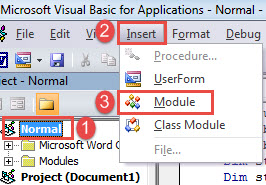
- Em seguida, clique no projeto “Normal”.
- Em seguida, clique na guia “Inserir” na barra de menu e escolha “Módulo” no menu suspenso.

- E clique duas vezes no novo módulo para abrir seu espaço de edição no lado direito.
- Cole a seguinte macro lá:
Sub HighlightBookmarkedItemsInADoc()
  Dim objBookmark As Bookmark
  Dim objDoc As Document

  Application.ScreenUpdating = False

  Set objDoc = ActiveDocument

  With objDoc
    For Each objBookmark In .Bookmarks
      objBookmark.Range.HighlightColorIndex = wdBrightGreen
    Next objBookmark
  End With
  Application.ScreenUpdating = True
End Sub
- Por último, mas não menos importante, clique em “Executar” ou pressione “F5”.


A próxima coisa que você verá é que todos os favoritos estão destacados em verde, como abaixo: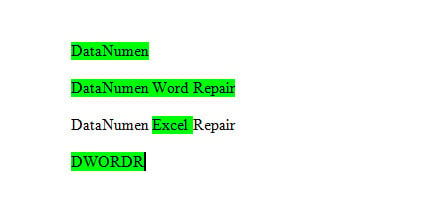
A macro acima destaca todos os marcadores no documento ativo atual. No caso de haver vários documentos para processar, você precisará desta macro:
Sub HighlightBookmarkedItemsInMultiDoc()
  Dim StrFolder As String
  Dim strFile As String
  Dim objDoc As Document
  Dim dlgFile As FileDialog

  Set dlgFile = Application.FileDialog(msoFileDialogFolderPicker)

  With dlgFile
    If .Show = -1 Then
      StrFolder = .SelectedItems(1) & "\"
    Else
      MsgBox "You need to select a folder first!"
      Exit Sub
    End If
  End With

  strFile = Dir(StrFolder & "*.docx", vbNormal)

  While strFile <> ""
    Set objDoc = Documents.Open(FileName:=StrFolder & strFile)
    Set objDoc = ActiveDocument
    With objDoc
      For Each objBookmark In .Bookmarks
        objBookmark.Range.HighlightColorIndex = wdBrightGreen
      Next objBookmark
    End With
    objDoc.Save
    objDoc.Close
    strFile = Dir()
 Wend
End Sub
Antes de executar esta macro, você precisa colocar todos os documentos de destino na mesma pasta. A execução da macro abrirá a janela "Procurar". Basta selecionar a pasta onde seus documentos estão armazenados.
Utilitário para Reparar Documentos
Se você encontrar dano palavra, há uma grande possibilidade de que ele apague algumas informações críticas do seu computador. Pode não ser grande coisa se você tiver um backup mais recente para consultar. No entanto, se não, você precisará de uma ferramenta de reparo imediatamente.
Introdução do autor:
Vera Chen é especialista em recuperação de dados em DataNumen, Inc., líder mundial em tecnologias de recuperação de dados, incluindo consertar xlsx e pdf reparar produtos de software. Para mais informações visite www.datanumen.com