
Neste artigo, queremos fornecer a você duas maneiras rápidas de excluir em lote vários marcadores em seu documento do Word.
Normalmente, você pode adicionar ou excluir um único marcador no documento do Word sem nenhum obstáculo. No entanto, quando se trata de vários marcadores, você pode sentir que está de mãos atadas.
Felizmente, existe uma ferramenta poderosa no Word que é o editor VBA. Portanto, usaremos macros para ajudá-lo a remover em lote vários marcadores em um documento.
Método 1: Excluir em lote todos os marcadores em um documento
- Em primeiro lugar, abra o editor VBA no Word pressionando “Alt+F11”.
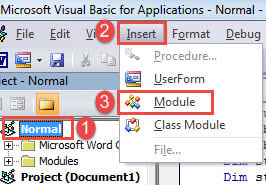
- Em seguida, no painel esquerdo “Projeto”, clique em “Normal”.
- Em seguida, clique na guia “Inserir” e escolha “Módulo” em seu menu.

- Clique duas vezes para abrir o módulo.
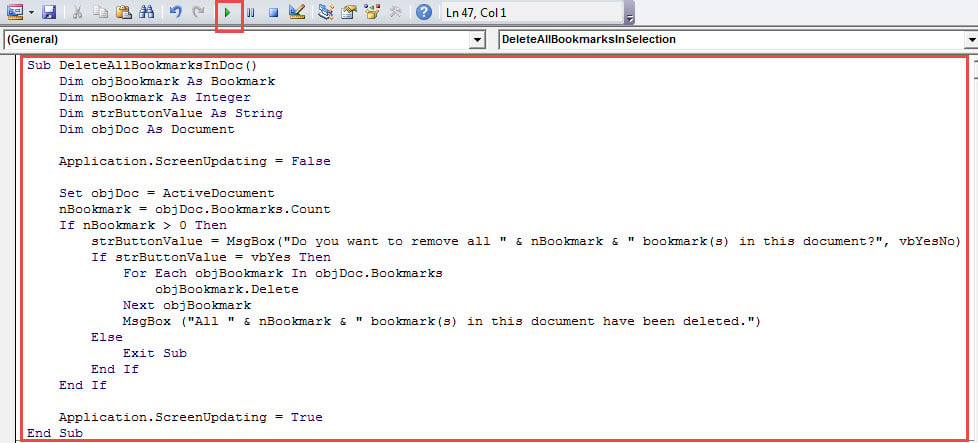
- Agora cole os seguintes códigos lá:
Sub DeleteAllBookmarksInDoc()
  Dim objBookmark As Bookmark
  Dim nBookmark As Integer
  Dim strButtonValue As String
  Dim objDoc As Document

  Application.ScreenUpdating = False

  Set objDoc = ActiveDocument
  nBookmark = objDoc.Bookmarks.Count
  If nBookmark > 0 Then
    strButtonValue = MsgBox("Do you want to remove all " & nBookmark & " bookmark(s) in this document?", vbYesNo)
    If strButtonValue = vbYes Then
      For Each objBookmark In objDoc.Bookmarks
        objBookmark.Delete
      Next objBookmark
      MsgBox ("All bookmarks in this document have been deleted.")
    Else
      Exit Sub
    End If
  End If

  Application.ScreenUpdating = True
End Sub
- Em seguida, clique no botão "Executar".

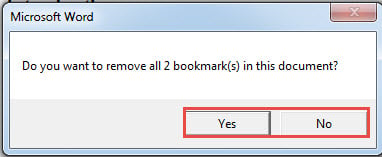
- Em seguida, você receberá uma caixa de perguntas. E você pode ver o número total de marcadores no documento atual. Clique em “Sim” para deletar todos, ou “Não” para sair da macro.

- Se você escolher “Sim”, receberá uma mensagem como abaixo:

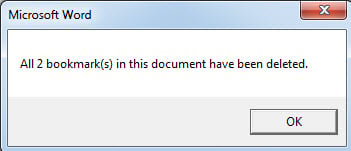
Método 2: Excluir em lote todos os marcadores em uma seleção
É certo que também há momentos em que você precisa remover vários marcadores, mas manter alguns intactos. Da mesma forma, executaremos uma macro em uma seleção para realizar o trabalho.
- Para começar, repita os passos acima para instalar e executar uma macro.
- Lembre-se de substituir a macro por esta:
Sub DeleteAllBookmarksInSelection()
  Dim objBookmark As Bookmark
  Dim nBookmark As Integer
  Dim strButtonValue As String

  Application.ScreenUpdating = False

  nBookmark = Selection.Bookmarks.Count
  If nBookmark > 0 Then
    strButtonValue = MsgBox("Do you want to remove all " & nBookmark & " bookmark(s) in this selection?", vbYesNo)
    If strButtonValue = vbYes Then
      For Each objBookmark In Selection.Bookmarks
        objBookmark.Delete
      Next objBookmark
      MsgBox ("All " & nBookmark & " bookmark(s) in this selection have been deleted.")
    Else
      Exit Sub
    End If
  End If

  Application.ScreenUpdating = True
End Sub
- Antes de executar a macro, você deve fazer uma seleção em um intervalo de conteúdos.
- E no processo de execução dos códigos, você receberá as mesmas 2 caixas de mensagem mostradas no método 1.
O resultado é que você só terá marcadores na seleção removidos.
Prepare-se para a corrupção de documentos
A perda de dados pode acontecer a qualquer pessoa a qualquer momento. E a sua imprevisibilidade faz-nos correr o risco de não cair no azar. Falando do assunto para reparar docx, você nunca pode deixar de escolher uma ferramenta de reparo eficiente com antecedência.
Introdução do autor:
Vera Chen é especialista em recuperação de dados em DataNumen, Inc., líder mundial em tecnologias de recuperação de dados, incluindo reparação de xls e pdf reparar produtos de software. Para mais informações visite www.datanumen.com