
Na publicação de hoje, temos o prazer de compartilhar com você duas maneiras rápidas de imprimir vários documentos do Word em lote.
No que diz respeito ao documento, é difícil não falar sobre a impressão. Normalmente, abriríamos um documento e o imprimiríamos separadamente, um por um. Isso pode ser aceitável quando há apenas alguns arquivos. No entanto, falando de um grande número de documentos, devemos pensar em soluções mais rápidas em vez de abrir e imprimir cada um manualmente.
A seguir estão 2 métodos disponíveis para você imprimir em lote vários documentos do Word.
Método 1: imprimir pelo menu contextual
- Para começar, se você não gosta de selecionar documentos durante a impressão, pode organizá-los todos no mesmo diretório.
- Em seguida, visite o local onde você armazena os documentos em questão.
- Pressione “Ctrl+A” para selecionar todos os documentos.
- Clique com o botão direito e escolha “Imprimir”.

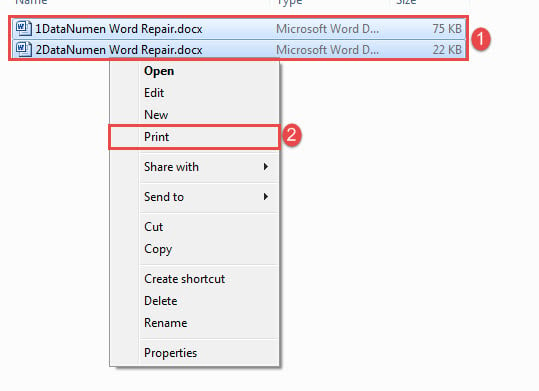
A propósito, você pode imprimir no máximo 15 documentos de cada vez com este método.
Método 2: Documentos de impressão em lote via VBA
Como o método 1 tem uma limitação numérica de 15, você pode escolher a forma de macro para contornar a restrição.
- Em primeiro lugar, organize todos os arquivos de destino na mesma pasta.
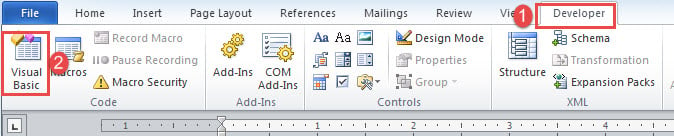
- Em seguida, clique na guia "Desenvolvedor" e em "Visual Basic" em seguida. Se a guia “Desenvolvedor” ainda não estiver na faixa de opções, pressione “Alt+F11” para invocar o editor VBA.

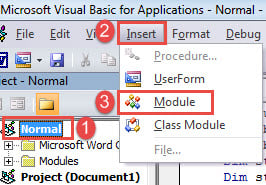
- Em seguida, clique na guia “Normal” e “Inserir”.
- E escolha “Módulo” para criar um novo.

- Clique duas vezes no módulo para ter o espaço de codificação disponível à direita.
- Cole os códigos lá:
Sub BatchPrintWordDocuments()
  Dim objWordApplication As New Word.Application
  Dim strFile As String
  Dim strFolder As String

  strFolder = InputBox("Enter the folder address", "Folder Address", "For example:E:\test word\test\")
  strFile = Dir(strFolder & "*.doc*", vbNormal)

  While strFile <> ""
    With objWordApplication
      .Documents.Open (strFolder & strFile)
      .ActiveDocument.PrintOut
      .ActiveDocument.Close
    End With
    strFile = Dir()
  Wend

  Set objWordApplication = Nothing

End Sub
- Por último, mas não menos importante, clique no botão “Executar” ou pressione “F5”.

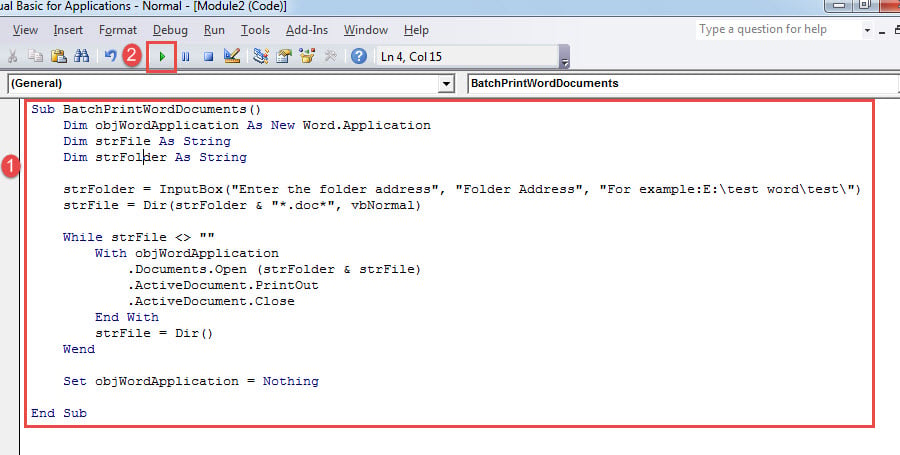
Agora haverá uma caixa aparecendo. Basta digitar o caminho onde você guarda os documentos e clicar em “OK” para aguardar a impressão.
Certamente, você pode atribuir um botão à macro para usá-lo no futuro. Para mais detalhes, você pode seguir este link: Como remover a formatação de textos colados com macro e VBA no seu Word
Cuide de seus documentos do Word
Como sabemos que o Word é vulnerável a erros e enganos, nossos documentos estão em risco o tempo todo. Portanto, é hora de tomar medidas para proteger dados valiosos. Por exemplo, para evitar que termine com um documento corrompido, é um bom hábito fazer backups diariamente.
Introdução do autor:
Vera Chen é especialista em recuperação de dados em DataNumen, Inc., líder mundial em tecnologias de recuperação de dados, incluindo Reparação do Excel e pdf reparar produtos de software. Para mais informações visite www.datanumen.com