
Este artigo mostrará a você 2 maneiras rápidas de extrair em lote todos os hiperlinks do seu documento do Word, de modo a seguir os links.
De vez em quando, pode haver centenas de hiperlinks espalhados por todo um documento do Word. Nesse cenário, se você precisar seguir um link específico, deverá navegar pelo documento para localizá-lo primeiro, o que pode ser uma dor de cabeça em um arquivo longo.
No entanto, se você exportá-los para um novo documento, as coisas podem ficar muito mais fáceis. Aqui estão as nossas soluções.
Método 1: Utilize o recurso "Localizar"
- Em primeiro lugar, clique na guia “Página inicial” e, em seguida, no botão de seta próximo ao comando “Localizar”.
- No menu suspenso, escolha “Localização avançada” para abrir a caixa de diálogo “Localizar e substituir”.

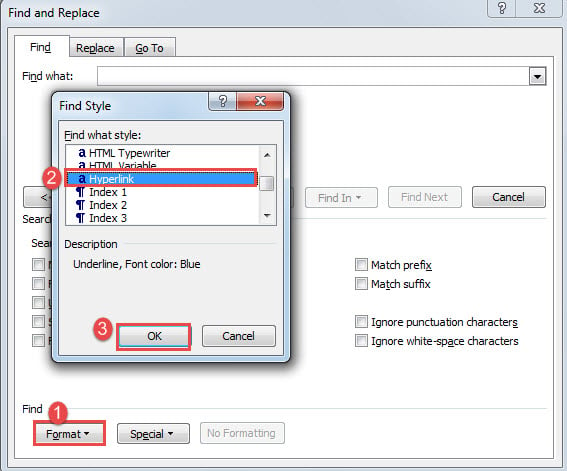
- Em seguida, clique no botão “Mais” e clique em “Formatar”.
- Escolha “Estilo” para abrir a caixa “Localizar estilo”.
- Selecione “Hiperlink” e clique em “OK”.
- Em seguida, clique em “Find In” e escolha “Main Document”.

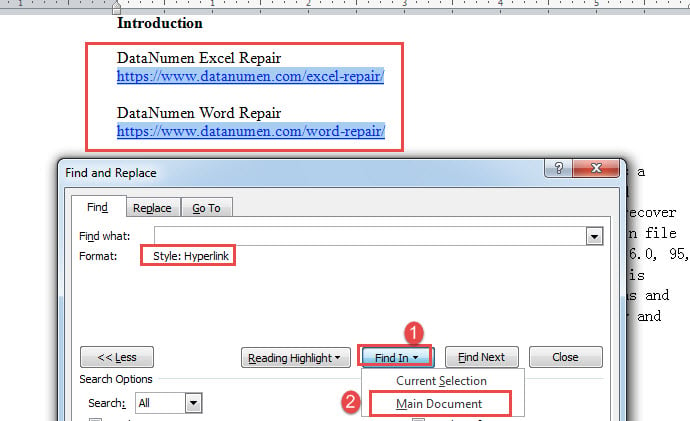
Você pode ver todos os hiperlinks na seleção agora. No entanto, se você copiá-los e colá-los em um novo documento, verá que os links perdem a formatação e se tornam textos simples.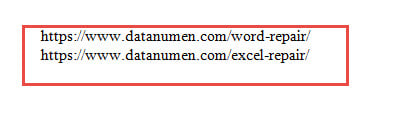
Atualmente, a Microsoft não tem uma solução para esse problema. Então você tem que converter textos simples de volta para hiperlinks novamente manualmente. Aqui está nosso artigo anterior, listando várias maneiras que você pode seguir: 5 maneiras de converter textos de URL em hiperlinks em seu documento do Word
Devido a essa deficiência, recomendamos outra maneira, também realizada com a ajuda do recurso "Localizar". Consulte a seção "Localizar todos os hiperlinks em um documento" neste artigo: Como localizar, alterar e excluir hiperlinks em seu documento do Word
Depois de encontrar todos os hiperlinks, você faz o trabalho de “Copiar” e “Colar” para exportá-los.
Método 2: Executar Códigos VBA
- Em primeiro lugar, pressione “Alt + F11” para abrir o editor VBA.
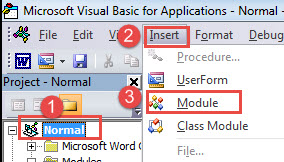
- Em seguida, clique em “Inserir” e escolha “Módulo” para criar um novo no projeto “Normal”.

- Em seguida, clique duas vezes no módulo para abrir o espaço de edição e cole os seguintes códigos lá:
Sub ExtractAllhyperlinksInDoc()
  Dim objDoc As Document, objNewDoc As Document
  Dim objHyperlink As Hyperlink

  '  Initialization
  Set objDoc = ActiveDocument
  Set objNewDoc = Documents.Add

  '  Copy hyperlinks and paste them to a new document.
  With objDoc
    For Each objHyperlink In .Hyperlinks
      objHyperlink.Range.Copy
      objNewDoc.Activate
      With Selection
        .Paste
        .InsertParagraph
        .Collapse Direction:=wdCollapseEnd
      End With
    Next objHyperlink
  End With
End Sub
- Por fim, clique no botão “Executar”.

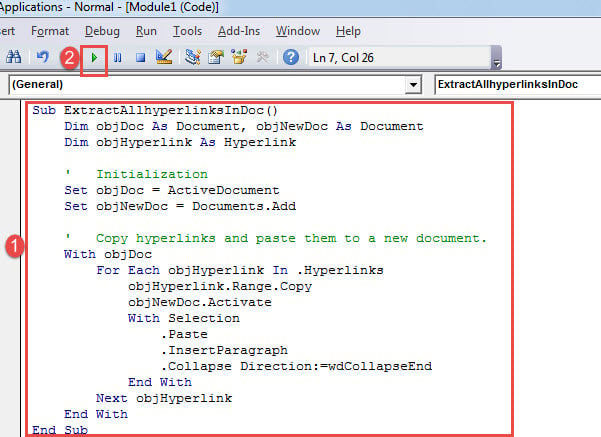
Agora haverá um novo documento aberto e todos os hiperlinks podem ser clicados lá.
Além disso, caso haja um lote de arquivos a serem processados, você pode executar esta macro abaixo:
Sub ExtractHyperlinksFromMultiDoc()
  Dim objDoc As Document, objNewDoc As Document
  Dim objHyperlink As Hyperlink
  Dim strFile As String, strFolder As String

  '  Initialization
  Set objNewDoc = Documents.Add
  strFolder = InputBox("Enter folder path here: ", "Folder path")
  strFile = Dir(strFolder & "\" & "*.docx", vbNormal)

  '  Open each file in the folder to extract hyperlinks and past them to a new document.
  While strFile <> ""
    Set objDoc = Documents.Open(FileName:=strFolder & "\" & strFile)

    With objDoc
      For Each objHyperlink In .Hyperlinks
        objHyperlink.Range.Copy
        objNewDoc.Activate
        With Selection
          .Paste
          .InsertParagraph
          .Collapse Direction:=wdCollapseEnd
        End With
      Next objHyperlink
    End With
    objDoc.Close
    strFile = Dir()
  Wend
End Sub
Lembre-se de organizar todos os documentos em uma pasta primeiro. Em seguida, execute a macro acima para obter uma caixa de entrada. Digite o caminho da pasta e clique em “OK”.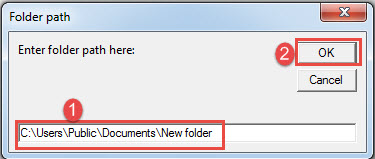
Todos os hiperlinks agora estão disponíveis em um novo documento.
Pronto para erros de palavras
Não importa o quão relutantes estejamos em encontrar um erro no Word. É inevitável sofrer isso de vez em quando. Nossa sugestão é quando o Word colapsa, escolhendo um proficiente Reparação de palavras ferramenta. Deixe tudo para o profissional.
Introdução do autor:
Vera Chen é especialista em recuperação de dados em DataNumen, Inc., líder mundial em tecnologias de recuperação de dados, incluindo danos xls e pdf reparar produtos de software. Para mais informações visite www.datanumen.com