
Ao contrário do encaminhamento, o redirecionamento de e-mail não incluirá os cabeçalhos da mensagem original e não adicionará o prefixo “FW” no assunto do e-mail, de forma que os destinatários não possam saber as fontes reais do e-mail original. Este artigo mostrará 2 métodos rápidos para redirecionar um e-mail.
Ao encaminhar um e-mail, você descobrirá que o e-mail de encaminhamento incluirá automaticamente o cabeçalho da mensagem original, ou seja, suas fontes reais. E o prefixo “FW” será adicionado automaticamente ao assunto, como na captura de tela a seguir:
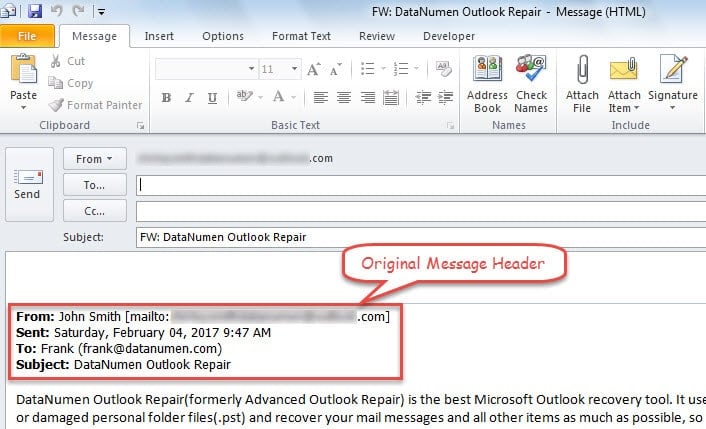
No entanto, às vezes, por alguns motivos, você reluta em informar aos destinatários as verdadeiras fontes da mensagem original. Portanto, se você ainda usar “Encaminhar”, deverá excluir manualmente o cabeçalho do e-mail e “FW” todas as vezes. Será problemático. Nesse caso, por que não tentar o “Redirecionamento de e-mail”? Ele criará um mesmo e-mail da mensagem original e não incluirá seu cabeçalho. Além disso, você não verá nenhum prefixo como “FW” em seu assunto. Aqui estão 2 dicas inteligentes para redirecionar um e-mail.
Dica 1: reenvie este e-mail
- Para começar, abra o aplicativo Outlook como de costume.
- Em seguida, apresente um e-mail que deseja encaminhar.
- Em seguida, clique duas vezes no e-mail para abri-lo em sua própria janela.
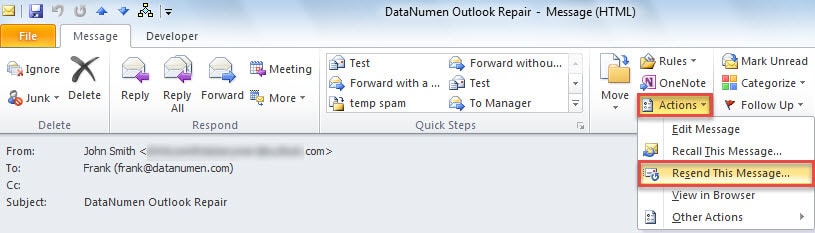
- Na janela de mensagem pop-up, clique no botão “Ações” no grupo “Mover”.
- Na lista suspensa, você deve selecionar “Reenviar esta mensagem”.

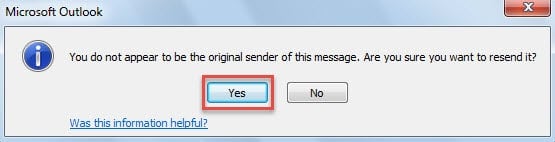
- Posteriormente, você pode receber uma mensagem, como a captura de tela a seguir. Agora você deve selecionar "Sim".

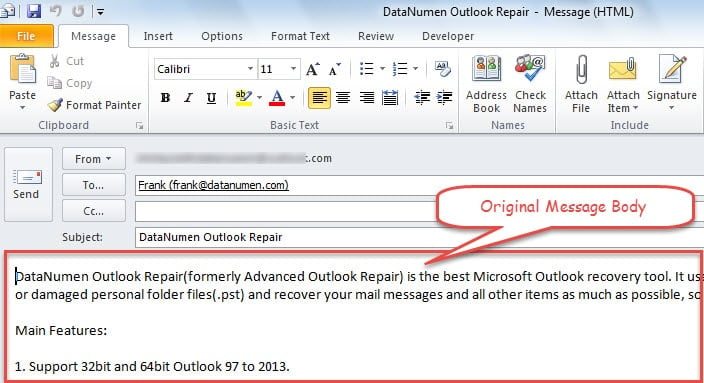
- Por fim, uma nova mensagem aparecerá, na qual restará apenas o corpo da mensagem original. Neste ponto, você pode redigir a mensagem e enviá-la por último.

Dica 2: Redirecione um e-mail com o Outlook VBA
- Em primeiro lugar, mude para a guia “Desenvolvedor” e clique no botão “Visual Basic”.
- Em seguida, na nova janela, você pode abrir um novo módulo em “Inserir” > “Módulo”.
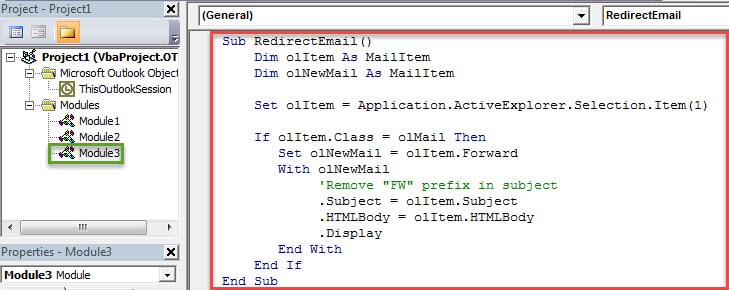
- Posteriormente, você deve copiar e colar os seguintes códigos VBA nele.
Sub RedirectEmail()
    Dim olItem As MailItem
    Dim olNewMail As MailItem

    Set olItem = Application.ActiveExplorer.Selection.Item(1)

    If olItem.Class = olMail Then
       Set olNewMail = olItem.Forward
       With olNewMail
            'Remove "FW" prefix in subject
            .Subject = olItem.Subject
            .HTMLBody = olItem.HTMLBody
            .Display
       End With
    End If
End Sub
- Depois disso, você pode sair da janela atual e alterar o nível de segurança da macro para baixo.
- Mais tarde, você precisa adicionar o novo projeto VBA à barra de ferramentas de acesso rápido ou à faixa de opções. Aqui tomamos “Ribbon” como exemplo.
- Em primeiro lugar, vá para “Arquivo” > “Opções” > “Personalizar Faixa de Opções”.
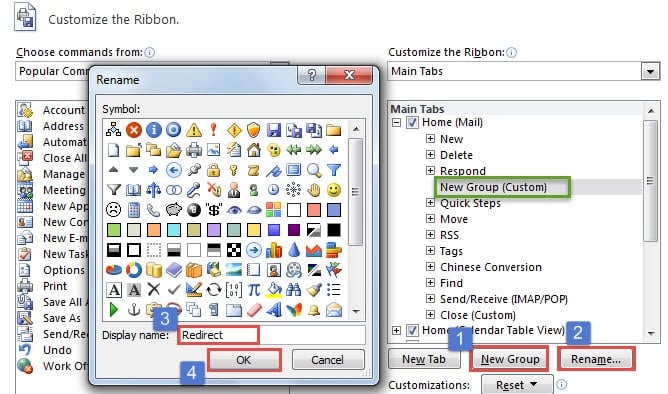
- Em seguida, crie um novo grupo na guia "Página inicial".

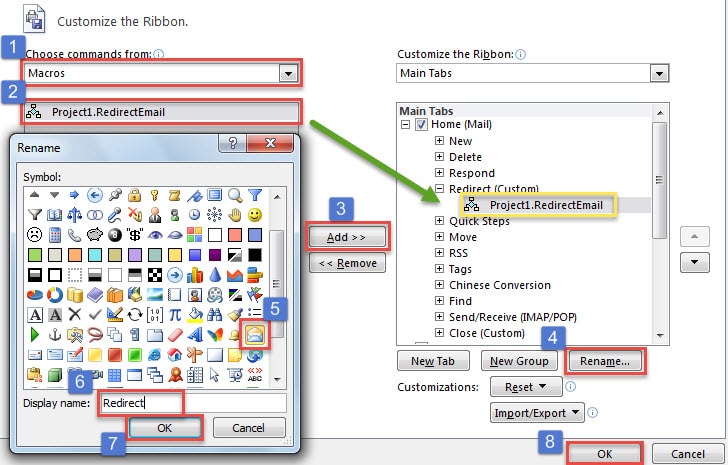
- Em seguida, você precisa adicionar a nova macro ao novo grupo personalizado e selecionar um ícone de sua preferência, como na imagem a seguir.

- Eventualmente, você pode voltar para a janela principal do Outlook. Você encontrará o novo botão, mostrado na imagem abaixo.
 A partir de agora, sempre que quiser redirecionar um e-mail, você pode primeiro selecionar o e-mail e depois clicar no botão.
 A partir de agora, sempre que quiser redirecionar um e-mail, você pode primeiro selecionar o e-mail e depois clicar no botão.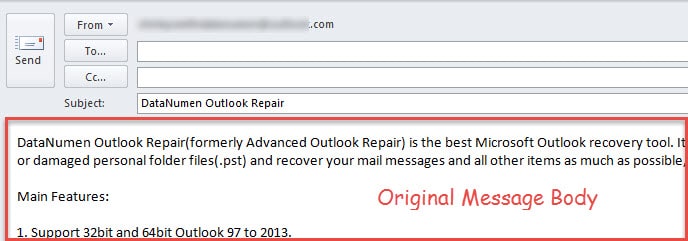
Nunca menospreze a proteção de dados do Outlook
Alguns usuários não encontram nenhum erro do Outlook há muito tempo, portanto, sentem que nunca sofrerão Danos aos dados do Outlook PST. Na verdade, é uma imprudência pensar assim. Os problemas do Outlook podem ocorrer sem nenhum aviso. Portanto, você deve continuar tomando precauções suficientes, incluindo fazer backups regulares e obter uma poderosa ferramenta de reparo.
Introdução do autor:
Shirley Zhang é especialista em recuperação de dados em DataNumen, Inc., líder mundial em tecnologias de recuperação de dados, incluindo reparo danificado SQL Server dados mdf e produtos de software de reparo do Outlook. Para mais informações visite www.datanumen.com