
Algumas pessoas desejam marcar seus compromissos do Outlook como concluídos, semelhantes às tarefas do Outlook. Este artigo apresentará 2 métodos eficazes para alcançá-lo.
Como todos sabemos, o Outlook nos permite marcar e-mails e tarefas como concluídas. Esse recurso realmente ajuda muito. Por exemplo, através dele, podemos distinguir tarefas em andamento de tarefas concluídas com muito mais facilidade.
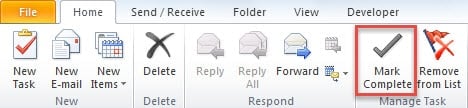
É porque esta função é tão útil que alguns usuários também gostariam de aplicá-la aos compromissos do Outlook. No entanto, na faixa de opções do Calendário, você não conseguirá encontrar esse botão para marcar diretamente os compromissos como concluídos. Você precisa fazer alguns esforços extras. A seguir estão duas abordagens úteis para obtê-lo.
Método 1: Use “Categorias de cores” na exibição de calendário
Se você estiver verificando seus compromissos na visualização de calendário, poderá usar as “Categorias de cores” como solução alternativa.
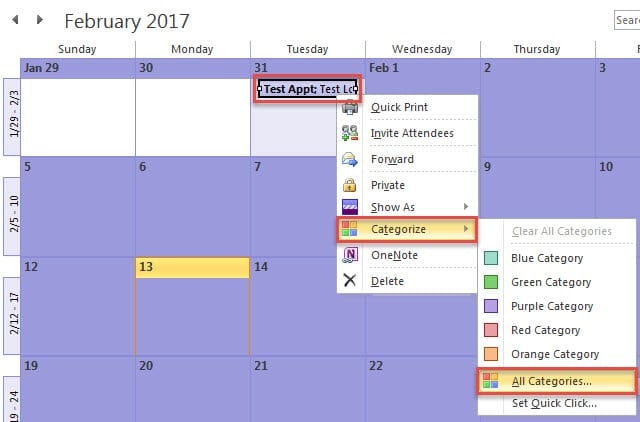
- Primeiro, clique com o botão direito em um compromisso em seu calendário e selecione “Categorizar” > “Todas as categorias”.
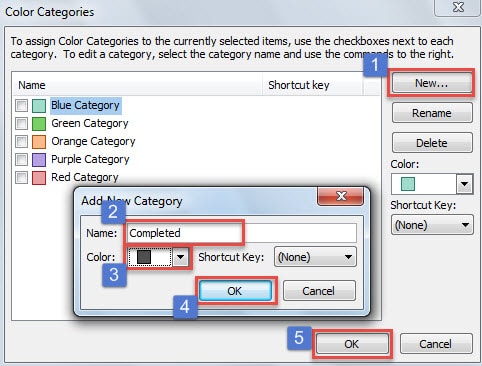
- Em seguida, na nova caixa de diálogo, você deve criar uma nova categoria.
- Em primeiro lugar, clique no botão "Novo".
- Em seguida, digite “Concluído” no campo Nome.
- Em seguida, escolha uma cor de acordo com suas necessidades.
- Por fim, clique dois “OK” para fechar as caixas de diálogo.

- Por fim, a partir de agora, quando desejar marcar algum compromisso como concluído, basta atribuir a ele a categoria “Concluído”.

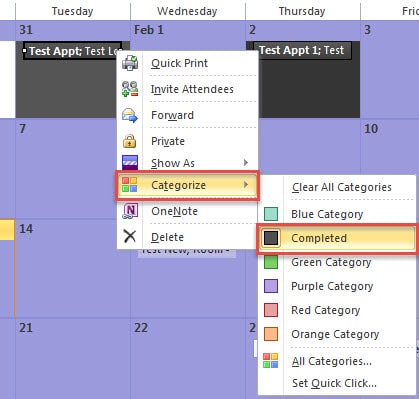
Obviamente, o Método 1 é apenas uma solução alternativa por meio das categorias de cores. Mas, de fato, pode fazer com que os compromissos concluídos se diferenciem entre uma grande quantidade de itens quando você os visualiza no Calendário.
Método 2: Use a Coluna “Completa” na Exibição de Lista
Se você preferir ver seus compromissos em Lista, o Método 2 pode ser mais adequado. Siga os passos abaixo.
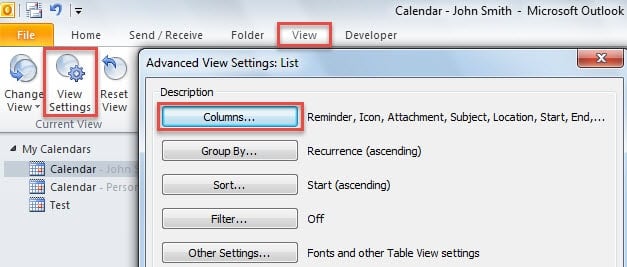
- Em primeiro lugar, mude para a guia "Exibir" e clique em "Configurações de exibição".
- Em seguida, na nova caixa de diálogo pop-up, clique no botão “Colunas”.

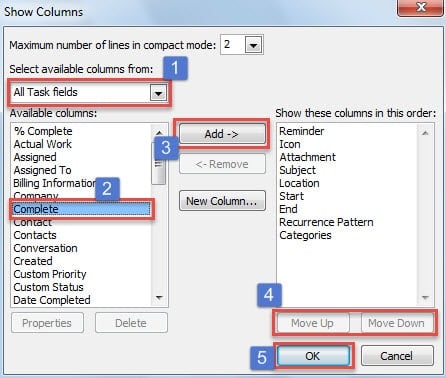
- Posteriormente, na caixa de diálogo “Mostrar colunas”, você pode adicionar a coluna “Completa”.
- Primeiro, defina “Todos os campos de tarefas” no campo “Selecionar colunas disponíveis de”.
- Em seguida, na caixa “Colunas disponíveis”, localize e lance a opção “Complete”.
- Em seguida, clique no botão "Adicionar".
- Depois disso, opcionalmente, você pode usar “Move Up” e “Move Down” para ajustar a ordem.
- Por fim, clique em vários “OK” para voltar à sua lista de compromissos.

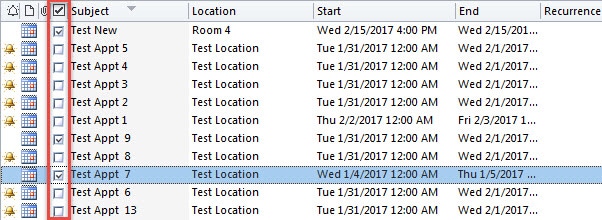
- Eventualmente, desde então, quando você quiser marcar um compromisso como concluído, poderá marcar a caixa de seleção correspondente, conforme a imagem abaixo.

Tome cuidado ao receber e-mails de fontes desconhecidas
Como e-mails maliciosos são uma das ameaças de segurança mais comuns para dados, os usuários do Outlook devem ficar atentos a esses e-mails desconhecidos. Ao abrir ou clicar nas imagens ou links incorporados neles, seus dados do Outlook podem ficar em risco. Nesse caso, você precisará entrar em contato com o suporte. Recuperação de corrupção do Outlook, como recorrer a uma ferramenta potente, como DataNumen Outlook Repair.
Introdução do autor:
Shirley Zhang é especialista em recuperação de dados em DataNumen, Inc., líder mundial em tecnologias de recuperação de dados, incluindo reparar dados mdf SQL corrompidos e produtos de software de reparo do Outlook. Para mais informações visite www.datanumen.com