
Às vezes, você pode querer contar a idade dos seus contatos do Outlook. Mas o Outlook não tem essa função e a contagem manual será propensa a erros. Assim, este artigo apresentará 2 abordagens rápidas via Outlook VBA.
Ao criar novos contatos no Outlook, você pode inserir as datas de aniversário deles. O Outlook criará automaticamente eventos recorrentes de aniversário correspondentes no seu calendário. Assim, quando o aniversário de alguém chegar, você receberá um lembrete. Nesse momento, você provavelmente quer saber a idade do contato. Mas o Outlook não possui um recurso nativo para calcular a idade dos contatos. Felizmente, podemos utilizar o VBA do Outlook para obter essa informação com extrema facilidade.
Método 1: obter a idade de um contato específico do Outlook
- Para começar, abra o Outlook e pressione as teclas “Alt + F11”.
- Em seguida, na nova janela “Microsoft Visual Basic for Applications”, você deve abrir um novo módulo e copiar os seguintes códigos VBA para ele.
Sub CountContactAge()
    Dim olContact As ContactItem
    Dim bDay As Date
    Dim Age As Integer
    Dim strMsg As String
    Dim nRes As Integer

    Set olContact = Outlook.Application.ActiveExplorer.Selection.Item(1)

    If TypeName(olContact) = "ContactItem" Then
       If olContact.Birthday <> #1/1/4501# Then
          bDay = DateSerial(Year(Now), Month(olContact.Birthday), Day(olContact.Birthday))
          Age = DateDiff("yyyy", olContact.Birthday, bDay)
          strMsg = olContact.FullName & " is " & Age & " years old now."
          nRes = MsgBox(strMsg, vbOKOnly + vbInformation, "Count Contact Age")
       Else
          strMsg = "You haven't input " & olContact.FullName & "'s birthday yet."
          nRes = MsgBox(strMsg, vbOKOnly + vbExclamation, "Count Contact Age")
       End If
    End If
End Sub
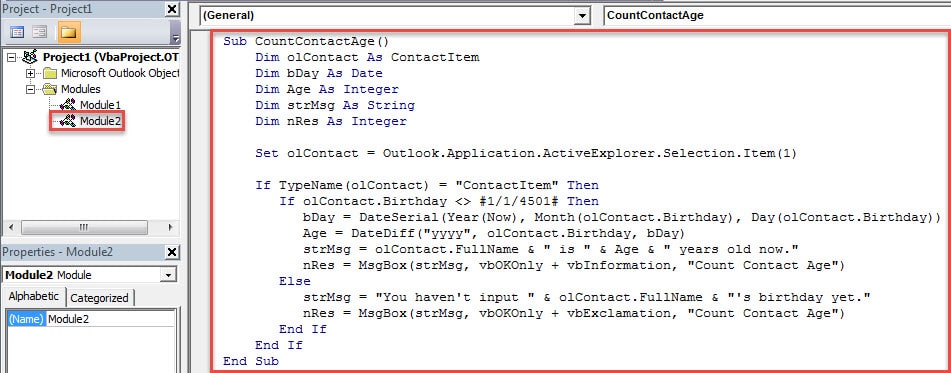
- Posteriormente, você pode sair da janela atual e adicionar a nova macro à Barra de Ferramentas de Acesso Rápido como de costume.
- Depois disso, você pode acessar sua pasta de contatos e selecionar o contato específico e pressionar o botão macro na barra de ferramentas de acesso rápido.
- Finalmente, você pode obter os seguintes resultados:
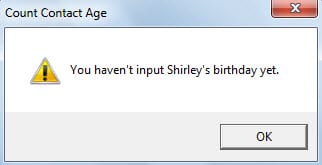
- Se você não inseriu os aniversários do contato, receberá um alerta como a imagem a seguir:

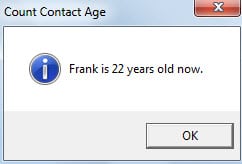
- Se você inseriu a data de nascimento do contato, aparecerá uma caixa de diálogo que informará a idade do contato, como na imagem abaixo:

O método 1 será tedioso se você quiser obter a idade de vários ou de todos os seus contatos. Portanto, continue lendo para usar o Método 2.
Método 2: obter rapidamente a idade de todos os contatos do Outlook
- Primeiro, vá para o painel de contatos e clique no botão "Exibir configurações" na guia "Exibir".
- Na nova caixa de diálogo “Configurações avançadas de visualização”, clique no botão “Colunas”.
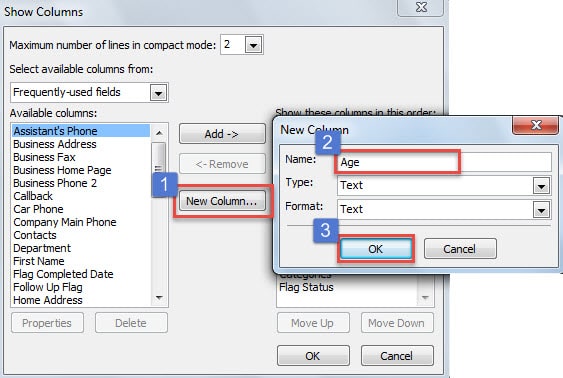
- Em seguida, na caixa de diálogo “Mostrar colunas”, pressione o botão “Nova coluna”. Na caixa de diálogo "Nova coluna", digite "Idade" na caixa "Nome" e clique em "OK".

- Depois disso, clique em uma série de “OK” para voltar à janela principal do Outlook.
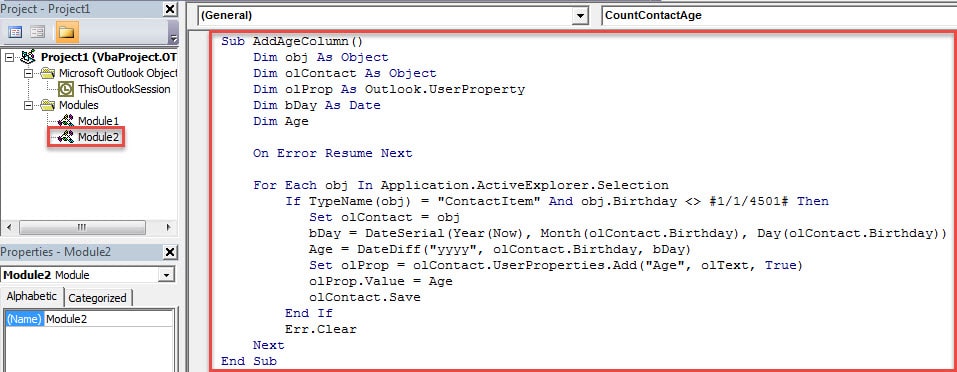
- Posteriormente, pressione “Alt + F11” para abrir a janela “Visual Basic” e copie os seguintes códigos em um novo módulo.
Sub AddAgeColumn()
    Dim obj As Object
    Dim olContact As Object
    Dim olProp As Outlook.UserProperty
    Dim bDay As Date
    Dim Age

    On Error Resume Next

    For Each obj In Application.ActiveExplorer.Selection
        If TypeName(obj) = “ContactItem” And obj.Birthday <> #1/1/4501# Then
           Set olContact = obj
           bDay = DateSerial(Year(Now), Month(olContact.Birthday), Day(olContact.Birthday))
           Age = DateDiff("yyyy", olContact.Birthday, bDay)
           Set olProp = olContact.UserProperties.Add("Age", olText, True)
           olProp.Value = Age
           olContact.Save
        End If
        Err.Clear
    Next
End Sub
- Posteriormente, você pode adicionar a nova macro à Barra de Ferramentas de Acesso Rápido.
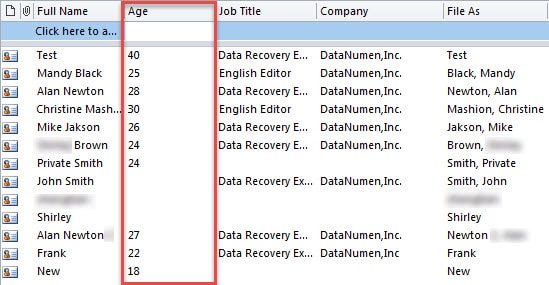
- Eventualmente, selecione todos os contatos por “Ctrl + A” e pressione o botão macro na Barra de Ferramentas de Acesso Rápido. Você obterá a idade de todos os contatos, exceto aqueles que não possuem aniversários preenchidos, conforme a imagem abaixo:

Cuidado com os riscos em torno de seus dados do Outlook
O Outlook é propenso a corrupção. Portanto, você deve ficar de olho em todos os perigos em torno de seus dados do Outlook. Eles geralmente são vírus, malware, falta de energia e erros humanos, etc. Além disso, para garantir que você possa rapidamente reparar a corrupção de dados PST do Outlook, é melhor manter uma ferramenta de reparo experiente nas proximidades, como DataNumen Outlook Repair.
Introdução do autor:
Shirley Zhang é especialista em recuperação de dados em DataNumen, Inc., líder mundial em tecnologias de recuperação de dados, incluindo reparar arquivo SQL corrompido e produtos de software de reparo do Outlook. Para mais informações visite www.datanumen.com