
Neste artigo, queremos mostrar a você 2 métodos rápidos e fáceis de usar para extrair textos de caixas de texto em seu documento do Word.
De tempos em tempos, podemos obter um arquivo do Word contendo um grande número de caixas de texto. Normalmente, haverá textos ou conteúdos relativos dentro dessas caixas. Então pode haver a necessidade de obter apenas os textos dentro, em vez de manter a caixa de texto inteira.
Certamente, é rápido recuperar palavras dentro de uma única caixa de texto simplesmente copiando o texto e colando-o em outro lugar. No entanto, quando se trata de centenas deles, é melhor aprender algumas dicas rápidas para fazer o trabalho.
Método 1: Use o “Painel de Seleção”
- Em primeiro lugar, clique na aba “Início”.
- Em seguida, clique no ícone “Selecionar” no grupo “Edição”.
- Em seguida, no menu suspenso, escolha “Painel de seleção”.

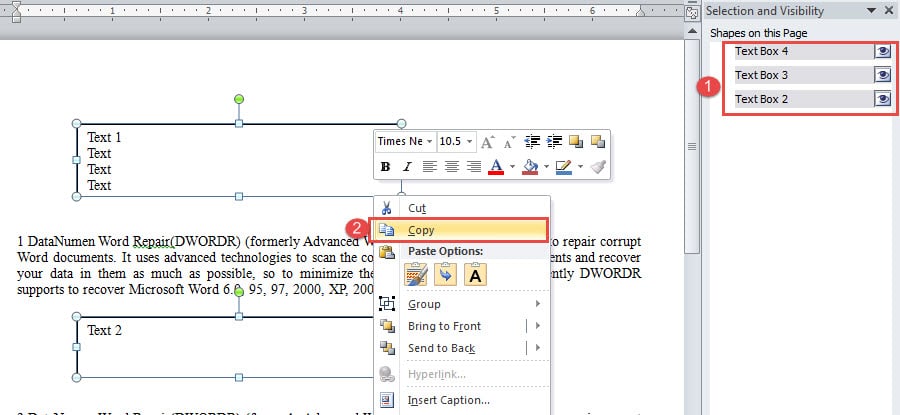
- Agora, no lado direito da tela, você pode ver todas as caixas de texto visíveis no painel.
- Pressione “Ctrl” e clique nos nomes das caixas de texto no painel, um por um, para selecioná-los todos.
- E mova para colocar o cursor em uma das linhas da caixa e clique com o botão direito.
- Na opção de lista, clique em “Copiar”. Agora se você não vai mais precisar dessas caixas, basta clicar em “Excluir”.

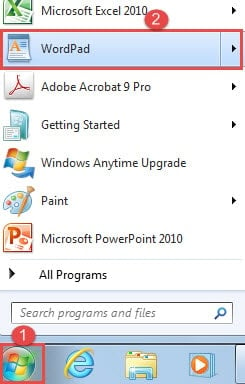
- Em seguida, clique em “Iniciar” para visualizar o menu do Windows.
- Escolha “WordPad” e abra-o.

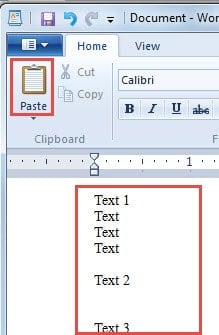
- Em seguida, clique em “Colar” para obter todos os textos das caixas de texto.

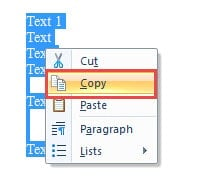
- Em seguida, selecione todos os textos e clique com o botão direito para escolher “Copiar”.

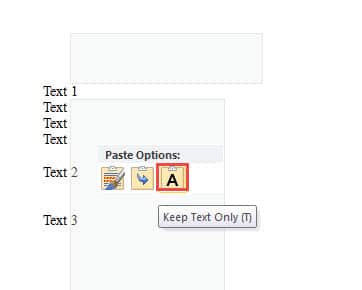
- Agora abra um novo documento do Word e clique com o botão direito para escolher “Keep Text Only” para obter o texto.

Método 2: Use códigos VBA
Como você pode ver, mesmo com o primeiro método, você não pode evitar selecionar todas as caixas de texto. No caso de alguns de vocês simplesmente odiarem esse trabalho de trabalho, aqui estamos para oferecer a você a maneira de executar uma macro. Com o método 2, você pode extrair todos os textos de uma só vez e excluir as caixas de texto.
- Primeiramente, pressione “Alt+F11” para abrir o editor VBA.
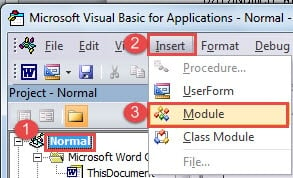
- Em segundo lugar, clique em “Normal” e depois em “Inserir”.
- Em seguida, escolha “Módulo” para inserir um novo.

- Em seguida, clique duas vezes no nome do módulo para abrir a área de edição.
- Cole os seguintes códigos e clique em “Executar”:

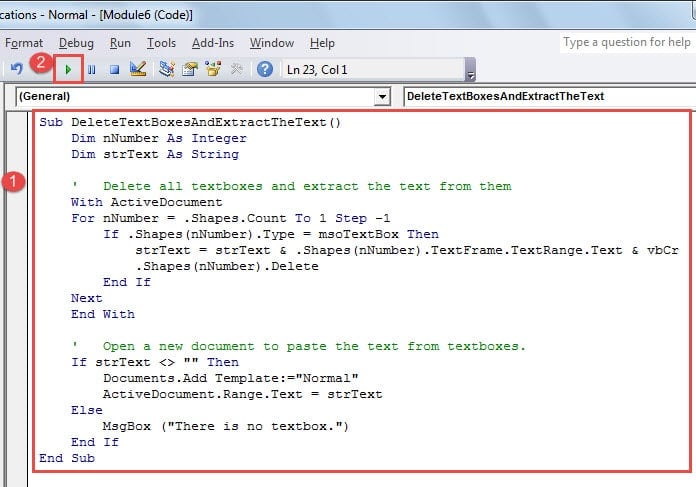
Sub DeleteTextBoxesAndExtractTheText()
  Dim nNumber As Integer
  Dim strText As String

  '  Delete all textboxes and extract the text from them
  With ActiveDocument
    For nNumber = .Shapes.Count To 1 Step -1
    If .Shapes(nNumber).Type = msoTextBox Then
      strText=strText& .Shapes(nNumber).TextFrame.TextRange.Text & vbCr
      .Shapes(nNumber).Delete
    End If
  Next
  End With

  '  Open a new document to paste the text from textboxes.
  If strText <> "" Then
    Documents.Add Template:="Normal"
    ActiveDocument.Range.Text = strText
  Else
    MsgBox ("There is no textbox.")
  End If
End Sub
Aqui está o que você provavelmente obterá: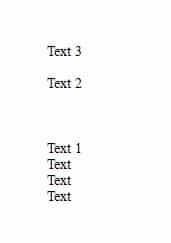
Lide com arquivos do Word destruídos
O Word é propenso a erros e, portanto, uma vítima frequente de corrupção. Portanto, você deve gerenciar seus documentos adequadamente para protegê-los de danos. Pois uma vez corrompidos, você enfrentará o risco de perdê-los permanentemente. Então você terá que usar o ferramenta de recuperação de dados corrompidos do Word.
Introdução do autor:
Vera Chen é especialista em recuperação de dados em DataNumen, Inc., líder mundial em tecnologias de recuperação de dados, incluindo Ferramenta de recuperação de erro de arquivo do Excel e pdf reparar produtos de software. Para mais informações visite www.datanumen.com