
Neste artigo, mostraremos como redimensionar rapidamente várias imagens em seu documento do Word para atender a determinados requisitos.
Não é incomum ter muitas imagens inseridas em um documento do Word hoje em dia. No entanto, às vezes essas imagens devem ser definidas no mesmo tamanho. E normalmente, a imagem inserida está no estilo de quebra automática “Em linha com o texto”, o que significa que não podemos selecionar todas ao mesmo tempo. Assim, ajustar o tamanho da imagem pode ser demorado, mesmo quando há apenas várias delas.
A seguir estão 2 maneiras rápidas que você pode achar úteis.
Método 1: Use “F4”
- Em primeiro lugar, clique duas vezes na imagem para entrar no modo de edição.
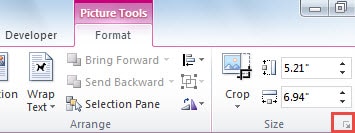
- Em segundo lugar, clique no botão de seta para baixo no grupo “Tamanho” na guia “Formato” para abrir a caixa de diálogo “layout”.
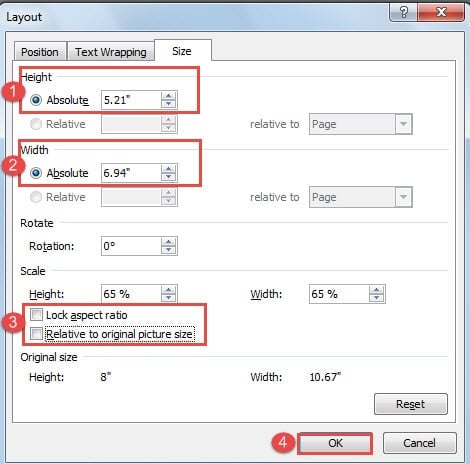
- Na caixa de diálogo aberta, altere a altura e a largura conforme necessário primeiro.
- Em seguida, limpe as caixas “Lock aspect ratio” e “Relative to original picture size” na parte “Scale”.
- Por fim, clique em “OK”.
- Em seguida, clique em outra imagem e pressione “F4”. Você deve descobrir que a segunda foto agora está no mesmo tamanho da anterior. “F4” aqui pode repetir a última ação.
Método 2: Use códigos VBA
De um modo geral, o método 1 já pode economizar muito tempo. No entanto, caso você ache monótono e entediante clicar na imagem e pressionar a tecla “F4”, pode contar com a ajuda de códigos VBA para concluir a tarefa de uma vez por todas.
- Para começar, clique na aba “Desenvolvedor”.
- Em seguida, clique em “Visual Basic” no grupo “Code” ou pressione “Alt+F11” para abrir o editor VBA.

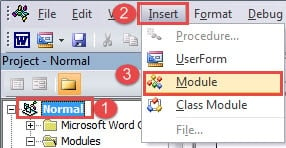
- Em seguida, clique em “Normal”.
- Clique em “Inserir”.
- E escolha “Módulo”.

- Em seguida, clique duas vezes no novo módulo para abrir a área de edição.
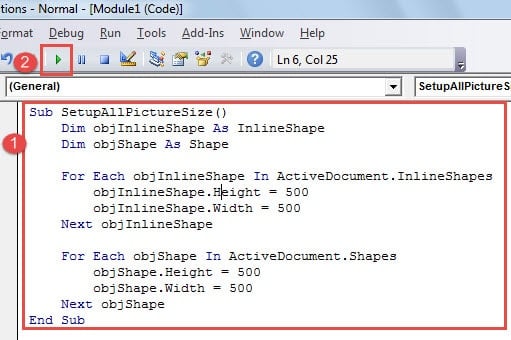
- Cole os códigos abaixo lá:

Sub SetupAllPictureSize()
  Dim objInlineShape As InlineShape
  Dim objShape As Shape

  For Each objInlineShape In ActiveDocument.InlineShapes
    objInlineShape.Height = 500
    objInlineShape.Width = 500
  Next objInlineShape

  For Each objShape In ActiveDocument.Shapes
    objShape.Height = 500
    objShape.Width = 500
  Next objShape
End Sub
- Por fim, pressione o botão “Executar”.

Observações:
- Você pode alterar os valores nos códigos “objInlineShape.Height = 500” e “objInlineShape.Width = 500”, pois precisa alterar a altura e a largura das imagens no estilo de quebra automática “Em linha com o texto”.
- Você pode alterar os valores nos códigos “objShape.Height = 500” e “objShape.Width = 500” para alterar a altura e a largura das imagens que não estão no estilo de quebra automática “Em linha com o texto”.
Lidar com problemas de documentos
Um documento do Word contendo muitas imagens pode não apenas diminuir a velocidade de processamento, mas também causar danos ao documento. Uma maneira é evitar inserir muitas imagens em um arquivo do Word para que você não encontre esse problema. A outra maneira é, no entanto, obter um ferramenta de correção de problemas docx com antecedência, para que você não precise se preocupar em perder arquivos importantes.
Introdução do autor:
Vera Chen é especialista em recuperação de dados em DataNumen, Inc., líder mundial em tecnologias de recuperação de dados, incluindo ferramenta de reparo de erro de dados xlsx e pdf reparar produtos de software. Para mais informações visite www.datanumen.com