
Neste artigo, apresentaremos 2 métodos para combinar o tamanho da caixa de texto com o tamanho do texto interno em seu Word.
Nesse momento, você deve ter inserido uma caixa de texto em seu documento do Word. No entanto, o problema permanece: quando você arrasta a caixa de texto para aumentar ou diminuir seu tamanho, o tamanho do texto não muda de acordo. Que problema doentio! Como de costume, estamos aqui para aliviá-lo da grande dor de cabeça.
Na verdade, não é uma ciência de foguetes resolver o problema. A seguir estão dois métodos que você pode empregar em seu arquivo do Word.
Método 1: ajustar o tamanho da caixa de texto ao texto
- Em primeiro lugar, clique em “Inserir”.
- Em seguida, clique em "Caixa de texto" no grupo "Texto".
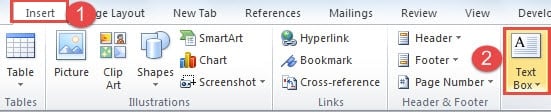
- Em seguida, digite seu texto na caixa.
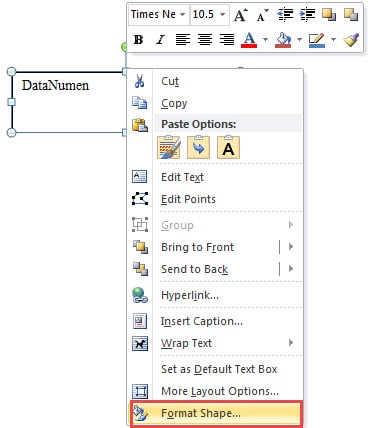
- Em seguida, clique em uma das linhas da caixa de texto para selecionar a caixa de texto.
- Em seguida, clique com o botão direito.
- Vá para escolher a opção “Formatar forma” no menu de lista.
- Agora, na caixa de diálogo “Formatar forma”, clique primeiro na opção “Caixa de texto” na coluna do lado esquerdo.
- Em seguida, na área do lado direito, marque a caixa “Redimensionar forma para ajustar o texto” em “Ajuste automático”.
- Em seguida, clique no botão "Fechar".

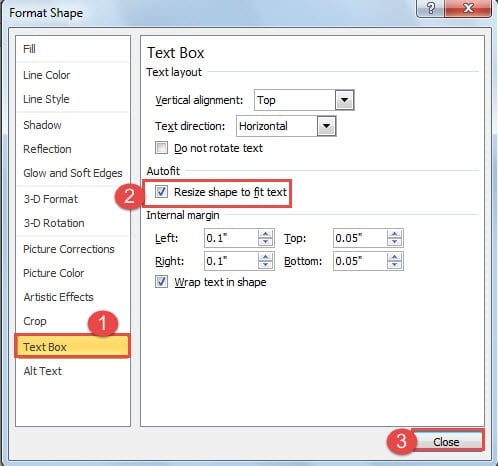
Somente quando você marca a caixa “Redimensionar a forma para ajustar o texto”, você pode ajustar o tamanho do texto sem se preocupar com o tamanho da caixa de texto não cabendo nele.
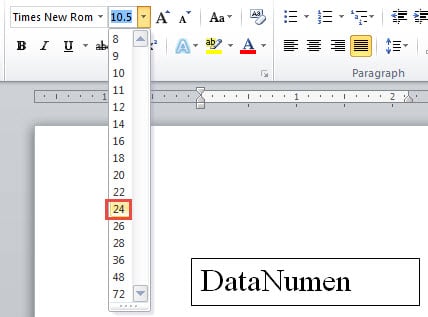
- Agora, você pode selecionar o texto.
- Em seguida, clique na guia "Página inicial".
- Em seguida, escolha um tamanho de fonte para o texto. Você verá a caixa de texto mudar de acordo com o tamanho da fonte.

Método 2: converter caixa de texto em imagem
- A primeira coisa é repetir os primeiros 5 passos do método 1.
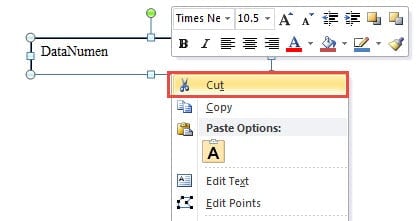
- Desta vez, você escolhe a opção “Cortar” no menu de lista. Ou você pode simplesmente pressionar “Ctrl + X” nesta etapa.

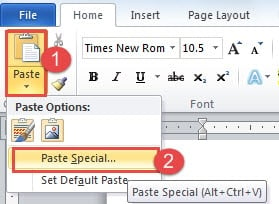
- Em seguida, clique na guia “Home”.
- Em seguida, clique no triângulo de cabeça para baixo no ícone "Colar" no grupo "Área de transferência".
- E clique na opção "Colar especial".

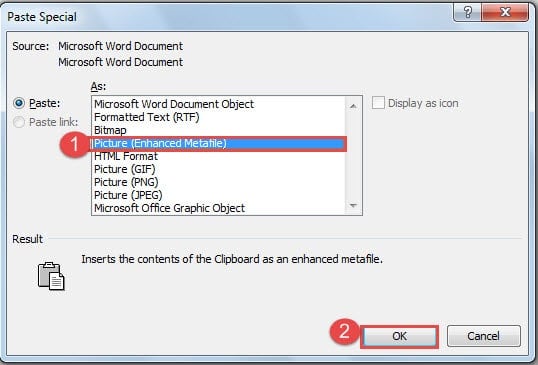
- Agora, na caixa de diálogo “Colar especial”, clique em “Imagem (Metarquivo aprimorado)”.
- Em seguida, clique em “OK”.

Você verá que a caixa de texto foi convertida em uma imagem.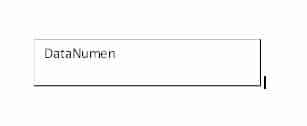
- Clique na imagem e as alças serão exibidas.
- Clique em uma das alças e arraste para ampliar a imagem. Então você descobre que o texto parece maior.

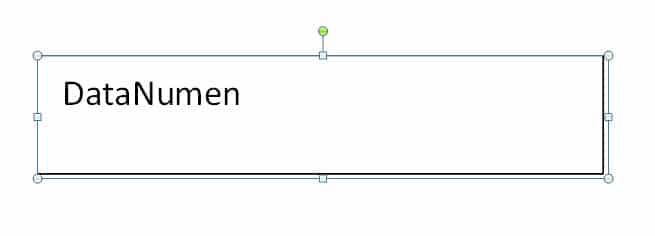
Mas você tem que entender que o tamanho do texto na verdade não muda. Ao ampliar a imagem, você apenas amplia o texto.
Comparação de 2 Métodos
| O Propósito | Vantagens | Desvantagens |
| Ajustar o Tamanho da Caixa de Texto ao Texto | 1. O tamanho do texto muda.
2. Você não precisa se preocupar se o texto ficará maior que a caixa de texto. 3. Você pode editar o texto o tempo todo. 4. O efeito de exibição de texto não será prejudicado. |
1. Você deve redimensionar manualmente o texto.
2. Você deve marcar a caixa “Redimensionar forma para ajustar o texto” em “Formatar forma” primeiro. Caso contrário, o texto pode ultrapassar o tamanho da caixa de texto. |
| Converter caixa de texto em imagem | O texto ficará maior conforme você aumenta a imagem, então você não precisa ajustá-lo manualmente. | 1. Você não pode editar o texto depois de convertê-lo em imagem.
2. O efeito de exibição de texto será prejudicado. 3. Na verdade, o tamanho do texto não muda. |
Recupere rapidamente arquivos do Word
A maioria de nós entra em pânico se nossos arquivos forem corrompidos. É verdade. Danos em arquivos são definitivamente um desastre de dados grave nos dias de hoje. Mesmo assim, ainda existe uma solução: contratar um profissional. Ferramenta de reparo de palavras para restaurar seus arquivos o mais rápido possível.
Introdução do autor:
Vera Chen é especialista em recuperação de dados em DataNumen, Inc., líder mundial em tecnologias de recuperação de dados, incluindo ferramentas para reparar Excel e pdf reparar produtos de software. Para mais informações visite www.datanumen.com