
Se você deseja criar um grupo de contatos do Outlook a partir da lista de contatos em um arquivo do Excel, pode usar os 2 métodos apresentados neste artigo.
Alguns usuários estão procurando uma maneira de criar rapidamente um grupo de contatos do Outlook a partir de um arquivo do Excel que contém uma lista de contatos. Claro, você pode criar esse grupo de contatos manualmente. No entanto, é um pouco problemático. Portanto, além dos meios manuais, aqui também apresentaremos outro método rápido que usa o VBA.
Método 1: Criar manualmente
- No início, abra o arquivo do Excel.
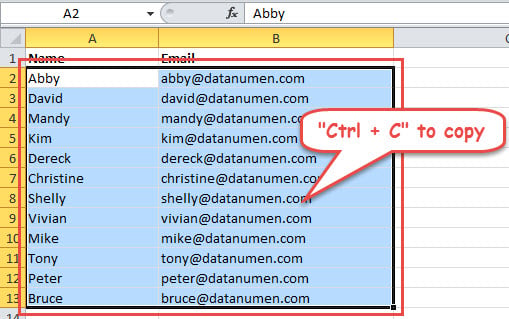
- Em seguida, selecione as colunas que contêm os endereços de e-mail. Opcionalmente, você também pode incluir as colunas para nomes.
- Em seguida, pressione “Ctrl + C” para todas as células selecionadas.

- Em seguida, inicie o programa Outlook.
- Em seguida, mude para o painel de contatos e clique no botão "Novo grupo de contatos".
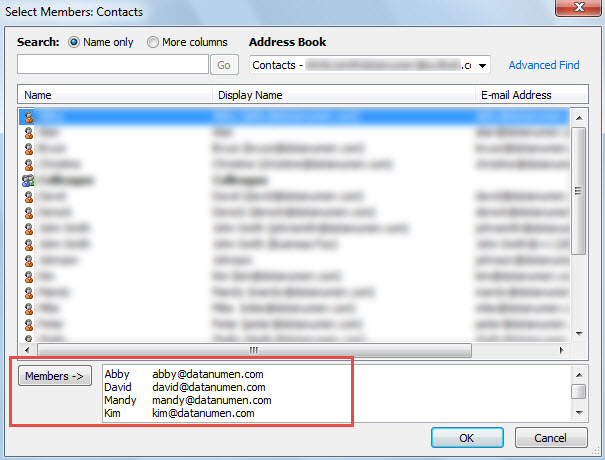
- Posteriormente, clique em “Adicionar membros” -> “Dos contatos do Outlook”
- Depois clique no campo “Membros ->” e pressione as teclas “Ctrl + V” para colar os contatos copiados anteriormente.

- Aperte o botão “OK”.
- Em seguida, atribua um nome ao novo grupo de contatos.
- Por fim, clique em “Salvar e fechar” para salvar este grupo.
Método 2: Criar via Outlook VBA
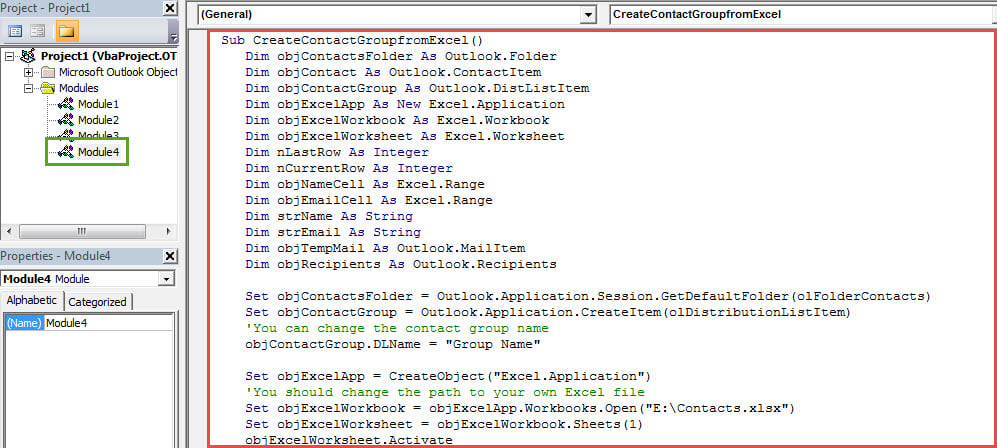
- Em primeiro lugar, pressione os botões de tecla “Alt + F11” no Outlook.
- Em seguida, abra um novo módulo.
- Posteriormente, copie e cole os seguintes códigos nele.
Sub CreateContactGroupfromExcel()
    Dim objContactsFolder As Outlook.Folder
    Dim objContact As Outlook.ContactItem
    Dim objContactGroup As Outlook.DistListItem
    Dim objExcelApp As New Excel.Application
    Dim objExcelWorkbook As Excel.Workbook
    Dim objExcelWorksheet As Excel.Worksheet
    Dim nLastRow As Integer
    Dim nCurrentRow As Integer
    Dim objNameCell As Excel.Range
    Dim objEmailCell As Excel.Range
    Dim strName As String
    Dim strEmail As String
    Dim objTempMail As Outlook.MailItem
    Dim objRecipients As Outlook.Recipients

    Set objContactsFolder = Outlook.Application.Session.GetDefaultFolder(olFolderContacts)
    Set objContactGroup = Outlook.Application.CreateItem(olDistributionListItem)
    'You can change the contact group name
    objContactGroup.DLName = "Group Name"

    Set objExcelApp = CreateObject("Excel.Application")
    'You should change the path to your own Excel file
    Set objExcelWorkbook = objExcelApp.Workbooks.Open("E:\Contacts.xlsx")
    Set objExcelWorksheet = objExcelWorkbook.Sheets(1)
    objExcelWorksheet.Activate

    nLastRow = objExcelWorksheet.UsedRange.Rows.Count
    'The "A2" varies with the first contact's name cell in your own Excel file
    Set objNameCell = objExcelApp.Range("A2")
    objNameCell.Select

    While nCurrentRow <= nLastRow
          nCurrentRow = objNameCell.Row

          strName = objNameCell.Value

          If strName = "" Then
             GoTo NextRow
          End If

          Set objEmailCell = objExcelApp.ActiveCell.Offset(0, 1)
          strEmail = objEmailCell.Value

          Set objContact = objContactsFolder.Items.Find("[FullName] = '" & strName & "'")

          'If there is no such a contact, create it.
          If objContact Is Nothing Then
             Set objContact = Outlook.Application.CreateItem(olContactItem)
             With objContact
                  .FullName = strName
                  .Email1Address = strEmail
                  .Save
             End With
          End If

          'Add the contacts to the new contact group
          Set objTempMail = Application.CreateItem(olMailItem)
          objTempMail.Recipients.Add (strName)
          Set objRecipients = objTempMail.Recipients
          objContactGroup.AddMembers objRecipients

    NextRow:
          Set objNameCell = objExcelApp.ActiveCell.Offset(1, 0)
          objNameCell.Select
    Wend

    'Use "objContactGroup.Save" to straightly save it
    objContactGroup.Display
    objTempMail.Close olDiscard
    objExcelApp.Quit
End Sub
- Depois disso, clique no ícone “Executar” na barra de ferramentas.
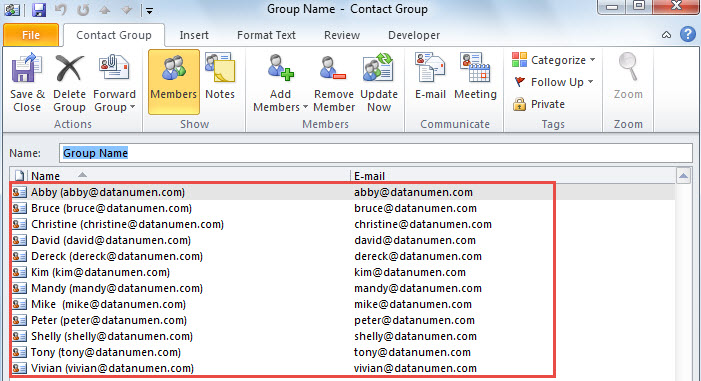
- Imediatamente, um novo grupo de contatos será exibido, como na captura de tela a seguir:

Lide com problemas irritantes do Outlook com habilidade
Se você encontrar com frequência vários erros no Outlook, é altamente recomendável manter um proeminente e confiável Recuperação do Outlook ferramenta nas proximidades, como DataNumen Outlook Repair. Nesse caso, você pode usá-lo para lidar com os problemas irritantes a tempo.
Introdução do autor:
Shirley Zhang é especialista em recuperação de dados em DataNumen, Inc., líder mundial em tecnologias de recuperação de dados, incluindo recuperar sql e produtos de software de reparo do Outlook. Para mais informações visite www.datanumen.com