
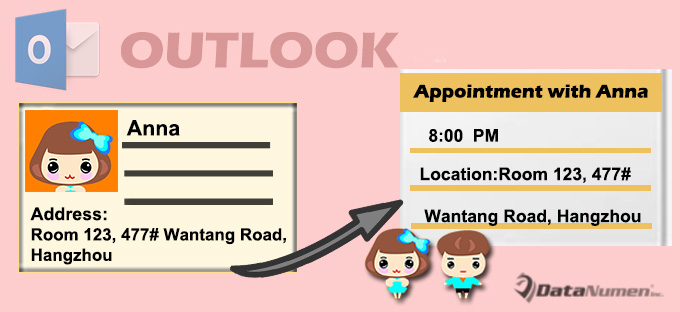
Se você deseja criar um compromisso a partir de um contato específico e usar o endereço do contato diretamente como o local do compromisso. Nesse caso, você pode aplicar as 2 formas apresentadas neste artigo.
Às vezes, você pode precisar agendar um compromisso com um contato do Outlook e usar o endereço desse contato como local do compromisso, seja ele comercial ou residencial. Para a maioria das pessoas, o método mais comum é criar o compromisso manualmente e copiar o endereço do contato para o campo de local. No entanto, com o VBA do Outlook, você pode fazer isso rapidamente com um único clique. Apresentaremos agora as duas maneiras.
Método 1: Copie o endereço de contato para um novo compromisso manualmente
- Em primeiro lugar, inicie seu aplicativo Outlook.
- Em seguida, alterne para o painel de contatos.
- Em seguida, clique duas vezes no contato de origem para abri-lo em sua própria janela.
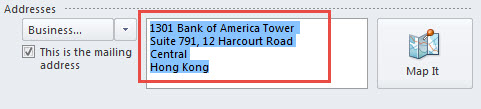
- Posteriormente, você deve encontrar a seção “Endereço” e copiar o endereço.

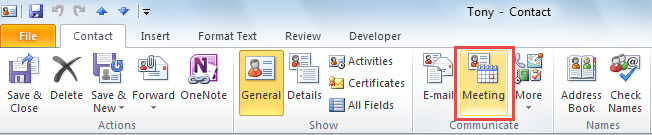
- Depois disso, você pode clicar no botão “Reunião” no grupo “Comunicar” na guia “Contato”.

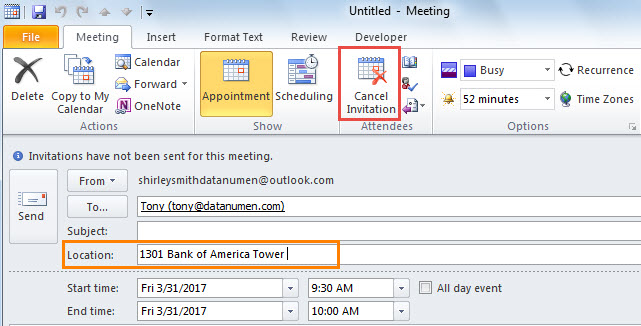
- Mais tarde, uma reunião aparecerá. Agora você pode clicar no campo “Localização” e pressionar “Ctrl + V” para colar o endereço copiado anteriormente.
- Por fim, para transformar uma reunião em um compromisso padrão, basta clicar no botão “Cancelar convite”.

Método 2: Use o Outlook VBA para realizá-lo em tempo rápido
- No início, pressione o atalho de teclado "Alt + F11".
- Em seguida, na janela aberta do editor VBA, você pode abrir um módulo não em uso.
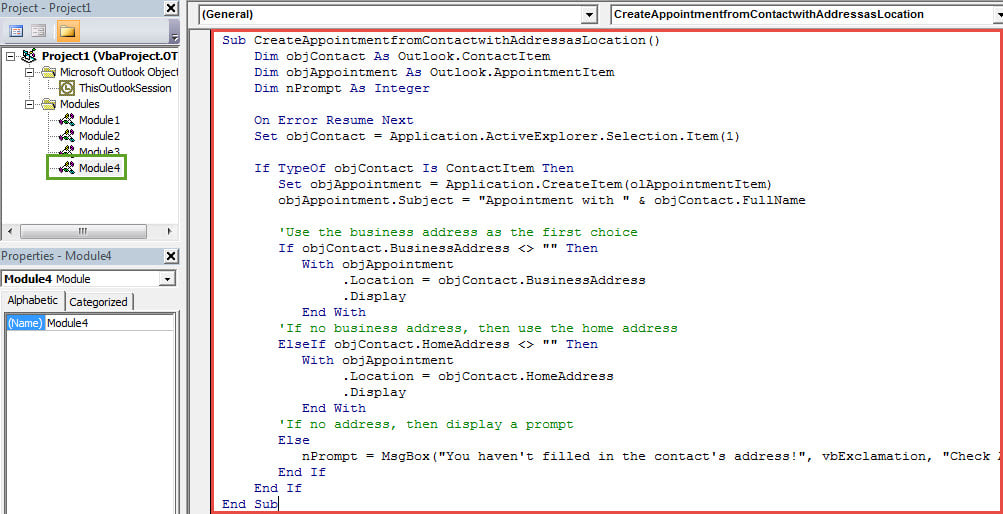
- Em seguida, copie e cole os seguintes códigos VBA nele.
Sub CreateAppointmentLocatedAtContactAddress()
    Dim objContact As Outlook.ContactItem
    Dim objAppointment As Outlook.AppointmentItem
    Dim nPrompt As Integer

    On Error Resume Next
    Set objContact = Application.ActiveExplorer.Selection.Item(1)

    If TypeOf objContact Is ContactItem Then
       Set objAppointment = Application.CreateItem(olAppointmentItem)
       objAppointment.Subject = "Appointment with " & objContact.FullName

       'Use the business address as the first choice
       If objContact.BusinessAddress <> "" Then
          With objAppointment
               .Location = objContact.BusinessAddress
               .Display
          End With
       'If no business address, then use the home address
       ElseIf objContact.HomeAddress <> "" Then
          With objAppointment
               .Location = objContact.HomeAddress
               .Display
          End With
       'If no address, then display a prompt
       Else
          nPrompt = MsgBox("You haven't filled in the contact's address!", vbExclamation, "Check Address")
       End If
    End If
End Sub
- Depois disso, adicione a macro à Barra de Ferramentas de Acesso Rápido como de costume.
- Eventualmente, você pode tentar.
- Primeiro, selecione um contato.
- Em seguida, clique no botão de macro na barra de ferramentas de acesso rápido.
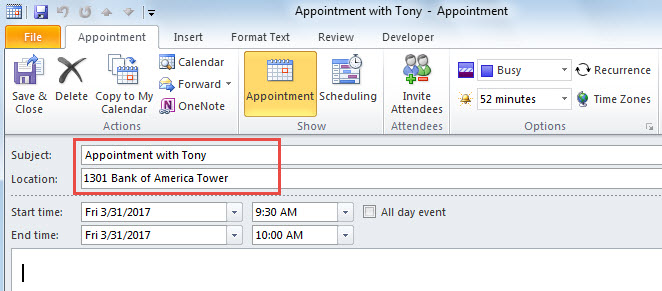
- Imediatamente, um novo compromisso será exibido com o endereço do contato como local, conforme a captura de tela a seguir:

Resolva com eficácia os problemas do Outlook
Para se livrar dos problemas do Outlook com eficiência, sugere-se preparar um robusto Correção do Outlook ferramenta com antecedência, como DataNumen Outlook Repair. Caso contrário, se você simplesmente responder na ferramenta de reparo da caixa de entrada, Scanpst.exe, você finalmente o achará inútil em caso de travamentos graves do Outlook. Além disso, é muito melhor se você desenvolver um bom hábito de fazer backups regulares de dados.
Introdução do autor:
Shirley Zhang é especialista em recuperação de dados em DataNumen, Inc., líder mundial em tecnologias de recuperação de dados, incluindo reparar sql e produtos de software de reparo do Outlook. Para mais informações visite www.datanumen.com