
Às vezes, você precisará listar todos os nomes de arquivo em uma pasta em uma planilha do Excel. Assim, você pode gerenciar melhor esses arquivos. Neste artigo, apresentaremos dois métodos eficazes para copiar a lista em uma pasta.
Em uma planilha do Excel, você pode fazer um menu de alguns arquivos importantes. E você precisa copiar a lista de todos os nomes de arquivo em uma planilha. No entanto, quando há centenas ou milhares de arquivos, você achará difícil fazer isso. Na imagem abaixo, você pode ver vários arquivos.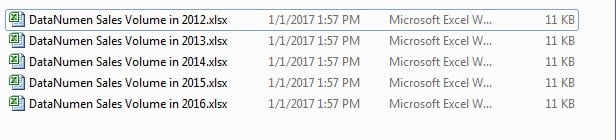
Agora você precisa copiar a lista de todos os nomes de arquivo em uma planilha em outro arquivo do Excel. Se você copiá-los e colá-los um a um manualmente, certamente gastará muito tempo e energia. Neste momento, você pode usar os dois métodos abaixo.
Método 1: Use um novo documento de texto
Agora siga os passos abaixo e veja como esse método surte efeito.
- Antes de realizar este processo, certifique-se de que as extensões de arquivo estejam visíveis no seu computador. Clique no botão "Iniciar" no seu computador.
- E, em seguida, clique no botão "Painel de controle".

- No painel de controle, clique em "Aparência".
- E, em seguida, clique no botão "Opções de pasta".
- Depois disso, escolha a opção “Visualizar” na janela “Opções de pasta”.
- Em seguida, desmarque a opção “Ocultar a extensão dos tipos de arquivo conhecidos”.
- E então clique em “OK” para salvar a configuração.

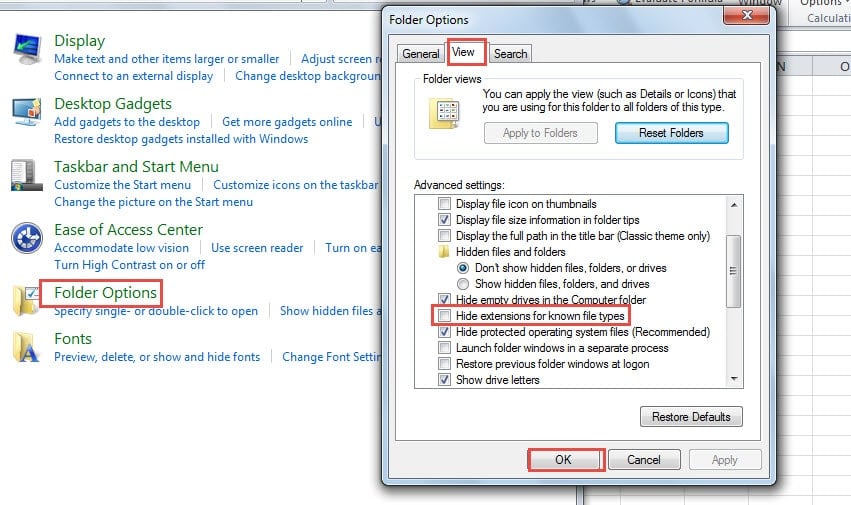
Portanto, você pode ver todas as extensões de arquivos em seu computador.
- Volte para a pasta, crie um novo documento de texto e dê a ele um novo nome. Vamos nomeá-lo “DataNumen Volume de vendas".
- E então abra este arquivo de texto.
- Depois disso, insira os seguintes caracteres neste arquivo:
diretório> 1.txt
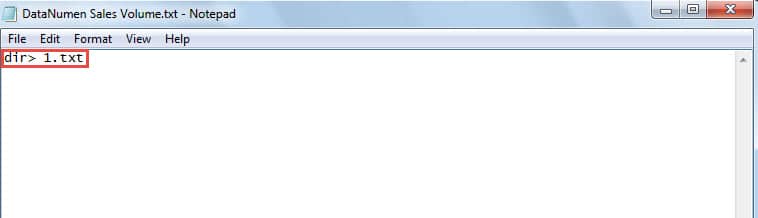
- Em seguida, salve este arquivo e feche-o.
- Nesta etapa, altere a extensão deste arquivo de “.txt” para “.bat”.
- Depois disso, você verá uma nova janela aparecer. Aqui você precisa clicar no botão “Sim” para confirmar esta alteração.

- E, em seguida, clique duas vezes neste arquivo novamente. Em seguida, você verá um novo documento de texto com o nome “1” nesta pasta.
- Abra este novo documento de texto nesta pasta. Você verá todas as informações de nome nele.
- Depois disso, copie a parte necessária neste arquivo.

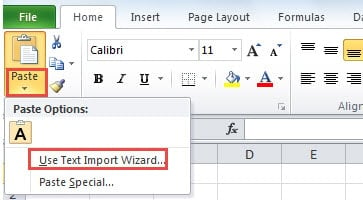
- Em seguida, na planilha de destino, clique na pequena seta abaixo do botão “Colar”.
- Na lista suspensa, escolha a opção “Usar assistente de importação de texto”.

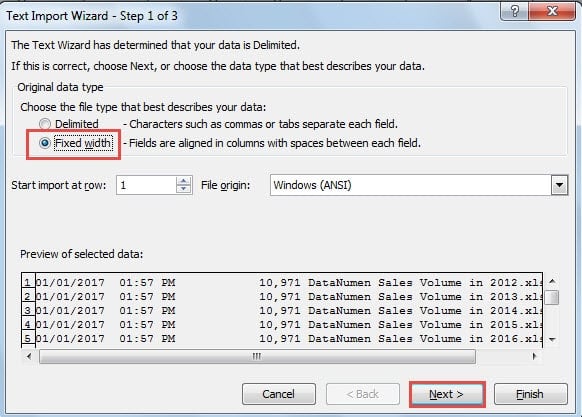
- Em seguida, na nova janela, escolha a opção “Largura fixa”.
- E, em seguida, clique no botão “Avançar”.

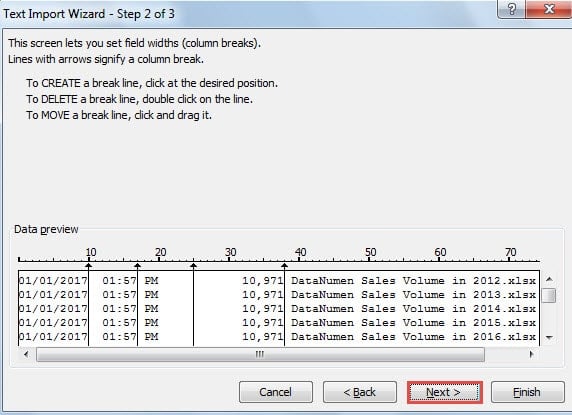
- Na etapa 2 do assistente, mova a linha de quebra e verifique se os nomes desses arquivos estarão em uma célula.
- E, em seguida, clique também em “Avançar”.

- Na etapa 3, clique em “Concluir”. Assim, todas as informações aparecerão na planilha.


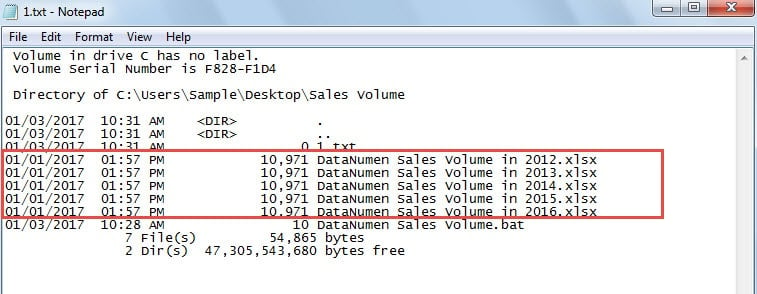
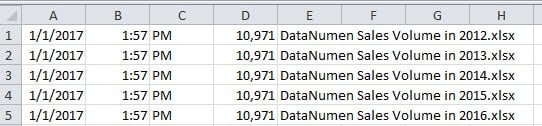
Você pode excluir as outras colunas inúteis da planilha. Ao usar esse método, você não precisa copiar e colar os nomes um por um.
Método 2: Definir Nome
Nesta parte, apresentaremos outro método excelente.
- Clique na guia "Fórmulas" na faixa de opções.
- E então clique no botão “Definir Nome”.
- Na janela “Novo nome”, insira um nome na primeira caixa de texto. Também o nomearemos “DataNumen_Volume de vendas".
- Depois disso, insira esta fórmula na caixa de texto “Refere-se a”:
=ARQUIVOS(“C:\Usuários\Amostra\Desktop\Volume de vendas\*.*”) &T(AGORA())
O caminho da pasta é “C:\Users\Sample\Desktop\Sales Volume” neste exemplo. Você precisa alterá-lo para o caminho da pasta real.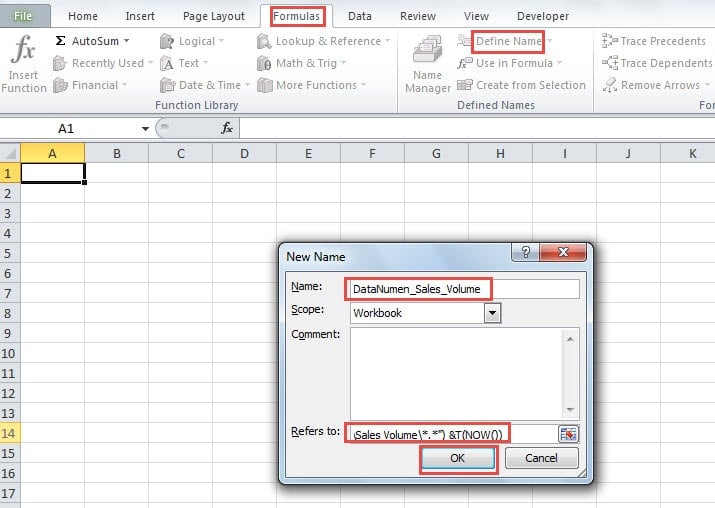
- E então clique no botão “OK” na janela.
- Agora insira a seguinte fórmula em uma célula da planilha:
=SE(LINHA(A1)>CONT.A(DataNumen_Volume_Vendas),””,ÍNDICE(DataNumen_Vendas_Volume,ROW(A1)))
Nesta fórmula, você precisa alterar o nome definido para o seu.
- Depois disso, clique na alça de preenchimento desta célula e arraste para baixo. Ao mover o mouse, você também descobrirá que todos os nomes aparecerão nesta coluna.

- Mas você também pode descobrir que esses resultados são resultados de fórmulas. Você ainda precisa copiá-los e colá-los como textos.
- Em seguida, exclua as fórmulas na planilha.
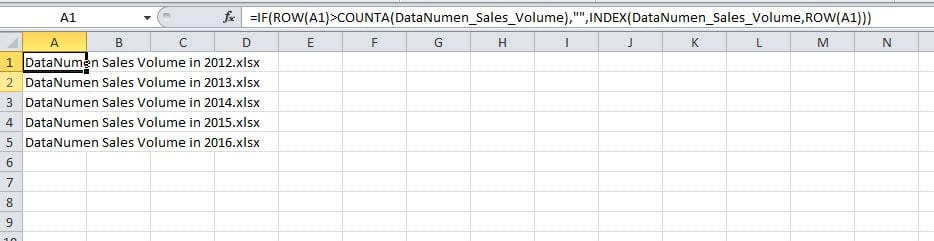
Até agora, você passou por todas as etapas. Este método também é muito eficaz para este requisito.
Uma Comparação dos Dois Métodos
Você pode ver que ambos os métodos são muito úteis. Aqui vamos comparar os dois métodos nesta parte.
|
Comparação |
Usar um novo documento de texto |
Definir o Nome |
|
Vantagens |
Se você não estiver familiarizado com o nome e a fórmula complexa nas células, poderá usar este primeiro método. | Há menos etapas neste método. Você pode terminar suas tarefas rapidamente usando-o. |
|
Desvantagens |
Comparado com os segundos métodos, há mais etapas neste método. Você ainda precisa gastar muito tempo. | As fórmulas nas células produzirão os resultados de que você precisa. Portanto, você ainda precisa copiá-los e colá-los como valores. |
Quando precisar inserir todos os nomes de arquivos em uma planilha, você saberá qual método é o mais adequado.
Tome ações rapidamente em um desastre de dados
É inevitável que você se depare com um desastre de dados. Em um acidente desse tipo, seus arquivos do Excel provavelmente serão danificados. Portanto, você precisa agir rapidamente. Para isso, reparar dados xls corrompidos De forma rápida e segura, você pode usar nossa excelente ferramenta de reparo do Excel. Essa ferramenta é capaz de corrigir a maioria dos problemas do Excel.
Introdução do autor:
Anna Ma é especialista em recuperação de dados em DataNumen, Inc., líder mundial em tecnologias de recuperação de dados, incluindo reparar erro de dados do documento do Word e produtos de software de reparo do Outlook. Para mais informações visite www.datanumen.com