
Por padrão, novos compromissos são exibidos como "Ocupado". No entanto, alguns usuários não gostam disso. Este artigo mostrará duas maneiras de alterar o status padrão de novos compromissos no Outlook.
Muitos usuários não gostam do status padrão “Mostrar como” de novos compromissos do Outlook – “Ocupado”. No entanto, o Outlook não permite que os usuários alterem esse status diretamente. Então, se você quiser mudar, você tem que buscar outros meios. Aqui vamos ensinar 2 métodos para você.

Método 1: Aplicar um formulário personalizado às pastas do calendário
- Primeiramente, abra o aplicativo Outlook.
- Em seguida, acesse a área “Calendário”.
- Em seguida, clique no botão "Novo compromisso" na faixa de opções.
- Posteriormente, na janela Compromisso, mude para a guia “Desenvolvedor” e clique no botão “Criar este formulário”.
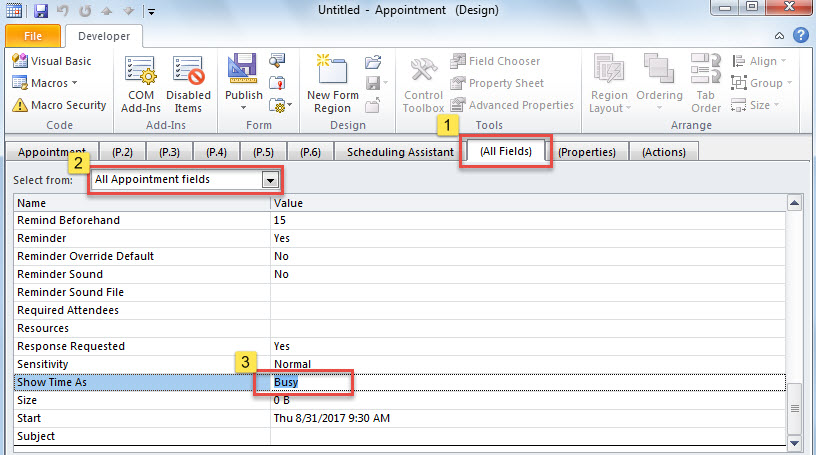
- Após isso, na nova tela, mude para a aba “(All Fields)”.
- Em seguida, escolha “Todos os campos de compromisso” no campo “Selecionar de”.
- Posteriormente, você deve rolar para baixo até encontrar um campo “Mostrar horário como”, no qual você precisa alterar “Ocupado” para “Livre”.

- Depois, você pode clicar no botão “Publicar” e escolher “Publicar formulário como”.
- Na caixa de diálogo pop-up, digite um nome para este formulário, como “Consulta Gratuita” e clique em “Publicar”.
- Então, você pode fechar este compromisso sem salvar.
- Em seguida, clique com o botão direito em um calendário no painel de navegação e selecione 'Propriedades' no menu de contexto.
- Em seguida, na nova caixa, altere “IPM.Appointment” para “Free Appointment” como na captura de tela a seguir.

- Por fim, clique em “OK” para salvar as alterações.
- Desde então, todos os novos compromissos adicionados a este calendário serão mostrados como “Gratuitos” por padrão.

Método 2: Aplicar automaticamente outro status a novos compromissos via VBA
- Em primeiro lugar, pressione as teclas “Alt + F11”.
- Em seguida, na janela “Microsoft Visual Basic for Applications”, localize e abra o projeto “ThisOutlookSession”.
- Em seguida, copie e cole o seguinte código VBA neste projeto.
Private WithEvents objInspectors As Inspectors
Private WithEvents objAppointment As AppointmentItem

Private Sub Application_Startup()
    Set objInspectors = Outlook.Application.Inspectors
End Sub

Private Sub objInspectors_NewInspector(ByVal Inspector As Inspector)
    If Inspector.CurrentItem.Class = olAppointment Then
       Set objAppointment = Inspector.CurrentItem
    End If
End Sub

Private Sub objAppointment_Open(Cancel As Boolean)
    'Get the brand new appointment
    If Len(objAppointment.Subject) = 0 And Len(objAppointment.Location) = 0 Then
       'change busy status to free
       objAppointment.BusyStatus = olFree
    End If
End Sub

- Depois disso, assine este código.
- Por fim, você deve reiniciar o Outlook para ativar essa macro.
- A partir de agora, o novo agendamento certamente será mostrado como “Gratuito” automaticamente.
O que fazer se você sofrer falhas no Outlook
O Outlook pode travar sem nenhum aviso. Portanto, é muito difícil prever e prevenir esses casos terríveis. No entanto, você ainda deve tomar medidas de alívio eficazes, incluindo backups atualizados para dados do Outlook, bem como uma poderosa ferramenta de correção, como DataNumen Outlook Repair. Ele virá em seu socorro se ScanpstName, a ferramenta de reparo embutida não pode fazer efeitos.
Introdução do autor:
Shirley Zhang é especialista em recuperação de dados em DataNumen, Inc., líder mundial em tecnologias de recuperação de dados, incluindo corrupção de sql e produtos de software de reparo do Outlook. Para mais informações visite www.datanumen.com