
Por padrão, quando você cria um compromisso ou reunião, a duração padrão é definida como meia hora. Se você quiser alterá-lo, consulte os 2 métodos apresentados neste artigo.
Como você pode ver, ao criar um novo compromisso ou reunião, a duração do novo item será definida automaticamente para 30 minutos. No entanto, na prática, isso não é adequado para a maioria dos usuários. Portanto, muitas pessoas gostariam de alterar a duração padrão de compromissos e reuniões de acordo com suas preferências. Pensando nessa necessidade, apresentaremos aqui duas maneiras de fazer isso. Continue lendo para saber mais detalhes.
Método 1: Alterar escala de tempo
- Para começar, abra o Outlook.
- Em seguida, vá para o painel “Calendário” e abra a pasta de calendário desejada.
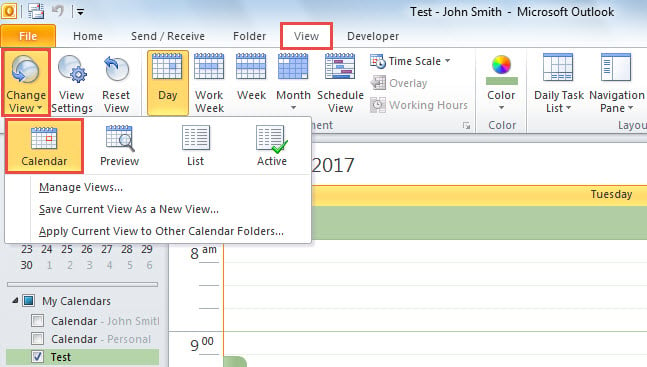
- Em seguida, vá para a guia “Visualizar” e selecione “Alterar visualização” > “Calendário”.

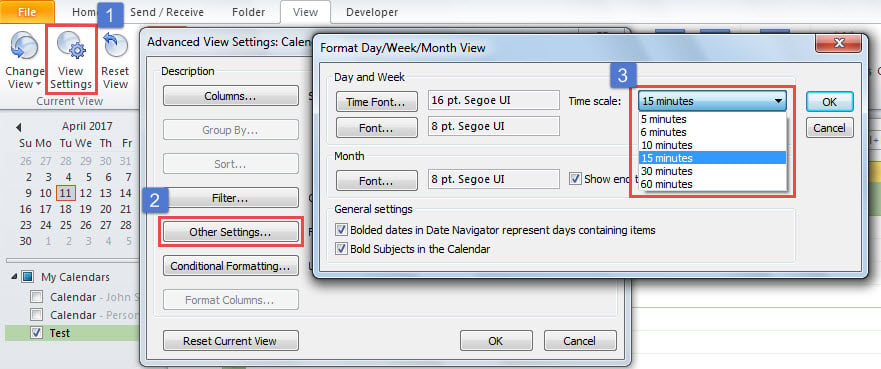
- Em seguida, clique no botão “Exibir configurações”.
- Na caixa de diálogo pop-up de “Configurações avançadas de exibição: calendário”, clique no botão “Outras configurações”.
- Em seguida, na caixa de diálogo subsequente, você pode alterar a escala de tempo. Selecione um período de tempo com base na duração desejada. Aqui existem apenas 6 opções.

- Depois disso, clique em vários botões “OK” para fechar todas as caixas de diálogo.
- A partir de agora, quando você criar um novo compromisso ou reunião, a duração padrão será a mesma da escala de tempo selecionada.
No entanto, esta média tem 2 maiores desvantagens. Uma delas é que existem apenas 6 opções para você selecionar. Você não pode especificar a duração à vontade. A outra é que isso só pode funcionar na visualização “Calendário”. Se você mudar para outra visualização, a duração voltará para meia hora. Portanto, passe para o próximo método, que pode eliminar essas deficiências.
Método 2: Alterar via VBA
- Em primeiro lugar, pressione os botões de tecla “Alt + F11” na janela do Outlook.
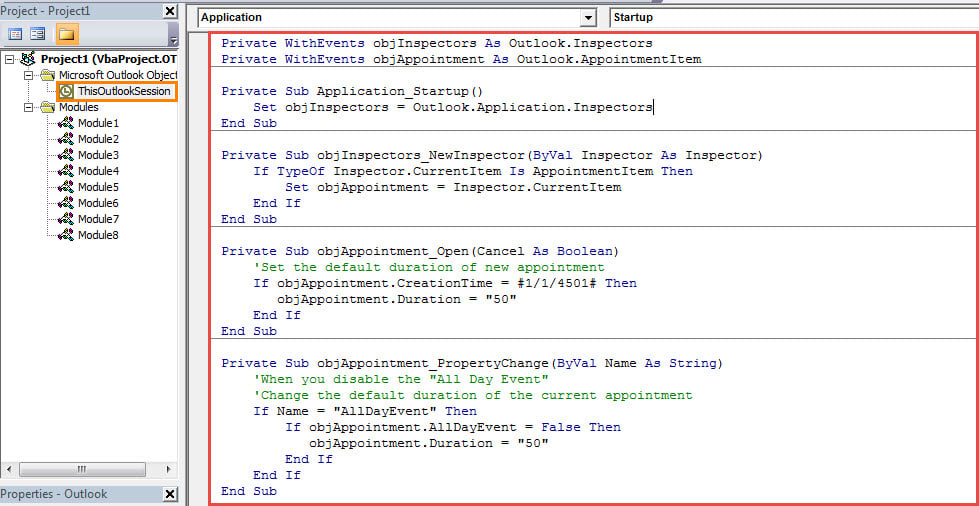
- Em seguida, na próxima janela do editor VBA, abra o projeto “ThisOutlookSession”.
- Em seguida, copie e cole os seguintes códigos VBA nele.
Private WithEvents objInspectors As Outlook.Inspectors
Private WithEvents objAppointment As Outlook.AppointmentItem

Private Sub Application_Startup()
    Set objInspectors = Outlook.Application.Inspectors
End Sub

Private Sub objInspectors_NewInspector(ByVal Inspector As Inspector)
    If TypeOf Inspector.CurrentItem Is AppointmentItem Then
       Set objAppointment = Inspector.CurrentItem
    End If
End Sub

Private Sub objAppointment_Open(Cancel As Boolean)
    'Set the default duration of new appointment
    If objAppointment.CreationTime = #1/1/4501# Then
       objAppointment.Duration = "50"
    End If
End Sub

Private Sub objAppointment_PropertyChange(ByVal Name As String)
    'When you disable the "All Day Event"
    'Change the default duration of the current appointment
    If Name = "AllDayEvent" Then
       If objAppointment.AllDayEvent = False Then
          objAppointment.Duration = "50"
       End If
    End If
End Sub
- Depois disso, assine este código.
- Em seguida, altere suas configurações de macro para permitir macros assinadas digitalmente.
- Por fim, reinicie o Outlook para ativar a macro.
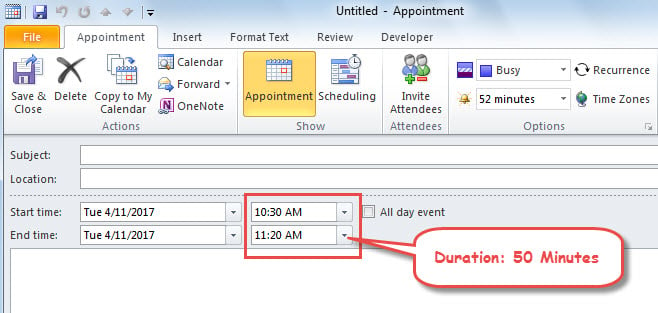
- A partir daí, a duração do compromisso e da reunião será igual à duração determinada nos códigos VBA, conforme a imagem a seguir.

Evite a dolorosa perda de dados do Outlook
Ninguém está disposto a sofrer perda de dados PST do Outlook. Portanto, se você gostaria de se livrar da frustrante perda de dados PST, você deve tomar 2 precauções necessárias. Um deles são os backups de dados PST consistentes e atualizados. A outra é obter uma ferramenta de correção confiável, como DataNumen Outlook Repair, Que pode corrigir PST questões de forma eficaz.
Introdução do autor:
Shirley Zhang é especialista em recuperação de dados em DataNumen, Inc., líder mundial em tecnologias de recuperação de dados, incluindo danos mdf e produtos de software de reparo do Outlook. Para mais informações visite www.datanumen.com