
Por alguns motivos, você inseriu vários hiperlinks para textos em seu e-mail do Outlook. E alguns deles estão vinculados ao mesmo endereço. Se desejar alterar em lote os endereços desses hiperlinks, você pode usar os métodos apresentados neste artigo.
Por exemplo, você escreveu um e-mail do Outlook, que possui muitos hiperlinks no corpo da mensagem. No entanto, depois, você descobriu que um endereço está errado. E muitos hiperlinks estão usando esse endereço. Portanto, você precisa alterar em lote os endereços desses hiperlinks. Em resposta a esse problema, a seguir, compartilharemos 2 abordagens fáceis e rápidas.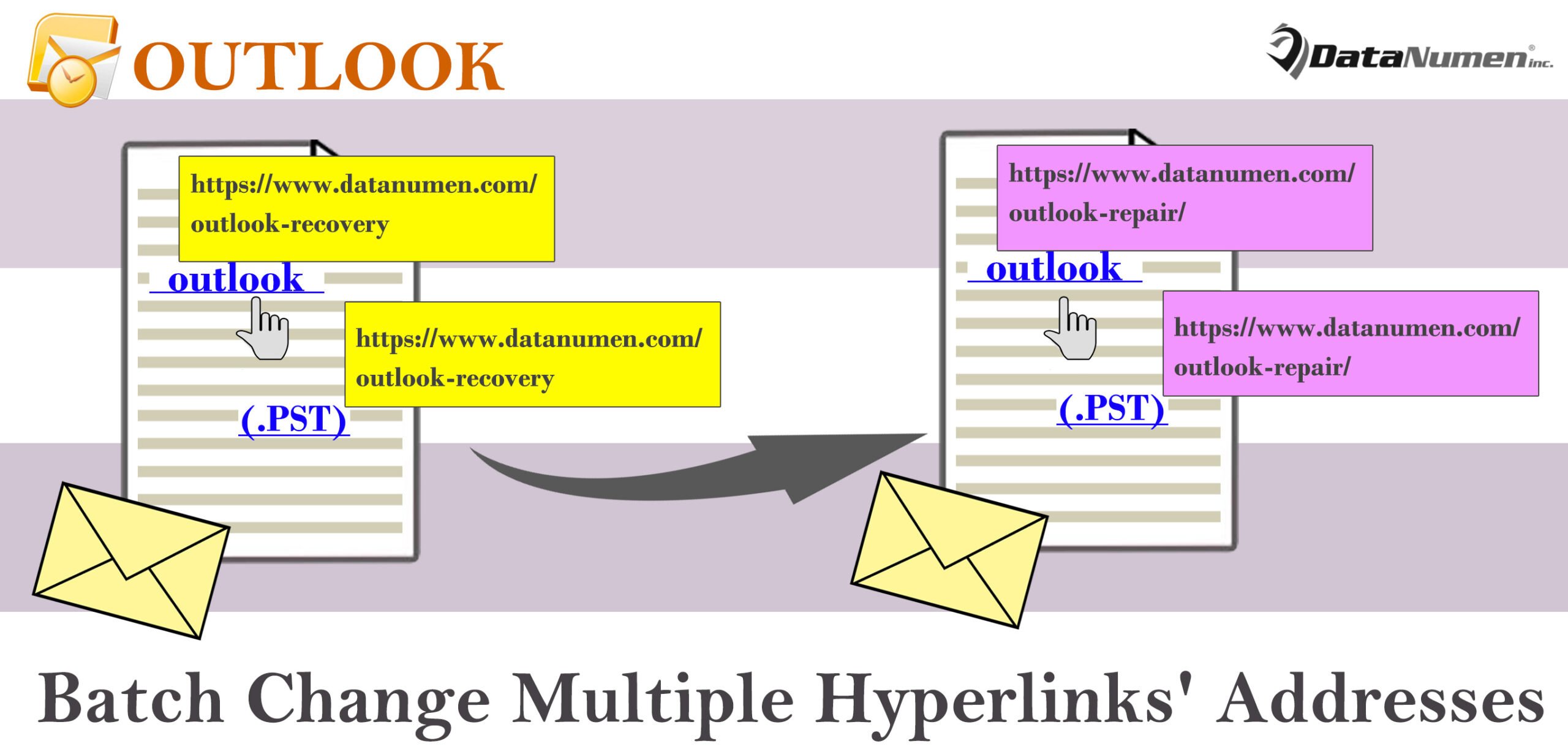
Método 1: localizar e substituir manualmente
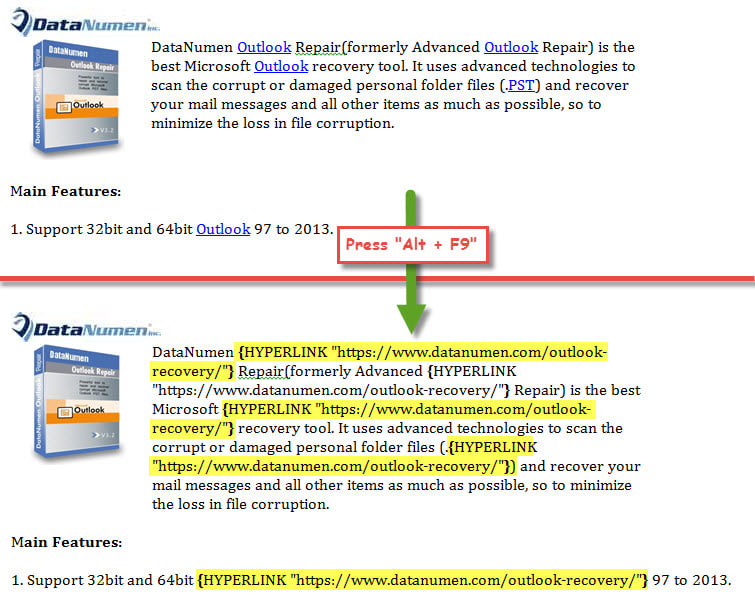
- Para começar, no e-mail aberto, pressione as teclas “Alt + F9”.
- Então, todos os endereços dos hiperlinks serão mostrados diretamente.

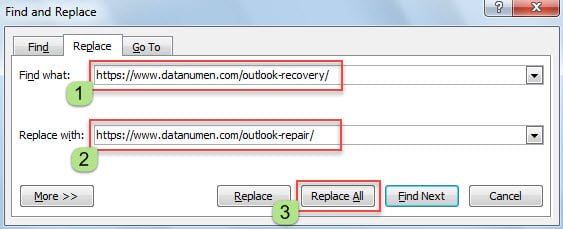
- Agora, pressione “Ctrl + H” para abrir a caixa de diálogo “Localizar e substituir”.
- Nesta nova caixa de diálogo, insira o antigo endereço do hiperlink na caixa “Localizar” e o novo endereço na caixa “Substituir por”.
- Depois disso, clique no botão “Substituir tudo”.

- Mais tarde, feche a caixa de diálogo “Localizar e substituir”.
- Depois de retornar ao corpo da mensagem, pressione as teclas “Alt + F9” novamente para ocultar os endereços do hiperlink.
- Posteriormente, pressione “Ctrl + A” para selecionar todo o corpo da mensagem.
- Por fim, toque na tecla “F9” para atualizar todos os endereços de hiperlink alterados.
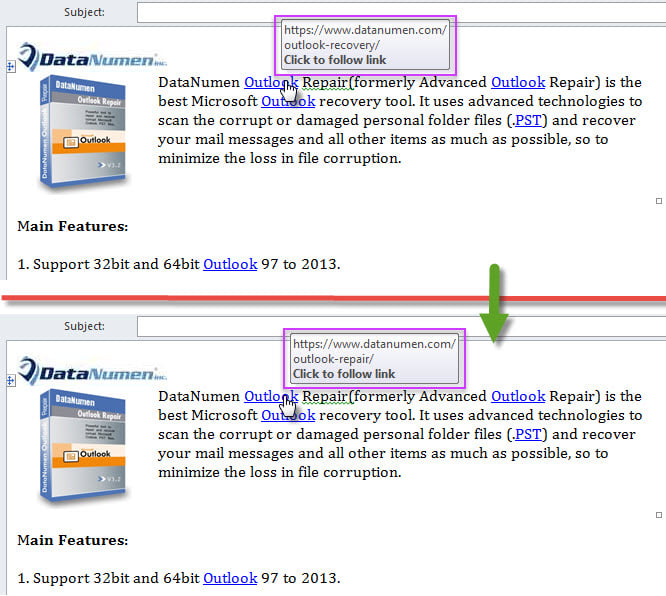
- Agora, verifique os endereços dos hiperlinks deixando o cursor pairar sobre os textos. Todos os hiperlinks vinculados aos endereços antigos foram alterados, conforme a captura de tela a seguir.

Método 2: Faça uso do Outlook VBA
- Em primeiro lugar, pressione “Alt + F11” para iniciar o editor VBA.
- Em seguida, na nova janela, habilite a “Biblioteca de Objetos do MS Word” conforme o artigo “Como adicionar uma referência à biblioteca de objetos em VBA".
- Em seguida, coloque o seguinte código VBA em um módulo.
Sub BatchChangeMultipleHyperlinkAddresses()
    Dim objMail As Outlook.MailItem
    Dim objMailDocument As Word.Document
    Dim objHyperlink As Word.Hyperlink
    Dim strOldAddress, strNewAddress As String
    Dim i As Long

    Set objMail = Application.ActiveInspector.CurrentItem
    Set objMailDocument = objMail.GetInspector.WordEditor

    If objMailDocument.Hyperlinks.Count > 0 Then
       'Enter the old and new hyperlink address
       strOldAddress = InputBox("Enter the old hyperlink address:")
       strNewAddress = InputBox("Enter the new hyperlink address:")

       'Change hyperlink address
       i = 0
       For Each objHyperlink In objMailDocument.Hyperlinks
           If InStr(objHyperlink.Address, strOldAddress) > 0 Then
              objHyperlink.Address = Replace(objHyperlink.Address, strOldAddress, strNewAddress)
              i = i + 1
           End If
       Next

       'Prompt you
       MsgBox i & " hyperlinks' addresses are changed!", vbInformation + vbOKOnly
    End If
End Sub
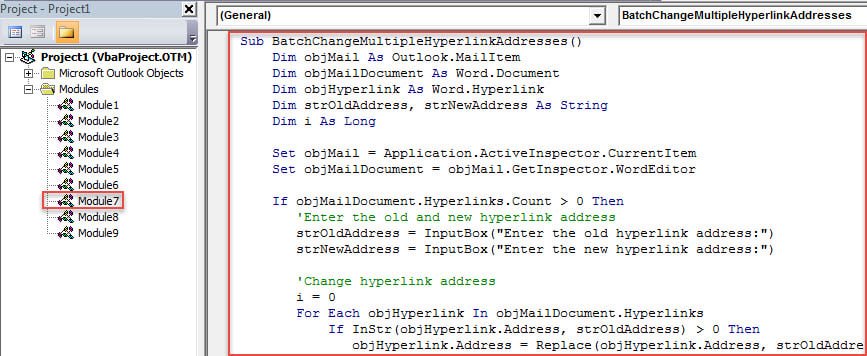
- Depois, adicione esta macro à barra de ferramentas de acesso rápido da janela de mensagem com referência a “Como executar o código VBA no seu Outlook".
- Eventualmente, siga as etapas abaixo para experimentá-lo.
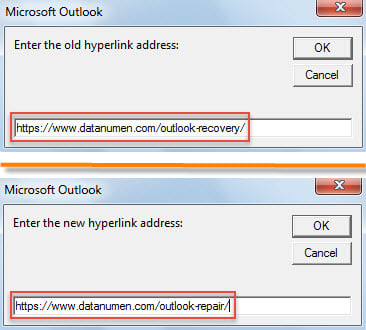
- Nas caixas de diálogo pop-up, insira os endereços de hiperlink antigo e novo.

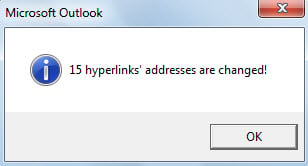
- Quando a macro terminar, você receberá uma mensagem informando o número de hiperlinks cujos endereços foram alterados.

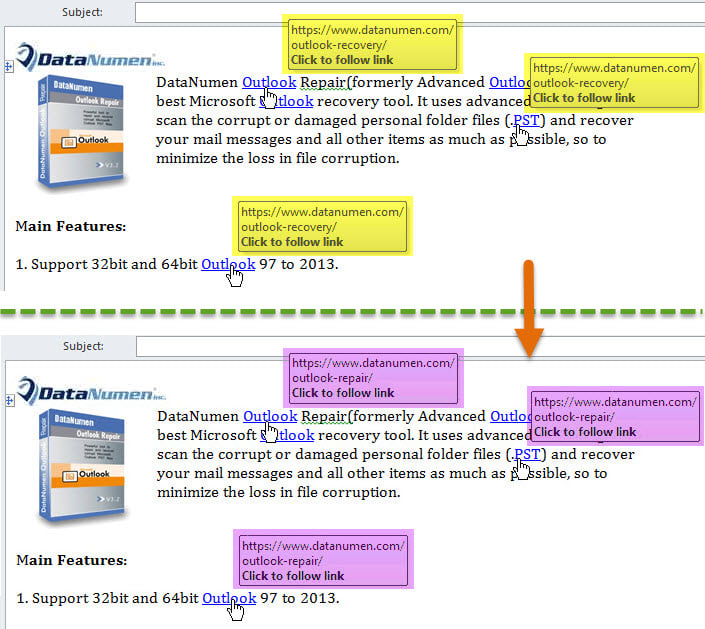
- Vários endereços de hiperlinks foram alterados, conforme a imagem abaixo.

Proteja seus valiosos dados do Outlook
Como o Outlook é propenso a erros e corrupção, você deve tomar algumas precauções eficazes para proteger seu arquivo do Outlook. Primeiro de tudo, você precisa fazer backups de dados PST regulares. Além disso, você deve criar o bom hábito de fechar o Outlook de maneira adequada. Por último, mas não menos importante, é melhor preparar um potente Correção do Outlook utilitário, como DataNumen Outlook Repair.
Introdução do autor:
Shirley Zhang é especialista em recuperação de dados em DataNumen, Inc., líder mundial em tecnologias de recuperação de dados, incluindo SQL Server recuperação e produtos de software de reparo do Outlook. Para mais informações visite www.datanumen.com