
Por padrão, o status do evento de dia inteiro é “Grátis”. Mas, na realidade, geralmente esperamos definir o status como “Ocupado”. Portanto, este artigo mostrará 2 abordagens para realizá-lo.
Muitos usuários estão irritados com o fato de o Outlook mostrar o evento de dia inteiro como “Grátis” por padrão. Assim, eles precisam alterar manualmente o status sempre que criarem um evento de dia inteiro. Sem dúvida, é bastante problemático. Portanto, aqui apresentaremos 2 dicas para definir automaticamente o status do evento de dia inteiro como “Ocupado”.
Método 1: Crie um formulário personalizado de “Evento ocupado o dia todo”
- Para começar, abra o Outlook.
- Em seguida, vá para o painel de navegação "Calendário".
- Em seguida, você pode criar um novo compromisso clicando no botão "Novo compromisso" na faixa de opções.
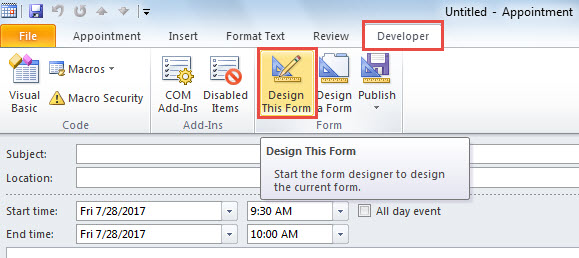
- Na janela Compromisso, mude para a guia “Desenvolvedor” e clique no botão “Criar este formulário”.

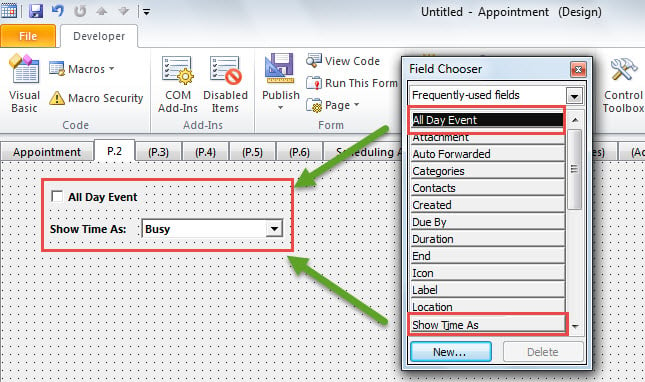
- Depois disso, você precisa mudar para a página “P.2”.
- Mais tarde, na caixa de diálogo pop-up "Seletor de campo", arraste e solte o campo "Evento de dia inteiro" e "Mostrar hora como" na página "P.2".

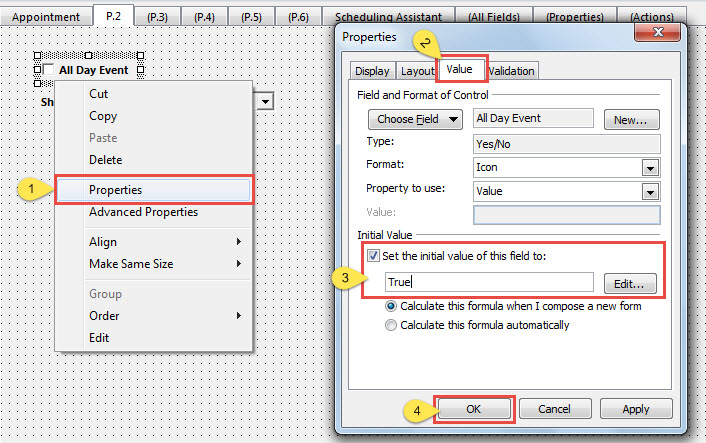
- Em seguida, clique com o botão direito do mouse no campo "Evento de dia inteiro" e escolha a opção "Propriedades" no menu de contexto.
- Na caixa de diálogo pop-up, mude para a guia “Valor”, ative “Definir o valor inicial deste campo para” e digite “Verdadeiro” na caixa abaixo.

- Em seguida, clique em “OK” para salvar as alterações.
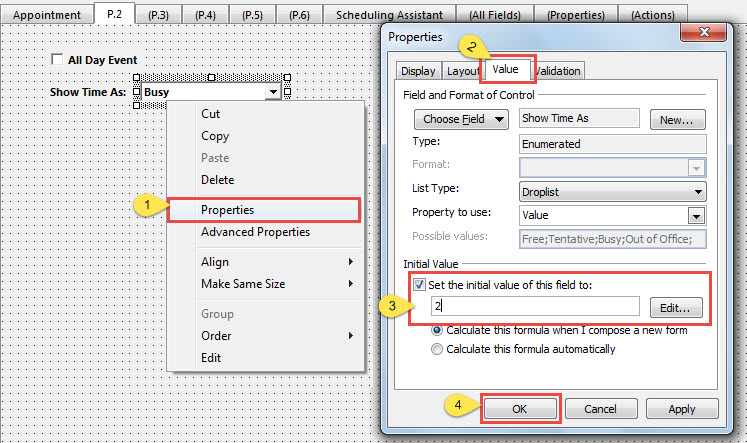
- Depois disso, clique com o botão direito do mouse na caixa de combinação ao lado do campo “Mostrar hora como” e escolha “Propriedades”.
- Na caixa de diálogo subsequente, vá para a guia “Valor”, marque a opção “Definir o valor inicial deste campo para” e digite “2” na caixa abaixo.

- Posteriormente clique em “OK” para voltar ao formulário.
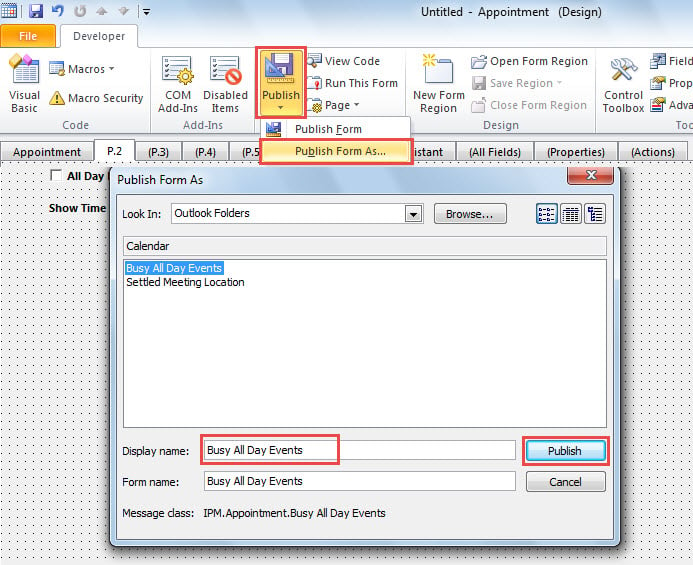
- Finalmente, você pode clicar no botão "Publicar" na faixa de opções e escolher "Publicar formulário como". Na nova caixa de diálogo, insira um nome no campo “Nome de exibição” e, por fim, clique no botão “Publicar”.

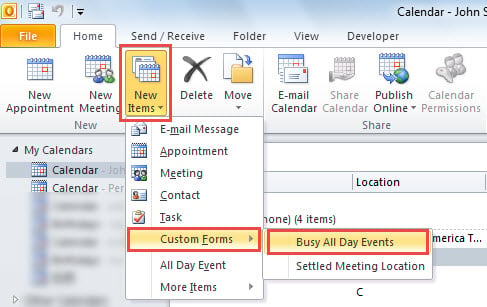
- A partir de agora, toda vez que você puder clicar para criar um evento de dia inteiro ocupado, você pode clicar em “Novo item” > “Escolher formulário” > “Eventos de dia todo ocupado”.

Se você acha que não é tão prático quanto deseja, pode selecionar a seguinte maneira, que é usando o VBA.
Método 2: Definir automaticamente o evento de dia inteiro como “Ocupado” via VBA
- Para começar, na janela principal do Outlook, pressione as teclas “Alt + F11”.
- Após obter acesso ao editor VBA do Outlook, abra a janela do projeto “ThisOutlookSession”.
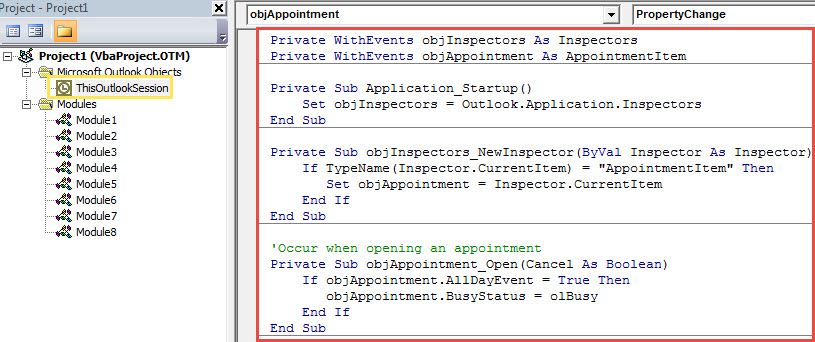
- Em seguida, copie o seguinte código VBA para este projeto.
Private WithEvents objInspectors As Inspectors
Private WithEvents objAppointment As AppointmentItem

Private Sub Application_Startup()
    Set objInspectors = Outlook.Application.Inspectors
End Sub

Private Sub objInspectors_NewInspector(ByVal Inspector As Inspector)
    If TypeName(Inspector.CurrentItem) = "AppointmentItem" Then
       Set objAppointment = Inspector.CurrentItem
    End If
End Sub

'Occur when opening an appointment
Private Sub objAppointment_Open(Cancel As Boolean)
    If objAppointment.AllDayEvent = True Then
       objAppointment.BusyStatus = olBusy
    End If
End Sub

'Occur when changing an appointment
Private Sub objAppointment_PropertyChange(ByVal Name As String)
    If Name = "AllDayEvent" Then
       'If you set the appointment to all day event
       If objAppointment.AllDayEvent = True Then
          objAppointment.BusyStatus = olBusy
       End If
    End If
End Sub
- Depois disso, assine este código e altere as configurações de macro do Outlook.
- Por fim, reinicie o aplicativo Outlook para ativar este novo projeto.
- Desde então, toda vez que você criar um evento de dia inteiro, seu status será definido como “Ocupado” automaticamente.
Proteja seus dados do Outlook
Sem dúvida, existem inúmeras ameaças de segurança em potencial no Outlook. Portanto, é bastante trabalhoso e árduo proteger nossos dados do Outlook. Devemos nos manter vigilantes o tempo todo. Além disso, para tomar medidas de alívio a tempo, devemos nos apossar de um correção PST ferramenta, como DataNumen Outlook Repair.
Introdução do autor:
Shirley Zhang é especialista em recuperação de dados em DataNumen, Inc., líder mundial em tecnologias de recuperação de dados, incluindo consertar mdf e produtos de software de reparo do Outlook. Para mais informações visite www.datanumen.com