
Em sua planilha do Excel, você certamente inserirá algumas palavras adicionais nas células. Portanto, aqui discutiremos como adicionar essas palavras adicionais ao dicionário do Excel.
Quando você usa o recurso de ortografia para verificar a planilha, o Excel também considera algumas palavras adicionais como erros. Essas palavras adicionais podem ser o nome de uma empresa, o nome de certos produtos ou algumas abreviaturas. Neste momento, você pode ignorá-lo diretamente. No entanto, na próxima vez que você verificar sua pasta de trabalho, a mesma palavra ainda será considerada um erro. E isso é muito chato. Portanto, agora você pode usar os dois métodos abaixo e adicionar essas palavras adicionais ao dicionário do Excel.
Método 1: Adicionar palavras ao verificar
Nesta parte, demonstraremos as etapas para adicionar palavras ao dicionário do Excel quando você estiver verificando a planilha.
- Clique na guia "Revisar" na faixa de opções.
- E, em seguida, clique no botão "Ortografia". Além disso, você também pode pressionar a tecla “F7” no teclado para substituir essas duas etapas.
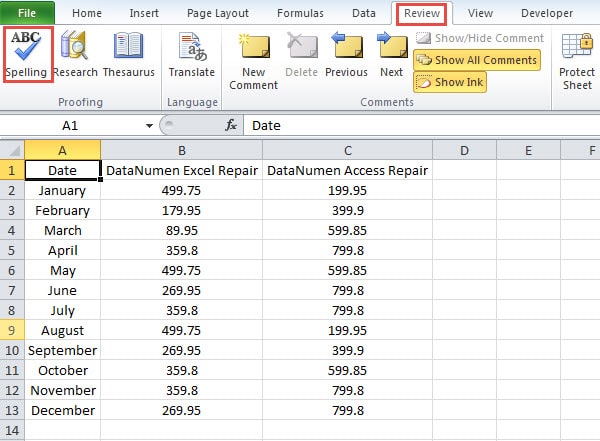
- Na janela “Ortografia”, o Excel verificará as células uma a uma. Quando vir a palavra adicional aparecer na janela, clique no botão “Adicionar ao dicionário”.

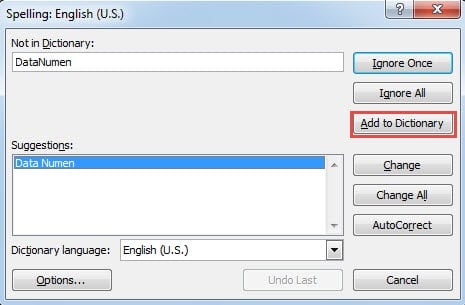
Assim, esta palavra adicional foi adicionada ao dicionário do Excel. E então você nunca verá essa palavra aparecer na janela “Ortografia”.
Método 2: dicionários personalizados
Nesse método, você pode personalizar o dicionário e adicionar as palavras ao dicionário.
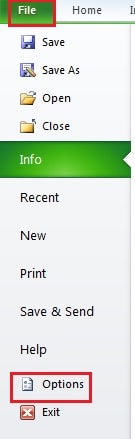
- Clique na guia "Arquivo" na faixa de opções.
- E então clique no botão “Opções”.

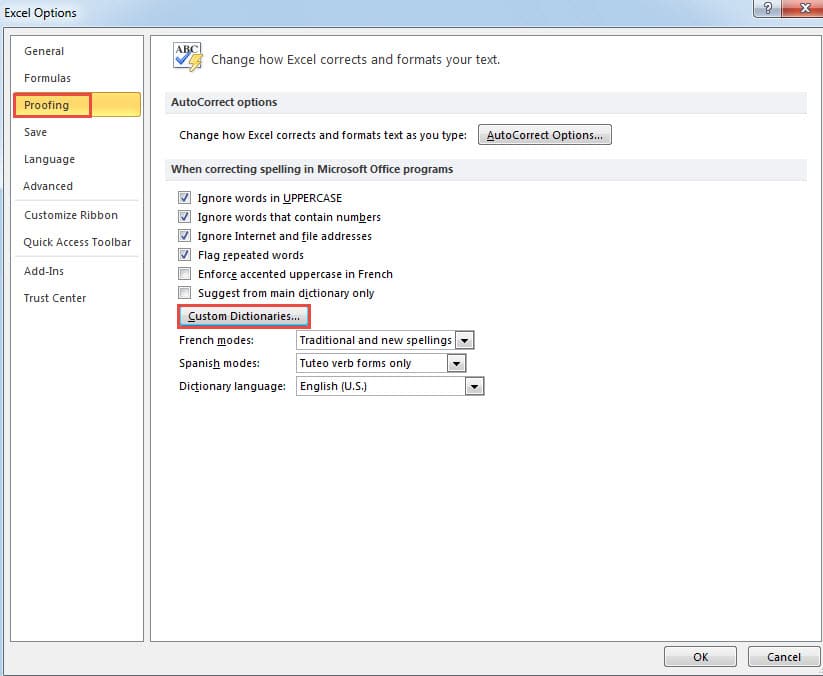
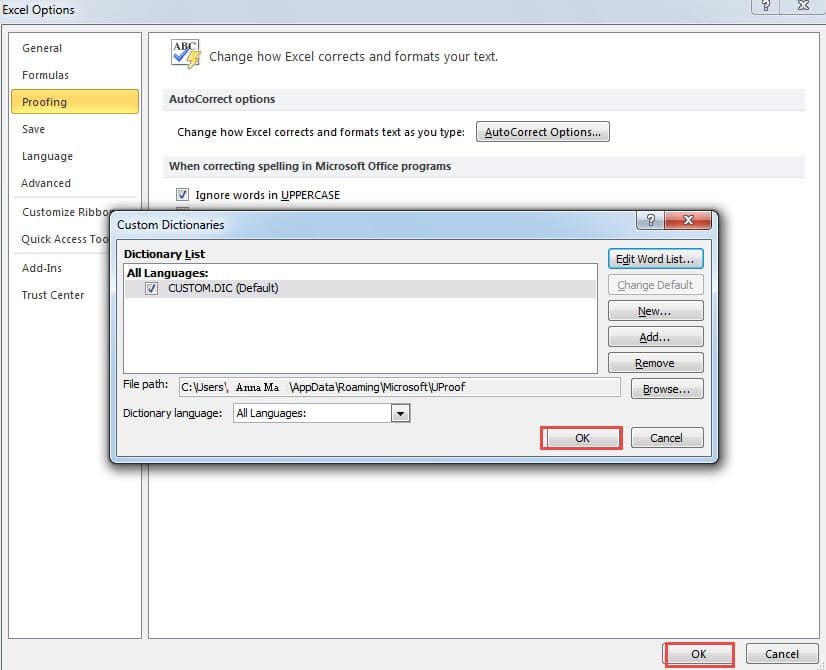
- Na janela “Opções do Excel”, clique na opção “Revisão”.
- Em seguida, clique no botão “Dicionários personalizados”.

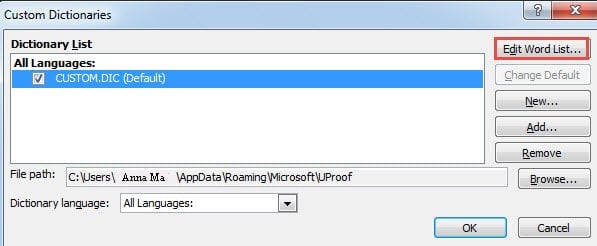
- Na janela “Dicionários personalizados”, escolha o botão “Editar lista de palavras”.

- E então, na nova janela, insira sua palavra na primeira caixa de texto.
- Em seguida, clique no botão “Adicionar”.

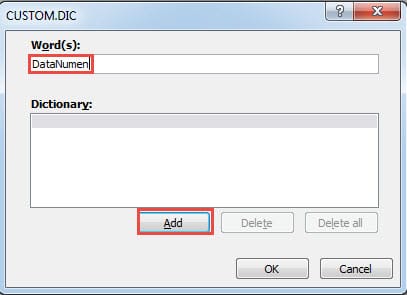
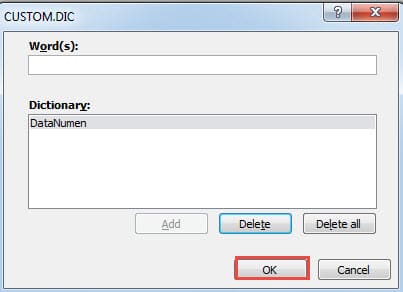
Assim, a palavra aparecerá no “Dicionário”.
- Agora clique no botão “OK” na janela.

- Em seguida, continue clicando em “OK” na janela “Custom Dictionary”.
- E então clique no botão “OK” na “Janela do Excel”.

Na próxima vez que verificar a planilha, você nunca verá essa palavra adicional aparecer na janela “Ortografia”.
A partir da análise acima, você saberá que ambos os métodos adicionarão as palavras adicionais ao dicionário do Excel. Além disso, se você precisar excluir palavras, também poderá excluir na janela “CUSTOM.DIC”.
A ferramenta de recuperação é uma opção econômica para lidar com a corrupção.
Ao se deparar com um problema de corrupção no Excel, você certamente desejará repará-lo. Existem muitos métodos para isso, como reiniciar o Excel, reinstalá-lo, reiniciar o sistema ou buscar ajuda especializada. Dentre essas opções, você pode investir em uma ferramenta de recuperação. Essa ferramenta pode reparar problema de dados do Excel e resolve praticamente todos os erros no Excel. Esta é, sem dúvida, uma opção com excelente custo-benefício.
Introdução do autor:
Anna Ma é especialista em recuperação de dados em DataNumen, Inc., líder mundial em tecnologias de recuperação de dados, incluindo reparar problema do Word e produtos de software de reparo do Outlook. Para mais informações visite www.datanumen.com