
Se você adicionar os mesmos feriados a um mesmo calendário duas ou mais vezes por acidente, verá que o calendário está cheio de feriados duplicados. Nesse cenário, você deve desejar remover as duplicatas. Agora, este artigo vai te ensinar 2 meios.
O Outlook possui um recurso embutido para adicionar feriados rapidamente ao calendário padrão. É inquestionavelmente bastante conveniente para os usuários. No entanto, se você adicionar os feriados duas ou mais vezes por engano, seu calendário padrão será preenchido com os feriados duplicados. Agora, a seguir, apresentaremos 2 abordagens para remover rapidamente as duplicatas.
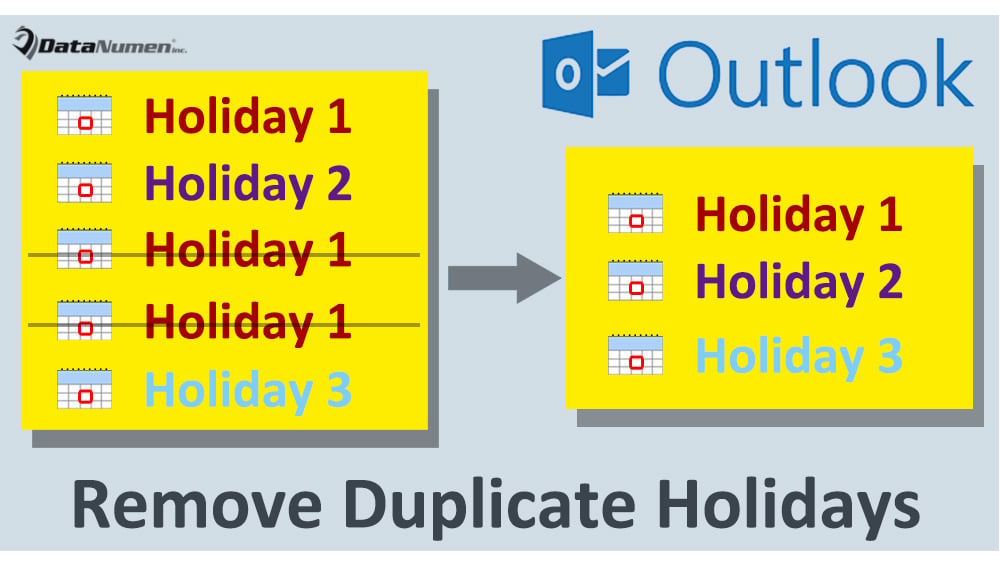
Método 1: remover todos os feriados e adicioná-los novamente
- Para começar, abra o programa Outlook.
- Em seguida, acesse a pasta Calendário de origem.
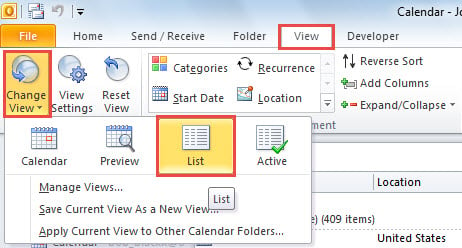
- Em seguida, mude para a guia “Visualizar” e escolha “Alterar visualização” > “Lista”.

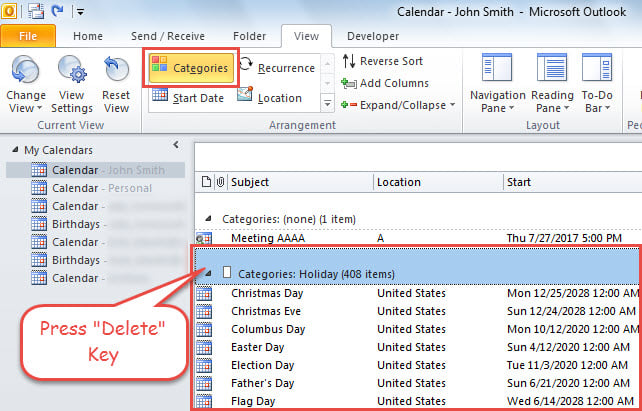
- Depois disso, você deve clicar no botão “Categorias” no grupo “Arranjo”.
- A seguir, você verá que todos os compromissos foram agrupados por categorias.
- Agora você pode descobrir o grupo "Férias".
- Por fim, clique no cabeçalho do grupo “Feriado” e pressione a tecla “Excluir”.

- De uma só vez, todos os feriados existentes foram removidos.
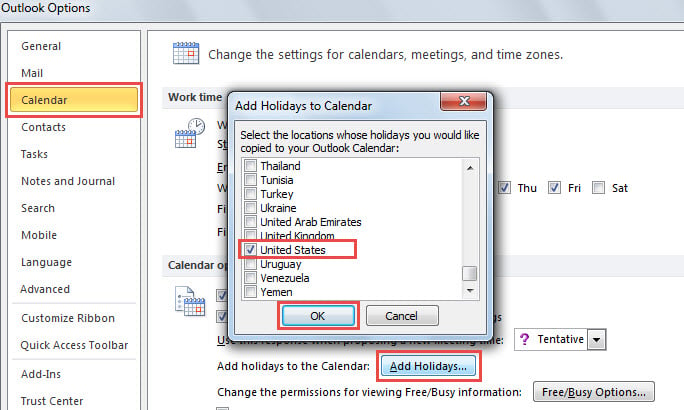
- Depois de excluí-los, você pode adicionar novamente o feriado. Em primeiro lugar, vá para “Arquivo”> Opções”.
- Na janela pop-up “Opções do Outlook”, você pode alternar para a guia 'Calendário'.
- Nessa guia, você poderá localizar o botão "Adicionar feriados".
- Em seguida, na nova caixa de diálogo, selecione um local, como “Estados Unidos” e clique em “OK”.

- Eventualmente, os feriados foram importados para o calendário padrão novamente.
Método 2: Remover feriados duplicados com VBA
- No início, pressione os botões de tecla “Alt + F11”.
- Em seguida, você acessará a janela do editor VBA do Outlook, na qual poderá abrir um módulo não utilizado.
- Posteriormente, copie o seguinte código VBA para este módulo.
Sub RemoveDuplicateHolidays()
    Dim objStores As Outlook.Stores
    Dim objStore As Outlook.Store
    Dim objPSTFile As Outlook.Folder
    Dim objFolders As Outlook.folders
    Dim objFolder As Object

    Set objStores = Outlook.Application.Session.Stores

    'Process all Outlook PST files in your Outlook
    For Each objStore In objStores
        Set objPSTFile = objStore.GetRootFolder
        For Each objFolder In objPSTFile.folders
            Call ProcessFolders(objFolder)
        Next
    Next

End Sub

Sub ProcessFolders(ByVal objCurrentFolder As Outlook.Folder)
    Dim objDictionary As Object
    Dim i As Long
    Dim objItem As Object
    Dim strKey As String

    Set objDictionary = CreateObject("Scripting.Dictionary")

    If objCurrentFolder.DefaultItemType = olAppointmentItem Then
       For i = objCurrentFolder.Items.count To 1 Step -1
           Set objItem = objCurrentFolder.Items.Item(i)

           'Get all holidays based on the "Holiday" category
           If objItem.Categories = "Holiday" Then
              strKey = objItem.Subject & "," & objItem.Location & "," & objItem.Body & "," & objItem.Categories
              strKey = Replace(strKey, ", ", Chr(32))

              If objDictionary.Exists(strKey) = True Then
                 objItem.Delete
              Else
                 objDictionary.Add strKey, True
              End If
          End If
       Next i
    End If
End Sub
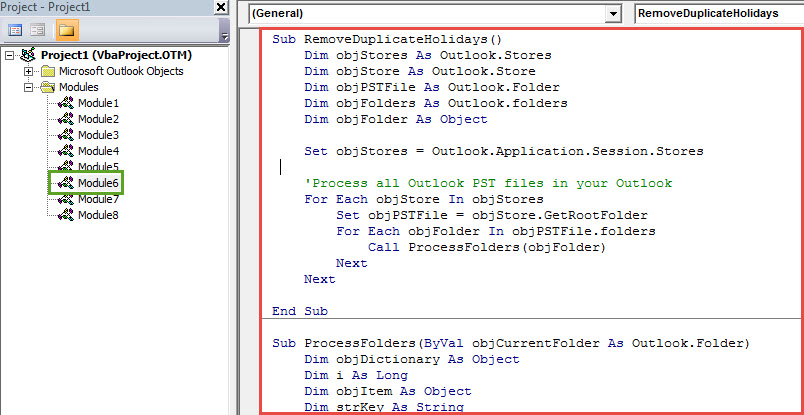
- Em última análise, você pode tentar esta macro.
- Clique na sub-rotina “RemoveDuplicateHolidays”.
- Em seguida, pressione o botão da tecla F5 para executá-lo.
- Após a conclusão, todos os feriados duplicados em todos os seus calendários do Outlook serão removidos.
Recupere Dados Valiosos do Outlook
É um fato inquestionável que nenhum programa pode garantir que seja imune a erros e corrupção. O mesmo vale para o Outlook. Portanto, para proteger seus dados do Outlook, é melhor fazer backups de dados regulares. Além disso, você precisa agendar um plano de recuperação do Outlook com antecedência. Por último, mas não menos importante, é prudente preparar uma ferramenta de correção confiável, como DataNumen Outlook Repair. É capaz de reparar o Outlook problemas em um instante e recupere o máximo de dados do Outlook do arquivo comprometido.
Introdução do autor:
Shirley Zhang é especialista em recuperação de dados em DataNumen, Inc., líder mundial em tecnologias de recuperação de dados, incluindo recuperar Sql Server e produtos de software de reparo do Outlook. Para mais informações visite www.datanumen.com