
Por padrão, o Outlook mostrará apenas um número limitado de resultados de pesquisa se houver inúmeros itens que correspondam à condição de pesquisa. Este artigo discutirá como alterar ou remover os limites dos resultados da pesquisa.
Para garantir o desempenho da pesquisa instantânea do Outlook, o Outlook vem carregado com o recurso ativado – resultados de pesquisa limitados. No Outlook 2010, você verá um pequeno prompt – “Sua pesquisa retornou um grande número de resultados… clique aqui para ver todos os resultados”. Aqui estão os 2 métodos para alterar ou remover os limites.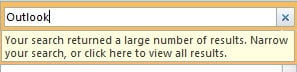
1. Remova o limite de resultados de pesquisa nas opções do Outlook
- Para começar, acesse o menu “Arquivo” e selecione “Opções”.
- Em seguida, na janela de “Opções do Outlook”, mude para a guia “Pesquisar”.
- Nessa guia, você pode localizar o item “Melhorar a velocidade de pesquisa limitando o número de resultados exibidos”. Por padrão, o Outlook habilitou esse recurso. Assim, você deve desmarcá-lo.
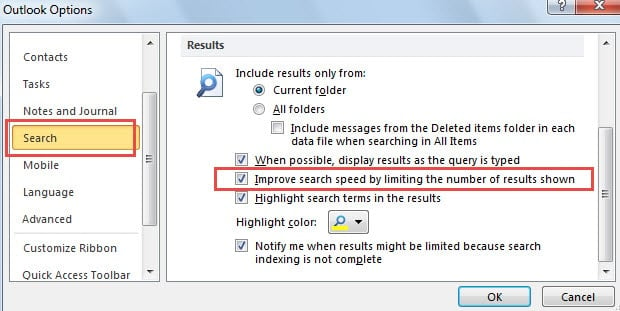
- Por fim, clique em “OK” para salvar as alterações e voltar à página inicial do Outlook.
Depois de concluir as 4 etapas acima, você descobrirá que as palavras de prompt na parte inferior dos resultados da pesquisa desapareceram. E todos os resultados da pesquisa serão mostrados absolutamente.
2. Alterar o limite dos resultados da pesquisa no Editor do Registro
- Para começar, feche o Outlook e acesse o “Menu Iniciar”.
- No campo de pesquisa do Menu Iniciar, digite “regedit”. O programa correspondente será exibido imediatamente. Pressione “Enter” para abrir o Editor do Registro.

- Então você deve ir para “HKEY_CURRENT_USER” > “Software” > “Microsoft” > “Office” > “14.0” > “Outlook” > “Pesquisar”.
- No painel direito, se você encontrar o “SearchResultsCap” valor, isso é uma boa notícia. Mas se não, você deve criar o valor. Clique com o botão direito do mouse na tecla “Pesquisar” e selecione “Novo” > “Valor DWORD”.

- Em seguida, você precisa nomear o novo valor criado como “SearchResultsCap".

- Em seguida, clique duas vezes no botão “SearchResultsCap” valor, que trará uma nova caixa de diálogo de “Editar valor”. Nela, você deverá alterar a base de “Hexadecimal” para “Decimal”. E certifique-se de que os dados do valor estejam definidos como “0”.


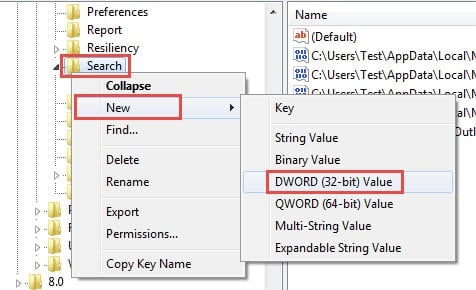
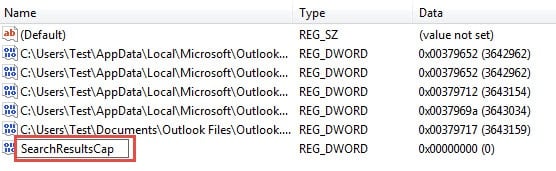
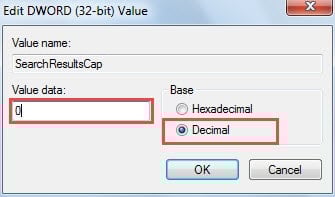
Observação: definir os dados do valor como 0 refere-se à remoção dos limites do resultado da pesquisa. Por exemplo, se você definir como 100, o número de resultados será 100.
7. Por fim, clique em “OK” para salvar as alterações no valor e clique no ícone “X” para fechar o Editor do Registro.
Extrair dados de arquivo corrompido do Outlook
Desde que você tenha usado o Outlook por décadas, você deve ter se deparado com vários erros do Outlook. Não ignore esses erros, que podem desencadear travamentos graves. Portanto, é aconselhável fazer backups regulares que possam ser restaurados se o arquivo PST estiver totalmente comprometido. Além disso, também é vital manter um potente Recuperação do Outlook ferramenta útil, digamos DataNumen Outlook Repair. Ele pode extrair o máximo de dados do arquivo danificado do Outlook.
Introdução do autor:
Shirley Zhang é especialista em recuperação de dados em DataNumen, Inc., líder mundial em tecnologias de recuperação de dados, incluindo recuperação sql e produtos de software de reparo do Outlook. Para mais informações visite www.datanumen.com