
Neste artigo, gostaríamos de mostrar a você 2 métodos úteis para extrair textos realçados de seu documento do Word.
De vez em quando, é provável que destaquemos textos com cores ao navegar pelo documento. Todos esses pedaços de textos podem estar espalhados por todo o artigo, mas definitivamente merecem nossa atenção. Portanto, podemos apenas exportá-los e organizá-los em outro documento para revisão rápida na próxima vez, evitando que fiquemos rolando a roda do mouse repetidamente.
Método 1: Utilize o recurso “Localização avançada”
- Primeiro, clique na guia “Página inicial” e, em seguida, clique no botão de cabeça para baixo atrás de “Localizar”.
- Em seguida, escolha “Localização avançada” para abrir a caixa de diálogo “Localizar e substituir”.

- Na caixa, coloque o cursor dentro da caixa de texto “Localizar” e clique em “Mais”.
- Em seguida, clique no botão “Formatar” e escolha “Realçar”.

- Em seguida, clique na guia "Localizar em" e escolha "Documento principal".


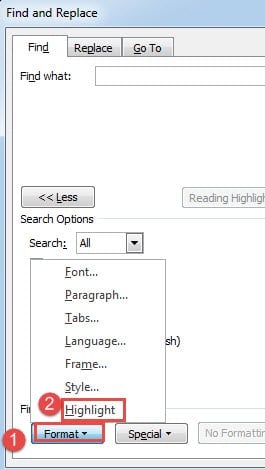
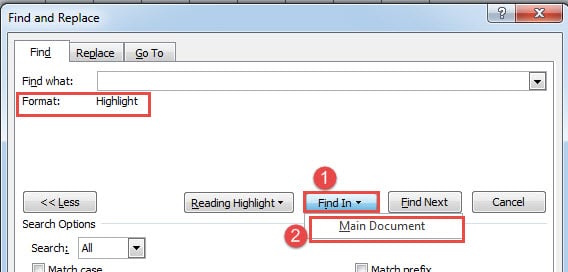
Agora você verá que todos os textos de destaque estão na seleção agora, assim como abaixo: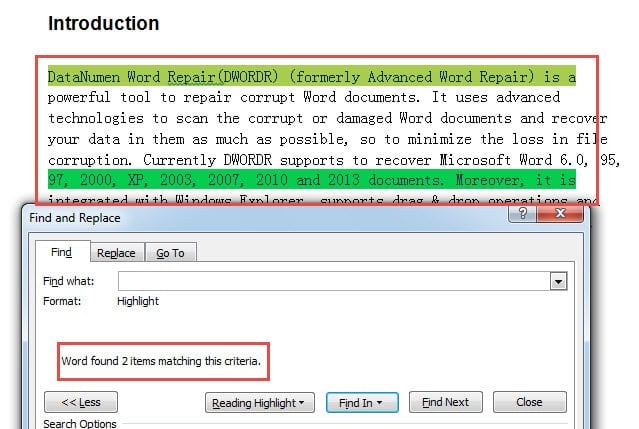
Você pode copiá-los e colá-los em um novo documento.
Método 2: Use o Word VBA
Conforme mostrado em nosso exemplo, não é incomum ter vários textos em diferentes cores de realce. Agora vamos falar primeiro sobre a maneira de colocar todo o conteúdo na mesma cor de destaque.
- Em primeiro lugar, pressione “Alt + F11” para abrir o editor VBA.
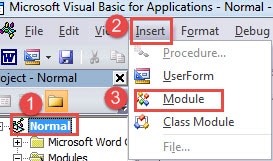
- Em seguida, clique em “Normal”.
- E clique em “Inserir”.
- Em seguida, escolha “Módulo”.

- Clique duas vezes no novo módulo para exibir o espaço de codificação.
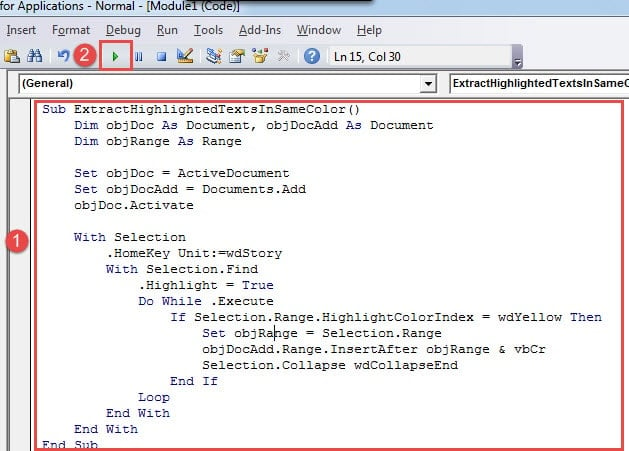
- Agora cole os seguintes códigos lá:
Sub ExtractHighlightedTextsInSameColor()
  Dim objDoc As Document, objDocAdd As Document
  Dim objRange As Range

  Set objDoc = ActiveDocument
  Set objDocAdd = Documents.Add
  objDoc.Activate

  With Selection
    .HomeKey Unit:=wdStory
     With Selection.Find
       .Highlight = True
       Do While .Execute
         If Selection.Range.HighlightColorIndex = wdYellow Then
           Set objRange = Selection.Range
           objDocAdd.Range.InsertAfter objRange & vbCr
           Selection.Collapse wdCollapseEnd
         End If
       Loop
     End With
  End With
End Sub
- Em seguida, clique no botão "Executar".

Você terá um novo documento com todos os textos destacados nele.
Depois, há outra macro que permitirá coletar todos os textos destacados da mesma cor de vários documentos. O que você precisa fazer é organizá-los todos em uma pasta e seguir os passos acima, mas substituir a macro por esta:
Sub ExtractHighlightedTextsInSameColorFromMultiDoc()
  Dim objDoc As Document, objDocAdd As Document
  Dim strFile As String, strFolder As String
  Dim objRange As Range

  '  Initialization
  strFolder = "C:\Users\Public\Documents\New folder\"
  strFile = Dir(strFolder & "*.docx", vbNormal)

  Set objDocAdd = Documents.Add

  '  Precess each file in the file folder.
  While strFile <> ""
  Set objDoc = Documents.Open(FileName:=strFolder & strFile)

  With Selection
    .HomeKey Unit:=wdStory
    With Selection.Find
      .Highlight = True
      Do While .Execute
        If Selection.Range.HighlightColorIndex = wdYellow Then
          Set objRange = Selection.Range
          objDocAdd.Range.InsertAfter objRange & vbCr
          Selection.Collapse wdCollapseEnd
        End If
      Loop
    End With
  End With

  objDoc.Close
  strFile = Dir()
  Wend
End Sub
Observações:
- Primeiro, como você pode ver, as 2 macros extraem todos os textos em amarelo. Você certamente pode substituir o código “wdAmarelo” com outras cores. Aqui está o link que você pode visitar: https://docs.microsoft.com/en-us/previous-versions/office/developer/office-2003/aa172829(v=office.11)
- Em segundo lugar, se você deseja coletar todos os textos destacados em cores diferentes, basta excluir o “Se Selection.Range.HighlightColorIndex = wdYellow EntãoeSe acabar”Linhas.
- Em terceiro lugar, na linha de código “strFolder = “C:\Usuários\Público\Documentos\Nova pasta\” na segunda macro, substitua o caminho da string do caminho pelo da pasta que você possui. E não se esqueça de adicionar “\" no fim.
O backup nunca é tarde demais
Em resumo, demos tanta ênfase ao backup que a maioria de vocês já deve saber o quão importante ele é. Mesmo assim, ainda podemos deixar de fazer backups regularmente. E a verdade é que, sem backup, a única opção que resta é... corrupção de documento acontece é obter uma ferramenta de recuperação de dados.
Introdução do autor:
Vera Chen é especialista em recuperação de dados em DataNumen, Inc., líder mundial em tecnologias de recuperação de dados, incluindo reparação de xlsx e pdf reparar produtos de software. Para mais informações visite www.datanumen.com