
O Excel contém vários recursos, o que é muito útil e prático para nós. E neste blog, apresentaremos duas dicas do Excel sobre o formato do número.
Às vezes, você encontrará essa condição: o comprimento de um número é maior ou igual a 12 dígitos. Como resultado, ele mudará automaticamente para notação científica. Por exemplo, o número 100,000,000,000 mudará para 1E+11. Para mostrar os dígitos de um número, fornecemos duas dicas de Excel no texto a seguir.
Exemplo de número de aluno
Neste exemplo, o comprimento do número do aluno é de 12 dígitos.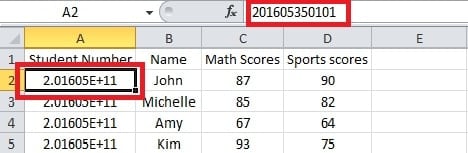
Você precisa clicar na célula "A2". E o número está na barra de fórmulas. Então, a seguir vem as duas dicas de mostrar o número inteiro.
Dica 1: Formatar Células
Nesta dica, você precisa definir o formato das células.
- Em primeiro lugar, selecione a célula onde deseja inserir seu número.

- Clique com o botão direito nesta célula. E então você verá um novo menu pop-up.
- Neste menu, clique na opção “Formatar Células”. E então a janela de “Formatar Células” irá aparecer.

- Na lista de categorias, selecione o “Número”.
- Defina “0” para as casas decimais.
- E depois clique em “OK”.

- Insira o número. E agora você pode ver o número completo.

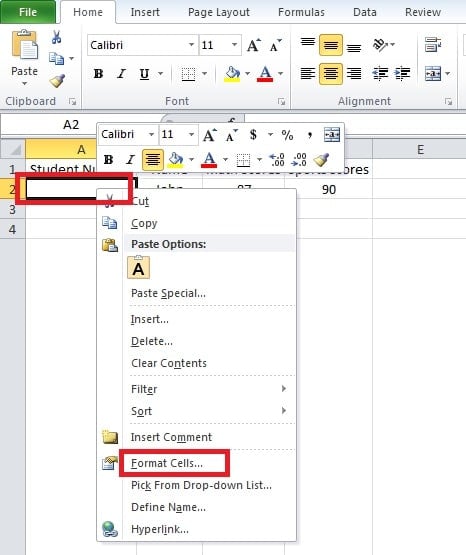
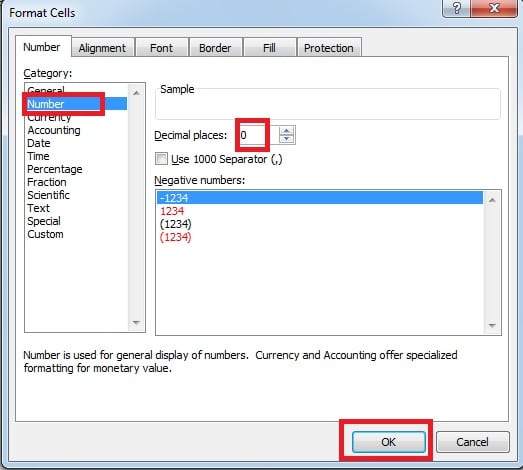
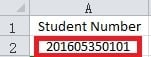
Portanto, para inserir os outros números, você pode usar este caminho.
Dica 2: Adicione um apóstrofo
Além da dica anterior, aqui apresentaremos outro método.
- Clique na célula desejada.
- Insira o apóstrofo no início do número.

- Pressione “Enter” no teclado. Como resultado, você também verá o número completamente.

No entanto, você pode descobrir que há um pequeno triângulo verde no canto superior esquerdo da célula.
Isso ocorre porque o Excel acha que há um erro. Portanto, se o número não for para cálculo, você pode usar esta dica. Por outro lado, você precisa usar o primeiro método.
Após a configuração, às vezes você pode descobrir que o número muda para “#”.
Se essa condição acontecer, o principal motivo está na largura da célula. Você também pode consultar nossos artigos anteriores: Como mostrar conteúdo oculto em sua planilha
Resolver a corrupção de arquivos do Excel
Ao usar o Excel, às vezes você experimentará desastres de dados. Consequentemente, você sofrerá alguma perda. Para evitar resultados piores, você pode preparar uma ferramenta de recuperação para reparar Excel arquivos. O software pode ser muito útil e é confiável.
Introdução do autor:
Anna Ma é especialista em recuperação de dados em DataNumen, Inc., líder mundial em tecnologias de recuperação de dados, incluindo recuperação de palavras e produtos de software de reparo do Outlook. Para mais informações visite www.datanumen.com