
Às vezes, quando você pretende pesquisar e-mails por destinatários, se não conseguir lembrar claramente se os destinatários estão no campo “Para”, “CC” ou “BCC”, será um pouco complicado. Neste artigo, apresentaremos 2 métodos fáceis para realizá-lo.
Sem dúvida, o Outlook oferece um excelente recurso de "busca", incluindo busca instantânea, busca avançada, busca em pastas e muito mais. Como de costume, para buscar e-mails por destinatários, a maioria das pessoas habilita os campos "Para", "Cc" e "Cco" e, em seguida, insere o nome do destinatário, como na captura de tela a seguir:
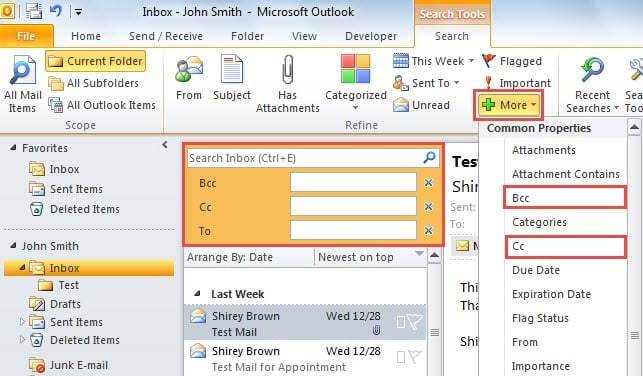
No entanto, esse recurso não é adequado para o caso em que você não consegue descobrir se o destinatário foi enviado para, CC ou BCC, porque a relação dos 3 campos é “E” em vez de “OU”. Na realidade, sem usar esses campos fixos, você ainda pode encontrar e-mails com base nos destinatários pelos métodos a seguir.
Dica 1: Através da Pesquisa Instantânea
- Em primeiro lugar, clique na caixa de pesquisa acima da lista de e-mail. Isso ativará a faixa de opções "Pesquisar".
- Em seguida, você pode definir o escopo da pesquisa no grupo "Escopo".
- Em seguida, você pode digitar os critérios de pesquisa concretos diretamente na caixa de pesquisa.
- Para pesquisar e-mails enviados para o destinatário específico, use Para: ”destinatário”.
- Para pesquisar e-mails CC”d para o destinatário específico, use CC: “destinatário”.
- Para pesquisar e-mails em BCC para o destinatário específico, use BCC: “destinatário”.
- Para pesquisar e-mails nos quais você não pode definir se o destinatário é enviado para, CC ou BCC, use Para:”destinatário” OU CC:”destinatário” OU BCC: “destinatário”.
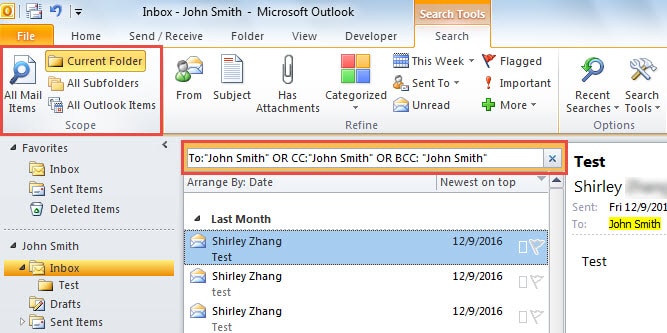
- Após a digitação, os e-mails serão filtrados e apenas os e-mails desejados serão exibidos.
Dica 2: Via Query Builder na Localização Avançada
- Em primeiro lugar, você deve ativar o recurso “Construtor de consultas” para o Outlook.
- Primeiramente, pesquise “regedit” no “Menu Iniciar” e pressione a tecla “Enter” para acessar o Editor do Registro.
- Em seguida, navegue até as seguintes chaves: “HKEY_CURRENT_USER” > “Software” > “Políticas” > “Microsoft> “Office” > “ ” > “Perspectivas”.
- Em seguida, crie uma nova chave “QueryBuilder” na chave “Outlook”.
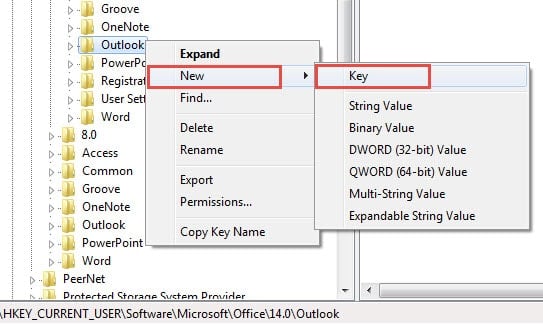
- Em seguida, você pode voltar ao Outlook e clicar na caixa de pesquisa.
- Em seguida, clique no botão “Ferramentas de pesquisa” em “Opções” na guia “Pesquisar”. E na lista suspensa, escolha “Localização avançada”.
- Posteriormente, mude para a guia “Construtor de consultas” e defina os critérios de pesquisa.
- Digite “Para” na caixa “Campo”, escolha “contém” no campo “Condição” e digite o nome do destinatário na caixa “Valor”.
- Clique no botão "Adicionar à lista".
- Repita as 2 etapas acima para adicionar os critérios sobre as informações “CC” e “BCC”.
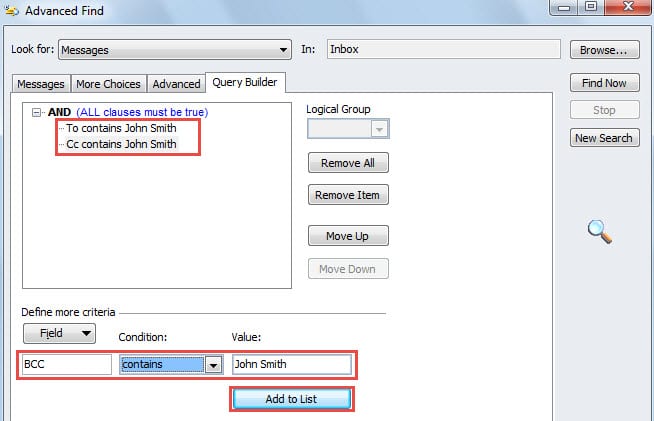
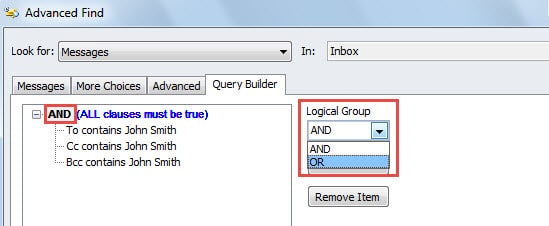
- Depois disso, coloque o caractere “AND” e clique na seta para baixo no campo “Logical Group”. Na lista suspensa, escolha "OU".

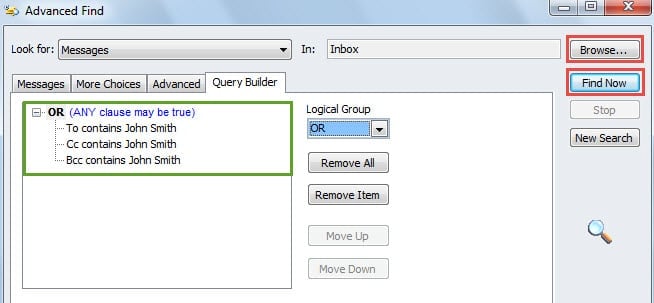
- Opcionalmente, você pode alterar o escopo da pesquisa clicando no botão "Procurar".
- Por fim, clique no botão “Buscar agora” para iniciar a busca.
Não é possível erradicar erros do Outlook
Vários erros do Outlook atormentam os usuários há muito tempo. No entanto, mesmo assim, ainda não conseguimos descobrir um método direto para erradicá-los totalmente. O que podemos fazer é tomar algumas precauções para proteger nossos dados do Outlook de danos graves. Além de prestar atenção aos nossos comportamentos diários para bloquear vírus, também devemos fazer um backup regular dos dados do Outlook. vai ajudar muito em recuperação de dados danificados do Outlook quando o Outlook é atacado inesperadamente.
Introdução do autor:
Shirley Zhang é especialista em recuperação de dados em DataNumen, Inc., líder mundial em tecnologias de recuperação de dados, incluindo reparar problema de dados SQL mdf e produtos de software de reparo do Outlook. Para mais informações visite www.datanumen.com