
Alguns usuários estão ansiosos para criar rapidamente uma tarefa do Outlook para uma pasta de trabalho do Excel. Assim, neste artigo, apresentaremos 2 abordagens simples para obtê-lo.
Às vezes, você pode querer criar uma tarefa do Outlook a partir de um arquivo do Excel para acompanhamento ou outros motivos. Na verdade, o Microsoft Excel vem com um recurso nativo de “Criar tarefa do Microsoft Outlook”, como o Método 1 apresentado a seguir. Porém, ele apenas anexará a pasta de trabalho do Excel a uma tarefa do Outlook. Se o que você deseja é copiar rapidamente todo o conteúdo de todas as planilhas para o corpo de uma tarefa do Outlook, você pode usar o Método 2. Agora continue lendo para obter os 2 meios em detalhes.
Método 1: Use o comando “Criar tarefa do Microsoft Outlook” no MS Excel
- Em primeiro lugar, abra a pasta de trabalho específica do Excel.
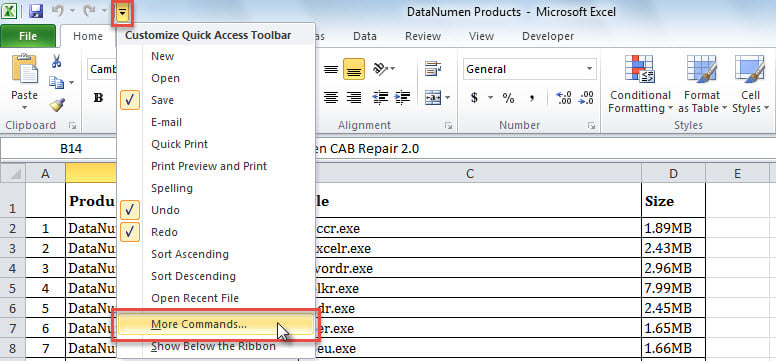
- Em seguida, clique no botão de seta para baixo na barra de ferramentas de acesso rápido.
- Em seguida, escolha “Mais comandos” na lista suspensa.

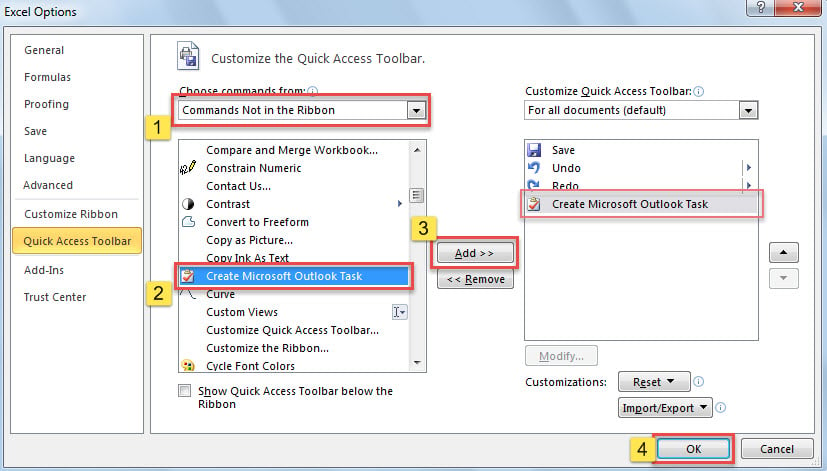
- Posteriormente, na nova janela “Opções do Excel”, na aba “Barra de Ferramentas de Acesso Rápido”, adicione o comando “Criar Tarefa do Microsoft Outlook” à Barra de Ferramentas de Acesso Rápido.
- Primeiro, selecione “Comandos que não estão na faixa de opções” na lista de “Escolher comandos de”.
- Em seguida, localize e acione o comando “Criar tarefa do Microsoft Outlook”.
- Depois, clique no botão “Adicionar >>” no centro.
- Por fim, pressione o botão "OK".

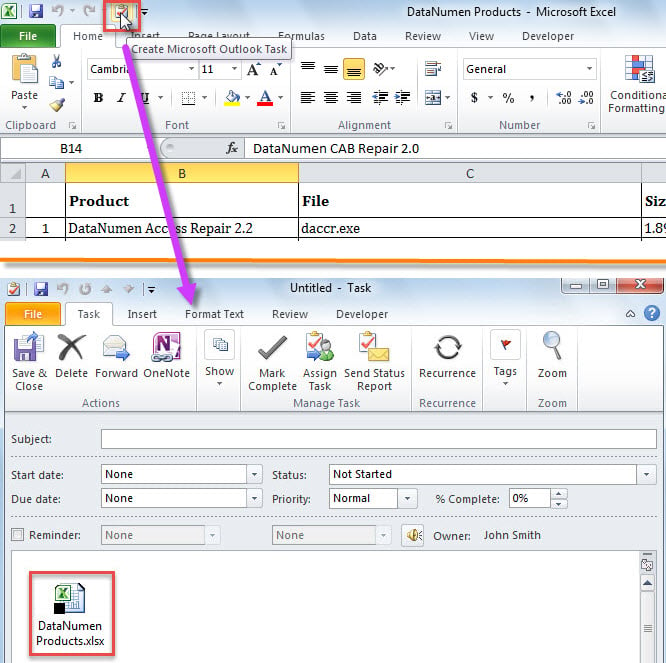
- Eventualmente, após retornar à pasta de trabalho do Excel, clique no novo botão na Barra de Ferramentas de Acesso Rápido.
- Ao mesmo tempo, uma nova tarefa do Outlook será exibida, que foi anexada à pasta de trabalho atual do Excel, como a captura de tela a seguir.

Método 2: Copie a pasta de trabalho do Excel para o corpo de uma tarefa do Outlook via código VBA
- Primeiro, abra o arquivo Excel de origem.
- Em seguida, pressione “Alt + F11” para acionar o editor Excel VBA.
- Em seguida, habilite a “Biblioteca de Objetos do Microsoft Outlook”, sobre a qual você pode consultar “Como adicionar uma referência à biblioteca de objetos em VBA".
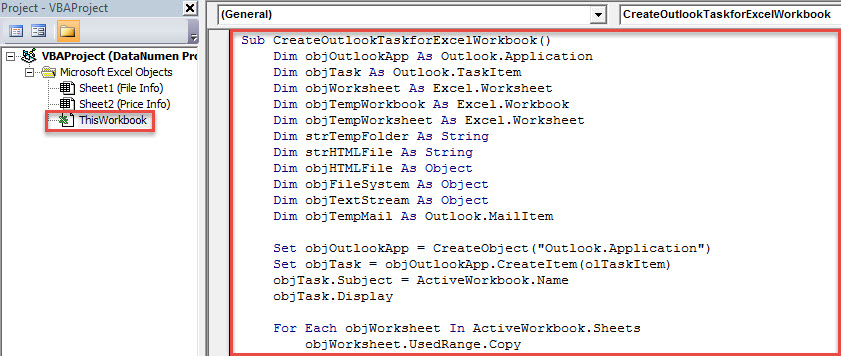
- Depois disso, coloque o código VBA abaixo em um módulo ou projeto “ThisWorkbook”.
Sub CreateOutlookTaskforExcelWorkbook()
    Dim objOutlookApp As Outlook.Application
    Dim objTask As Outlook.TaskItem
    Dim objWorksheet As Excel.Worksheet
    Dim objTempWorkbook As Excel.Workbook
    Dim objTempWorksheet As Excel.Worksheet
    Dim strTempFolder As String
    Dim strHTMLFile As String
    Dim objHTMLFile As Object
    Dim objFileSystem As Object
    Dim objTextStream As Object
    Dim objTempMail As Outlook.MailItem

    Set objOutlookApp = CreateObject("Outlook.Application")
    Set objTask = objOutlookApp.CreateItem(oltaskitem)
    objTask.Subject = ActiveWorkbook.Name
    objTask.Display

    For Each objWorksheet In ActiveWorkbook.Sheets
        objWorksheet.UsedRange.Copy

        Set objTempWorkbook = Excel.Application.Workbooks.Add(1)
        Set objTempWorksheet = objTempWorkbook.Sheets(1)
        With objTempWorksheet.Cells(1)
             .PasteSpecial xlPasteValues
             .PasteSpecial xlPasteColumnWidths
             .PasteSpecial xlPasteFormats
        End With

        strTempFolder = CStr(Environ("USERPROFILE")) & "\AppData\Local\Temp"
        strHTMLFile = strTempFolder & "\Temp" & Format(Now, "yyyymmddhhmmss") & ".htm"
        Set objHTMLFile = objTempWorkbook.PublishObjects.Add(xlSourceRange, strHTMLFile, objTempWorksheet.Name, objTempWorksheet.UsedRange.Address)
        objHTMLFile.Publish (True)

        Set objTempMail = objOutlookApp.CreateItem(olMailItem)

        Set objFileSystem = CreateObject("Scripting.FileSystemObject")
        Set objTextStream = objFileSystem.OpenTextFile(strHTMLFile)
        objTempMail.HTMLBody = objTextStream.ReadAll
        objTempMail.Display

        objTask.Body = objTask.Body & vbCr & "-----------------------" & vbCr & objTempMail.Body

        objTextStream.Close
        objTempWorkbook.Close False
        Kill strHTMLFile
        objTempMail.Close olDiscard
    Next
End Sub
- Eventualmente, pressione os botões da tecla “F5”.
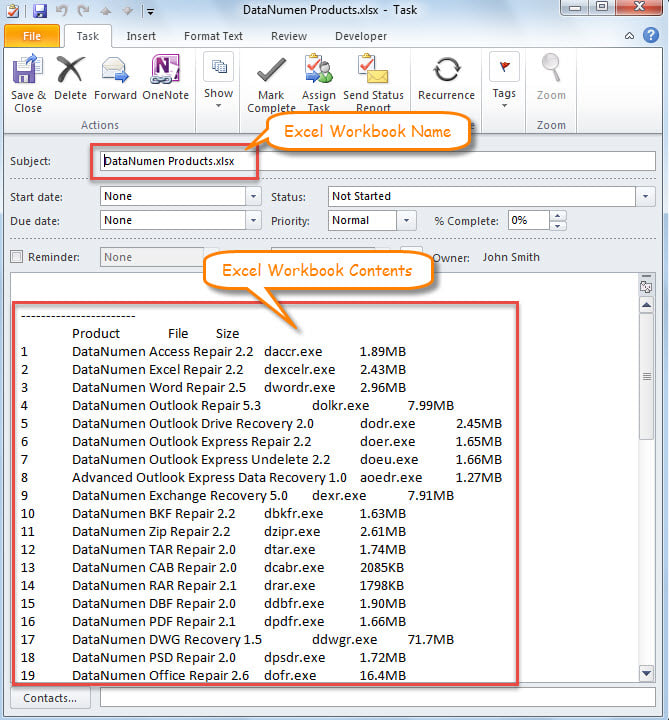
- Quando a macro terminar, você obterá uma tarefa do Outlook, que contém o conteúdo da pasta de trabalho do Excel no corpo, conforme mostrado na captura de tela a seguir.

Restaurar dados do Outlook de backups
É altamente recomendável fazer backup dos dados do computador em intervalos regulares, é claro, incluindo os arquivos de dados do Outlook. Dessa forma, você não precisa se preocupar com a perda de dados do Outlook. Mesmo que seu arquivo do Outlook seja danificado, você pode recuperar dados de backups com facilidade e sem esforço. Mas, supondo que você não tenha feito backup de dados, nesses casos, você deve tentar a recuperação do PST por meio de um utilitário de correção proficiente, como DataNumen Outlook Repair. Pode recuperar PST sem quebrar um suor.
Introdução do autor:
Shirley Zhang é especialista em recuperação de dados em DataNumen, Inc., líder mundial em tecnologias de recuperação de dados, incluindo consertar mdf e produtos de software de reparo do Outlook. Para mais informações visite www.datanumen.com