
1. Introdução
No mundo da criação e gestão de conteúdo digital, o formato de documento portátil (PDF) tornou-se onipresente. PDF A principal função da ferramenta de visualização é permitir que o usuário abra e visualize PDF arquivos perfeitamente. Este formato de documento é amplamente preferido por sua capacidade de manter a consistência dos documentos em diferentes plataformas e sistemas operacionais, proporcionando facilidade de uso e acessibilidade universal aos usuários.

1.1 Importância de PDF Ferramentas de visualização no Linux
Para usuários Linux, um robusto e eficiente PDF ferramenta de visualização é fundamental. Linux é um sistema operacional de código aberto conhecido por sua versatilidade e desempenho poderoso que pode ser modificado para atender às necessidades específicas de vários usuários. A escolha de um PDF A ferramenta de visualização pode impactar significativamente a interação do usuário com o conteúdo digital neste ambiente. A PDF A ferramenta de visualização que responde rapidamente, navega facilmente pelas páginas e consome recursos mínimos pode melhorar drasticamente a experiência geral do usuário Linux.
1.2 PDF Ferramenta de reparação
Um poderoso Ferramenta de reparo de PDF também é vital para todos PDF usuários. DataNumen PDF Repair é uma boa opção:
1.3 Objetivos desta Comparação
O objetivo principal desta comparação é orientar os usuários do Linux na escolha de um PDF ferramenta de visualização idealmente adequada às suas necessidades específicas. A comparação analisará uma variedade de PDF visualize ferramentas no Linux, cobrindo uma variedade de recursos, incluindo usabilidade, desempenho, compatibilidade e muito mais. Ao oferecer uma comparação aprofundada, espera ajudar os usuários a tomar decisões informadas ao selecionar um PDF ferramenta de visualização para seu sistema Linux.
2. Okular – o visualizador universal de documentos
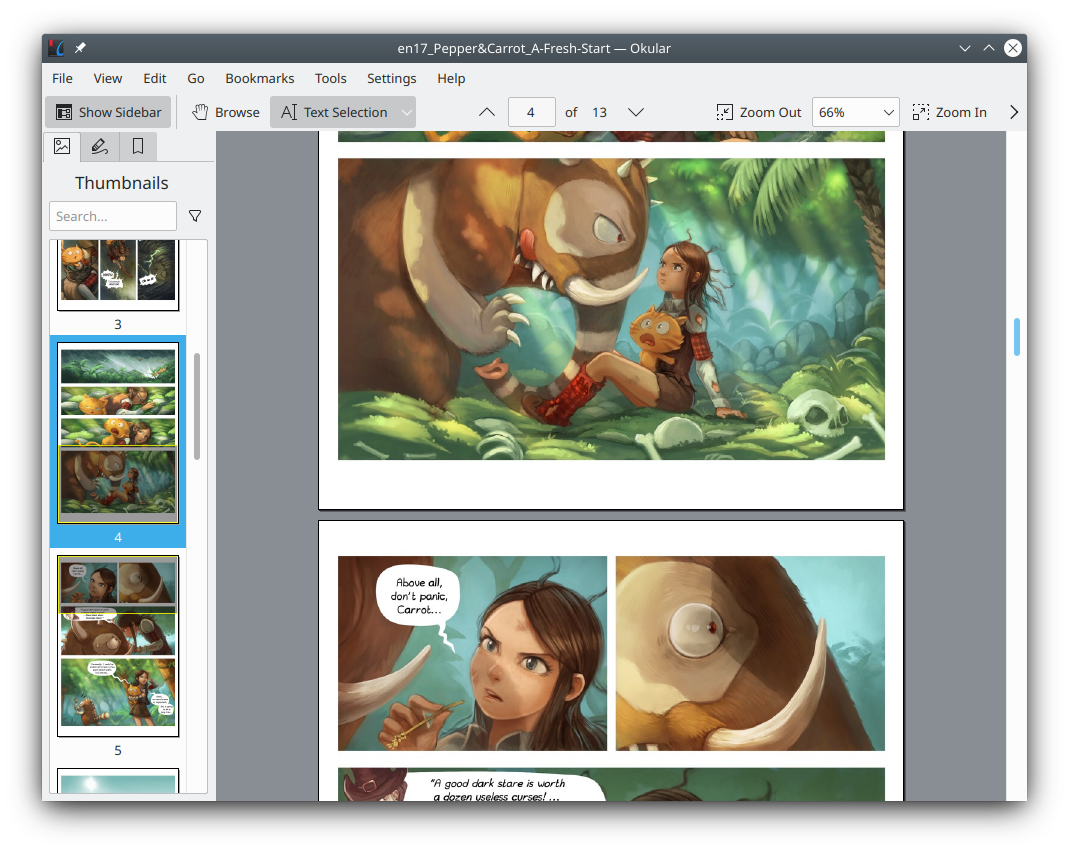
Okular é um visualizador de documentos universal desenvolvido pelo KDE. É um aplicativo gratuito e de código aberto, amplamente reconhecido por sua compatibilidade com uma ampla gama de formatos de documentos, além do PDF, como EPUB, PostScript, DJVU e muitos outros. Os recursos multifuncionais do Okular incluem anotações, seleção de texto, marcadores, miniaturas e uma variedade de configurações personalizadas.
2.1 Prós
- Suporte a múltiplos formatos: o Okular abre não apenas PDFs, mas também diversos formatos de arquivo diferentes, proporcionando flexibilidade para usuários que trabalham com vários tipos de documentos.
- Ferramentas de anotação: permite aos usuários anotar e destacar texto diretamente no documento, melhorando muito os processos de leitura e revisão.
- Desempenho suave: Como parte do ambiente de desktop KDE, o Okular oferece desempenho confiável, rápido e suave.
- Código aberto: sendo um visualizador de código aberto, permite aos usuários modificar e personalizar o software de acordo com suas necessidades.
2.2 contras
- Interface impressionante: Novos usuários podem achar a interface do Okular um pouco assustadora devido aos seus inúmeros recursos.
- Dependência das bibliotecas KDE: Embora não seja estritamente uma desvantagem, a instalação do Okular pode vir acompanhada de muitas bibliotecas KDE, o que pode ser excessivo para quem não usa o KDE.
- Uso intensivo de recursos: Para usuários que executam sistemas com recursos limitados, as múltiplas funcionalidades do Okular podem consumir recursos substanciais do sistema, causando lentidão.
3. fino PDF Leitor
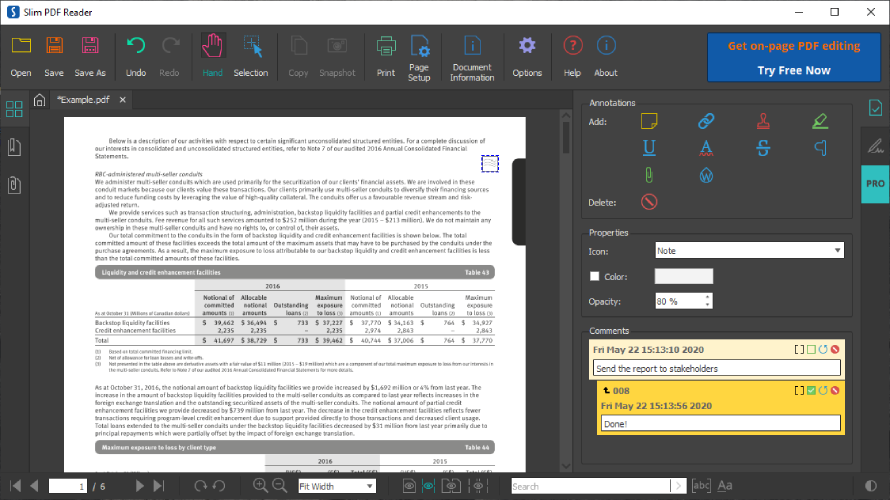
Como o nome sugere, Slim PDF O Reader é leve e minimalista PDF visualizador projetado para simplicidade e velocidade. Seu pequeno tamanho de instalação o torna uma escolha atraente para usuários que estão preocupados com o espaço de armazenamento, mas ainda precisam de um espaço de armazenamento dedicado. PDF ferramenta de visualização. Apesar da sua estrutura estreita, este PDF visualizador consegue oferecer todas as funcionalidades essenciais necessárias para uma experiência de leitura agradável.
3.1 Prós
- Design minimalista: fino PDF O Reader dispensa recursos supérfluos em favor de uma interface simplificada, tornando-o fácil de usar, mesmo para quem não está acostumado. PDF espectadores.
- Aplicativo leve: O software requer muito pouco espaço em disco, tornando-o adequado para sistemas com recursos de armazenamento limitados.
- Tempos de carregamento rápidos: Graças ao seu tamanho pequeno, Slim PDF O leitor carrega rapidamente e funciona sem problemas, resultando em uma experiência de usuário perfeita.
3.2 contras
- Recursos limitados: embora sua simplicidade seja parte de seu apelo, os usuários que necessitam de recursos avançados, como ferramentas de anotação ou conversão de documentos, podem achar o Slim PDF Falta leitor.
- Suportado por anúncios: O software inclui publicidade que, para alguns usuários, pode ser vista como intrusiva ou perturbadora.
4. Evidência
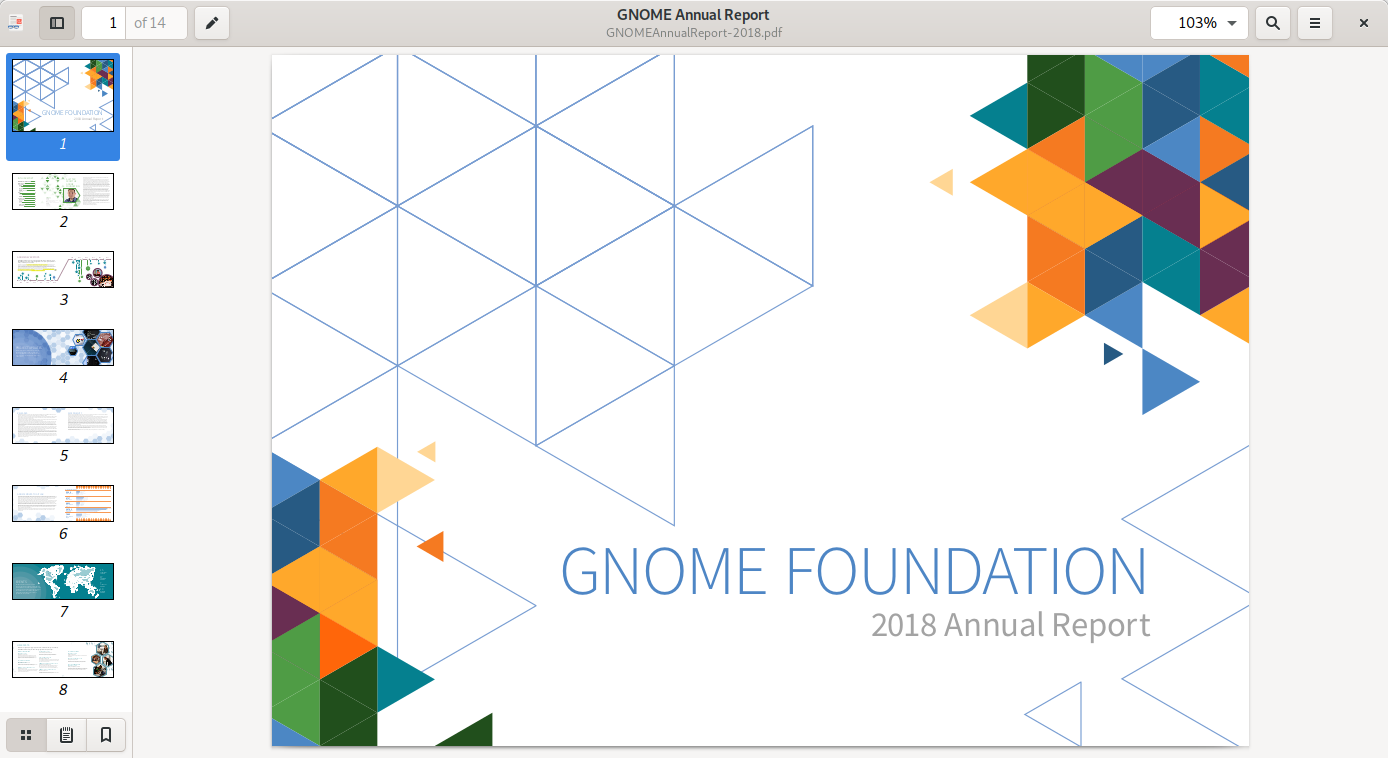
O Evince é um visualizador de documentos padrão para GNOME com uma interface simples e funcionalidades focadas nas tarefas essenciais de leitura de PDFs e outros tipos de documentos. O Evince suporta diversos formatos além do PDF, incluindo PostScript, DjVu, TIFF, DVI e muitos outros. O design elegante e o desempenho sólido do software o tornam ideal para usuários que valorizam simplicidade e confiabilidade em suas ferramentas.
4.1 Prós
- Suporte a múltiplos formatos: O Evince funciona perfeitamente com diversos formatos de arquivo, oferecendo versatilidade para documentos que não sejam PDFs.
- Interface simples: com menos confusão e mais foco nos recursos essenciais de visualização, a interface do usuário é fácil de usar e intuitiva.
- Integrado ao GNOME: Para usuários que já usam o ambiente de desktop GNOME, o Evince é uma escolha natural, pois é perfeitamente integrado a esta configuração.
4.2 contras
- Recursos avançados limitados: Embora o Evince cubra todas as necessidades básicas de visualização com eficiência, ele é insuficiente quando se trata de fornecer recursos avançados, como extensas ferramentas de anotação ou extensos recursos de edição.
- Dependência do GNOME: Para usuários que não utilizam o GNOME, embora o Evince ainda possa ser usado, ele pode exigir a instalação de bibliotecas adicionais, que alguns usuários podem considerar desnecessárias.
5. Foxit PDF Leitor
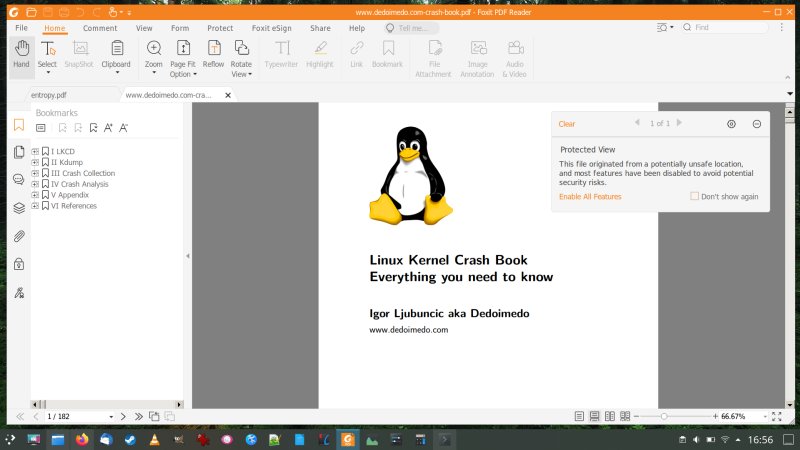
Foxit PDF O leitor é um amplamente reconhecido PDF O visualizador é conhecido por sua funcionalidade impressionante e conjunto abrangente de recursos. Ele oferece uma gama de capacidades avançadas, incluindo não apenas a visualização de PDFs, mas também a anotação, o compartilhamento e até mesmo a criação de PDFs. Seus recursos de colaboração e opções de segurança o tornam uma escolha atraente tanto para empresas quanto para indivíduos.
5.1 Prós
- Recursos avançados: Foxit PDF O Reader oferece mais do que simples visualização, com ferramentas para anotações, preenchimento de formulários e assinatura segura de PDFs.
- Ferramentas de colaboração: oferece vários recursos de colaboração, como compartilhamento e comentários, que são especialmente valiosos para projetos de equipe.
- Opções de segurança: os usuários podem proteger seus PDF documentos com senhas e criptografia, garantindo que informações confidenciais sejam mantidas seguras.
5.2 contras
- Recursos pagos: enquanto Foxit PDF O uso do Reader é gratuito, alguns recursos avançados só são acessíveis por meio de uma versão premium.
- Interface complexa: Com sua extensa gama de funcionalidades, a interface pode ser complicada para usuários mais novos ou para aqueles que preferem um layout mais simples.
- Consumidor de recursos: com seus muitos recursos, o Foxit PDF O Reader pode consumir mais recursos do que alguns outros visualizadores leves.
6. XpdfReader
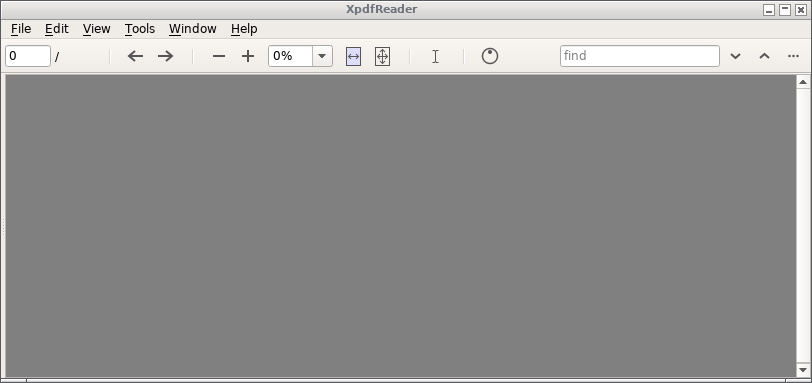
O XpdfReader é um visualizador de código aberto para arquivos no formato PDF (Portable Document Format). Ele segue o padrão de compatibilidade com PDFs. PDF O XpdfReader segue rigorosamente os padrões e renderiza os arquivos com precisão. Ele prioriza a essência em detrimento do estilo, oferecendo funcionalidades tradicionais em vez de uma interface moderna e elaborada.
6.1 Prós
- Renderização altamente precisa: o XpdfReader é conhecido por sua fidelidade ao PDF Padrões, garantindo que os arquivos sejam exibidos conforme pretendido.
- Leve: Consome relativamente menos recursos do sistema, tornando-o uma escolha ideal para sistemas com especificações mais baixas.
- Código aberto: como uma ferramenta de código aberto, os desenvolvedores têm flexibilidade para modificar e personalizar o aplicativo para atender às suas necessidades.
6.2 contras
- Interface desatualizada: Comparada com outras interfaces modernas PDF Para alguns usuários, a interface do XpdfReader pode parecer menos atraente ou intuitiva.
- Recursos limitados: embora lide bem com a visualização básica de documentos, não oferece recursos avançados, como anotações ou ferramentas de edição.
7. PDF Visualizador de estúdio
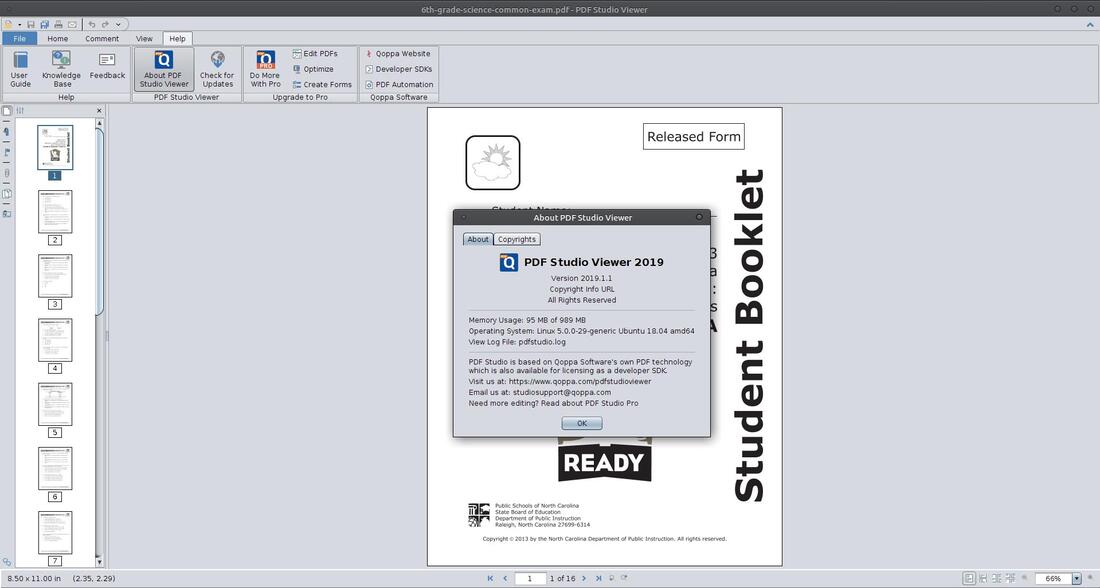
O PDF Studio Viewer é confiável. PDF visualizador que se destaca por seus recursos avançados de visualização. Também inclui alguns recursos profissionais, como anotações PDF documentos, preenchimento de formulários e medição de distâncias e áreas. PDF O Studio Viewer possui funcionalidades intuitivas e acessibilidade, tornando a navegação nos documentos simples.
7.1 Prós
- Opções de visualização avançadas: PDF O Studio Viewer oferece uma série de recursos para visualização. PDF documentos, como visualização com várias guias, grades de régua e muito mais.
- Anotação e marcação: esta ferramenta fornece amplos recursos de anotação e marcação que melhoram a interação com documentos.
- Funcionalidade de preenchimento de formulário: PDF O Studio Viewer também permite o preenchimento interativo de formulários, o que é especialmente útil para documentos oficiais.
7.2 contras
- Versão Pro necessária para recursos estendidos: Embora o visualizador seja gratuito, muitas ferramentas e recursos avançados estão disponíveis apenas na versão Professional paga.
- Arquivo de instalação grande: O arquivo de instalação do PDF O Studio Viewer é relativamente grande, o que pode ser um impedimento para usuários com espaço de armazenamento limitado.
8. Mestre PDF Editor para Linux
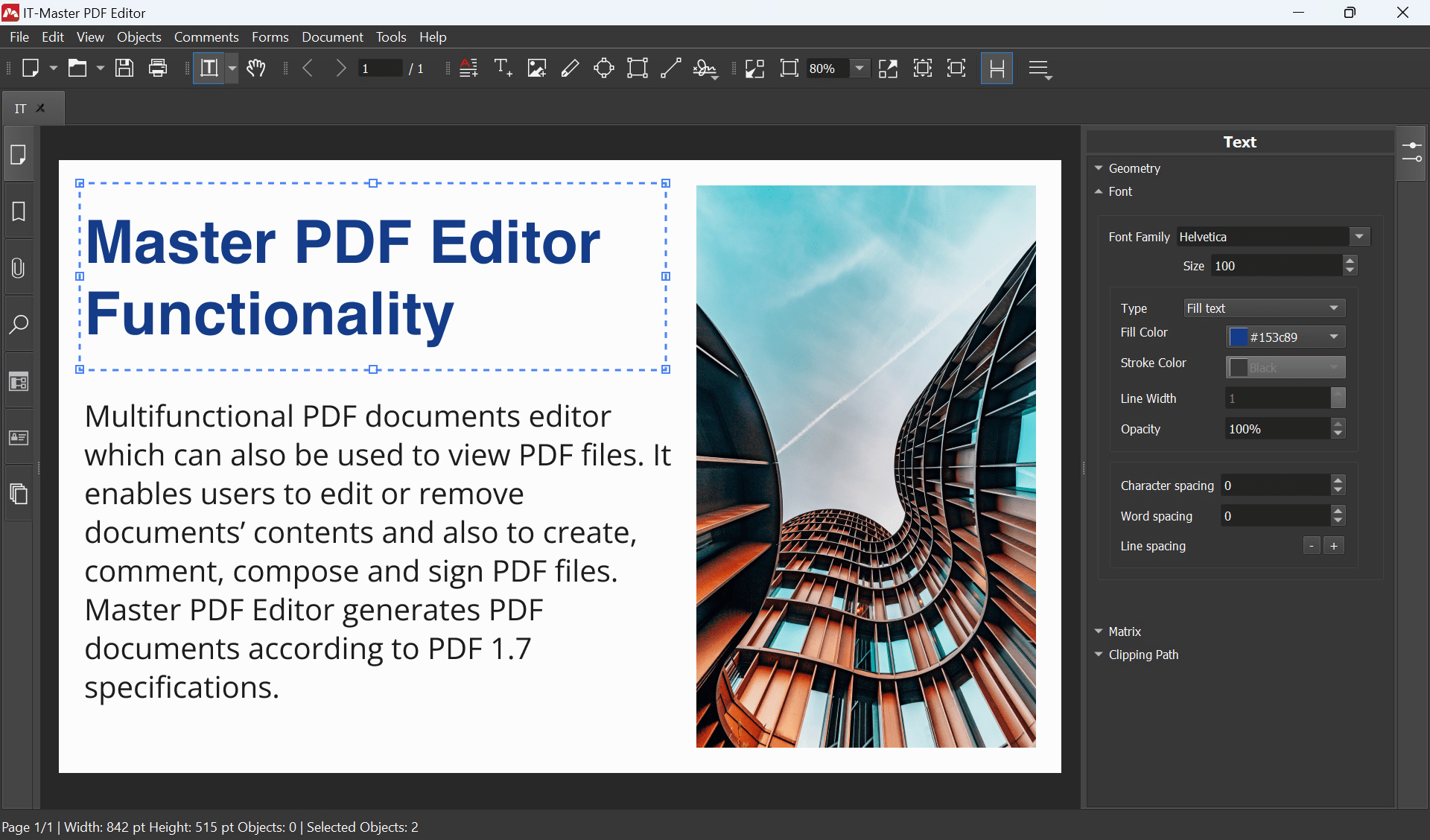
Mestre PDF Editor é multifuncional PDF ferramenta de visualização projetada especificamente para sistemas Linux. Esta ferramenta multifuncional não só permite que os usuários visualizem PDF não só oferece recursos para formatar documentos, mas também para criar, criptografar e modificar PDFs. Com a integração de recursos de anotação, preenchimento de formulários e assinatura, ele se destaca como uma solução completa. PDF ferramenta.
8.1 Prós
- Editor abrangente: Mestre PDF O Editor oferece uma infinidade de recursos, como criar, editar, criptografar e preencher formulários em PDFs, tornando-se uma solução repleta de funcionalidades.
- Design específico para Linux: como foi projetado especificamente para sistemas Linux, oferece desempenho suave e integração com ambientes de desktop Linux.
- Anotações e recursos de assinatura: esta ferramenta oferece uma variedade de recursos de anotação e a capacidade de aplicar assinaturas digitais.
8.2 contras
- Marca d'água na versão gratuita: Embora ofereça uma versão gratuita, os documentos editados são salvos com uma marca d'água promovendo o Master PDF Editor.
- Complexo para iniciantes: Com uma série de recursos, a interface pode ser inicialmente complexa para usuários que precisam apenas do básico. PDF ferramentas de visualização.
9. Atril
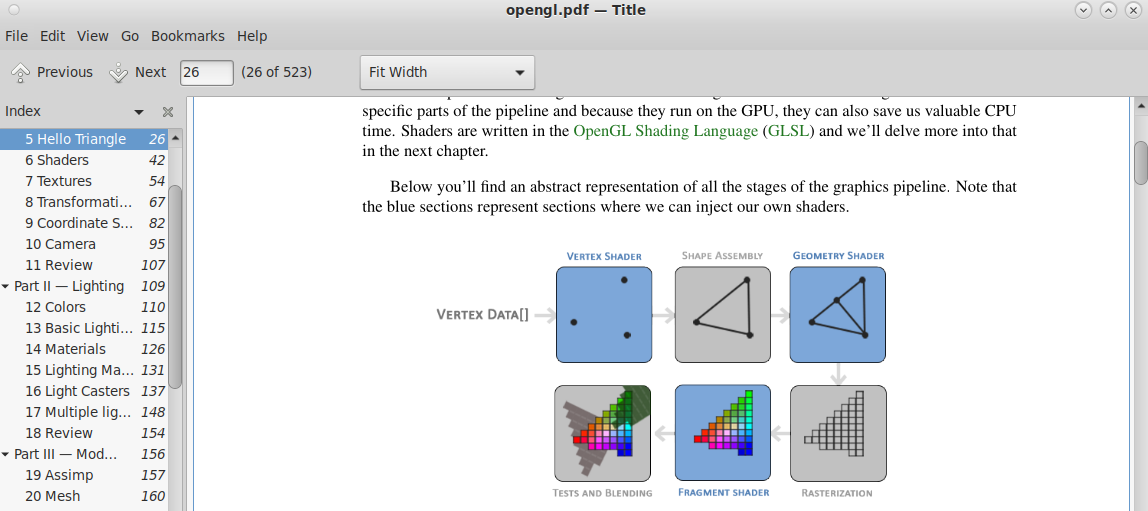
Atril é um visualizador de documentos leve associado ao ambiente de desktop MATE. Ele foi projetado para suportar múltiplos formatos, permitindo fácil navegação e manipulação de documentos. Fazendo parte da família MATE, Atril segue a filosofia de simplicidade e integração, oferecendo uma interface de usuário simplista e recursos de visualização essenciais.
9.1 Prós
- Suporte a múltiplos formatos: O Atril suporta uma ampla variedade de formatos de documentos, não se limitando apenas a PDFs, ampliando assim sua base de usuários.
- Simplicidade: Com uma interface de usuário simples e direta, o Atril é fácil de usar até mesmo para quem não está acostumado PDF espectadores.
- Integração suave: Para usuários que dependem do ambiente de desktop MATE, o Atril se integra perfeitamente, mantendo a consistência no ecossistema.
9.2 contras
- Recursos limitados: Atril fornece apenas funcionalidades de visualização essenciais e carece de recursos avançados, como ferramentas de anotação extensas ou PDF capacidades de criação.
- Dependência do MATE: Embora o Atril possa ser usado em sistemas que não utilizam o MATE, isso pode exigir a instalação de bibliotecas MATE adicionais.
10. ePDFView
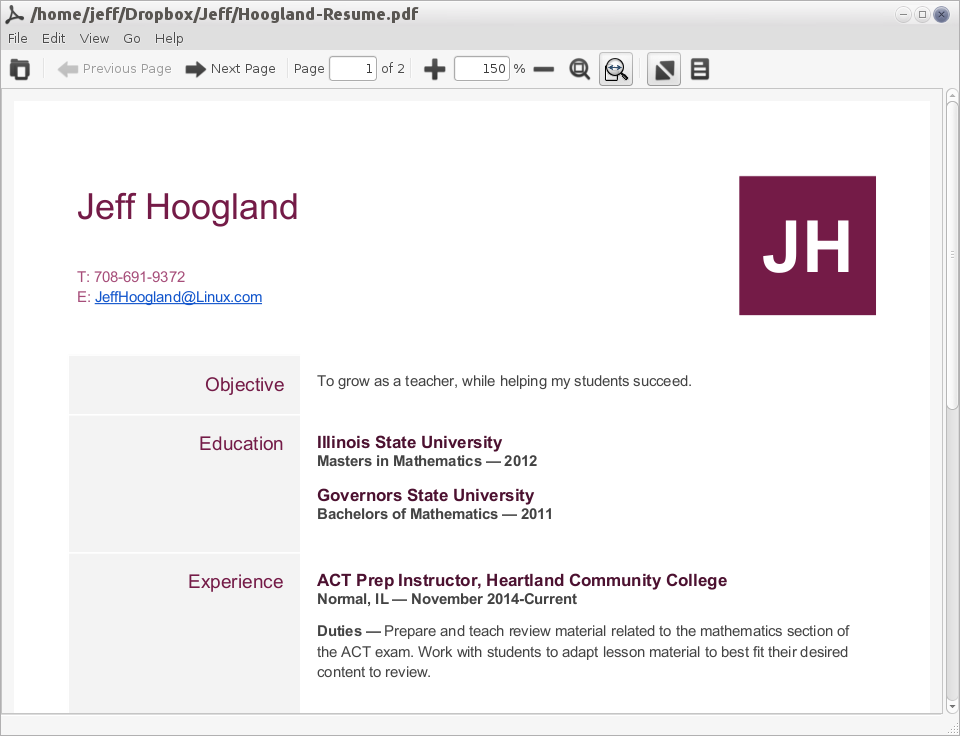
O ePDFView é um programa leve, baseado em GTK+. PDF Visualizador para sistemas Linux. Oferece uma interface simples e um design minimalista, permitindo que os usuários se concentrem exclusivamente na leitura do conteúdo, sem distrações desnecessárias. Com foco nas funcionalidades essenciais, encontra um equilíbrio entre usabilidade e consumo de recursos do sistema.
10.1 Prós
- Software leve: O ePDFView é incrivelmente econômico em termos de recursos, tornando-o uma escolha adequada para hardware com especificações mais modestas.
- Simplicidade: O visualizador possui uma interface simples e descomplicada, fácil de navegar para os usuários.
- Disponibilidade: Como grátis PDF O visualizador ePDFView é de fácil acesso para os usuários.
10.2 contras
- Recursos limitados: embora sua simplicidade seja um benefício para PDF Para usuários que precisam de recursos avançados de anotação, edição ou preenchimento de formulários, o ePDFView pode não ser suficiente.
- Desenvolvimento Inativo: O crescimento e qualquer adição potencial de novos recursos estão um tanto estagnados, pois o desenvolvimento da ferramenta é relativamente inativo.
11. GNU GV
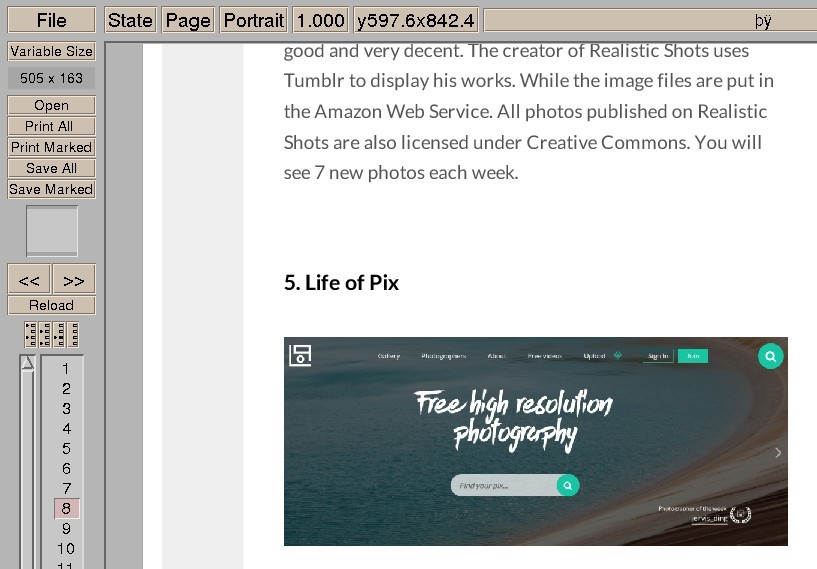
GNU GV é uma interface gráfica de usuário para o interpretador Ghostscript, que permite aos usuários visualizar e navegar por arquivos PostScript e PDF documentos em um monitor X. Como parte do projeto GNU, o GV adere estritamente aos princípios do software livre. Ele fornece uma interface para o Ghostscript, permitindo que os usuários exibam, naveguem e imprimam documentos PostScript de forma amigável.
11.1 Prós
- Projeto GNU: Como parte do projeto GNU, o GV segue fortes princípios de código aberto e é gratuito para download e modificação pelos usuários.
- Interpretador PostScript: O GV permite uma visualização altamente precisa de arquivos PostScript com seu interpretador Ghostscript.
- Personalização: Oferece diversas opções de personalização para visualização de documentos, permitindo aos usuários personalizar sua experiência de visualização.
11.2 contras
- Interface desatualizada: A interface do usuário do GV é considerada madura, em comparação com os visualizadores modernos, o que pode afetar a usabilidade para alguns usuários.
- Predominantemente PostScript: O GV é usado principalmente para visualizar arquivos PostScript, embora também suporte outros formatos. PDF também. Alguns usuários podem achar o software menos adequado para aplicações extensas. PDF <span class="word" data-word="work." style="--word-index: 2; translate: none; rotate: none; scale: none; transform: translate(0px, 0px); opacity: 1;">work.</span>
12. ESCRITÓRIO ÚNICO
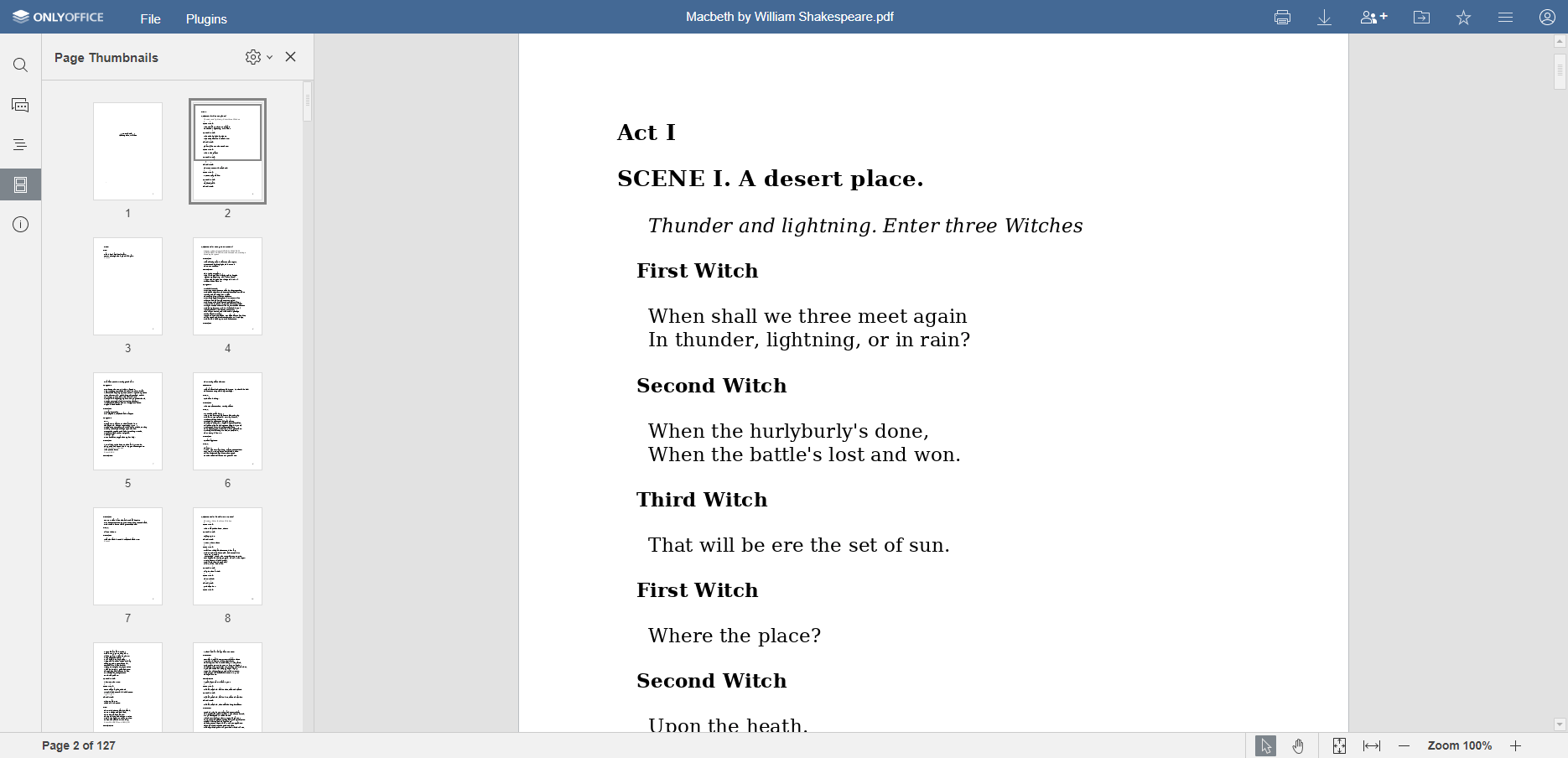
ONLYOFFICE é um pacote de escritório abrangente que inclui um confiável PDf O ONLYOFFICE oferece uma ampla gama de ferramentas, incluindo um visualizador. Ele vai além da simples visualização de PDFs, oferecendo recursos de edição, comentários e assinatura. O ONLYOFFICE atende tanto usuários individuais quanto corporativos, proporcionando recursos de colaboração em equipe e ampla compatibilidade com diversos formatos de arquivo.
12.1 Prós
- Conjunto abrangente: ONLYOFFICE oferece aos usuários uma gama completa de ferramentas de escritório em um único pacote, tornando-o conveniente para usuários que procuram mais do que apenas um PDF visualizador.
- Recursos de colaboração: Esta ferramenta inclui recursos de colaboração de documentos em tempo real, tornando-a ideal para projetos de grupo ou empresas.
- Edição e anotação: Além de visualização, o ONLYOFFICE oferece amplas funcionalidades de edição, preenchimento de formulários, comentários e assinatura.
12.2 contras
- Uso intensivo de recursos: como um pacote de escritório abrangente, o ONLYOFFICE pode consumir mais recursos do sistema em comparação com um pacote leve e independente. PDF espectadores.
- Interface complexa: A ampla gama de recursos pode levar a uma interface de usuário complexa, o que pode representar uma curva de aprendizado para novos usuários ou para aqueles que preferem designs minimalistas e fáceis de usar.
13. Resumo
13.1 Tabela de Comparação Geral
| ferramenta | Funcionalidades | Facilidade de uso | Preço | Suporte ao Cliente |
|---|---|---|---|---|
| Okular, o visualizador universal de documentos | Suporte multiformato, ferramentas de anotação | Suporte: | Gratuito | Comunitário de Apoio |
| Slim PDF Leitor | Visualização básica | Alto | Gratuito | Suporte on-line |
| Evince | Suporte multiformato, visualização básica | Alto | Gratuito | Comunitário de Apoio |
| Foxit PDF Leitor | Recursos avançados, ferramentas de colaboração, opções de segurança | Suporte: | Gratuito / Pago | Suporte e-mail |
| XpdfReader | Renderização altamente precisa | Suporte: | Gratuito | Comunitário de Apoio |
| Visualizador de PDF Studio | Opções avançadas de visualização, anotação e marcação | Suporte: | Gratuito / Pago | Suporte e-mail |
| Mestre PDF Editor para Linux | Editor abrangente, anotações e recursos de assinatura | Suporte: | Gratuito / Pago | Suporte e-mail |
| atril | Suporte a vários formatos | Alto | Gratuito | Comunitário de Apoio |
| Visualização ePDF | Visualização Básica | Alto | Gratuito | Comunitário de Apoio |
| GNU G.V. | Interpretador PostScript, Personalização | Suporte: | Gratuito | Comunitário de Apoio |
| ONLYOFFICE | Conjunto abrangente, recursos de colaboração, edição e anotação | Suporte: | Gratuito / Pago | Email, telefone e suporte comunitário |
13.2 Ferramenta recomendada com base em diversas necessidades
Os usuários que valorizam recursos avançados e ferramentas de colaboração podem preferir o Foxit PDF Leitor ou ONLYOFFICE. Aqueles que procuram um ambiente simples e sem frescuras PDF O visualizador pode encontrar o ePDFView, Slim. PDF O leitor, ou Atril, é a opção mais adequada. Okular e Evince são excelentes escolhas para usuários que precisam trabalhar com vários formatos de arquivo em um ambiente familiar KDE ou GNOME, respectivamente. Para renderização precisa, o XpdfReader não deixa margem para erros, enquanto o GNU GV é uma opção apropriada para arquivos PostScript. Por fim, o Master PDF Editor e PDF Studio Viewer oferece funcionalidades avançadas para PDF manipulação que normalmente é desbloqueada por meio de planos premium.
14. Conclusão
14.1 Considerações finais e conclusões para a escolha de um PDF Ferramenta Visualizador no Linux
Ao escolher um PDF Ao escolher um visualizador de PDF para Linux, os usuários precisam ponderar diversos fatores, como os recursos do software, a facilidade de uso, o preço e o suporte ao cliente. Ferramentas como o ONLYOFFICE oferecem funcionalidades extensas, mas podem consumir mais recursos e exigir tempo de aprendizado. Por outro lado, ferramentas como o ePDFView e o Atril oferecem uso descomplicado, porém com o custo de recursos avançados.
Os usuários devem ter em mente seus requisitos específicos, como a necessidade de anotações, preenchimento de formulários ou suporte multiformato. As restrições de recursos do sistema também devem ser levadas em consideração. PDF Uma ferramenta de visualização pode melhorar a produtividade e tornar o processo de manipulação de PDFs no Linux mais ágil e eficiente.
Introdução do autor:
Vera Chen é especialista em recuperação de dados em DataNumen, que oferece uma ampla gama de produtos, incluindo uma ótima ferramenta para fixo BKF lima.