
No artigo de hoje, veremos métodos de como recortar imagens em diferentes formas em seu documento do Word.
De vez em quando, pode ser necessário inserir imagens em arquivos do Word para que o conteúdo fique rico e dinâmico. No entanto, você também pode achar que essas imagens em formas comuns não são atraentes o suficiente. Aí vem o desejo de moldá-los como você gosta.
Falando em formato de imagem, alguns de vocês podem pensar no Photoshop. Certamente pode fazer o trabalho de maneira profissional e perfeita. No entanto, pode ser bastante demorado, especialmente quando você precisa aprender a usar o software primeiro. Aqui vamos mostrar como cortar a forma da imagem no Word.
Cortar imagens já em seu documento do Word
- primeiro e primeiroost, abra um documento do Word contendo imagens.
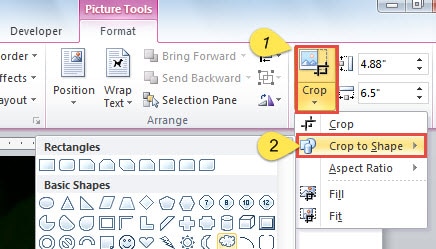
- Em seguida, clique duas vezes na imagem. Agora, a opção “Formatar” deve aparecer na “Barra de ferramentas”.
- Clique em “Cortar”.
- Em seguida, escolha “Crop to Shape” na lista suspensa de “Crop” e você verá várias formas.

- Escolha uma forma que você gosta. Você pode ver que a forma da imagem foi alterada.
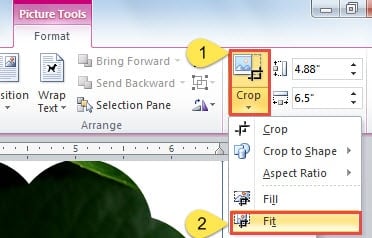
- Agora, a imagem pode não se encaixar bem com a forma. Para ajustar, você deve clicar duas vezes na imagem.
- Clique em “Cortar”.
- Em seguida, vá para "Ajustar".

- Coloque o cursor nas alças de corte ao redor da imagem.
- Arraste a imagem ou forma para ajustar.
- Clique em “Cortar” ou pressione “Esc” para finalizar o corte.
- Continue a clicar com o botão direito na imagem.
- Escolha “Tamanho e posição” no menu.
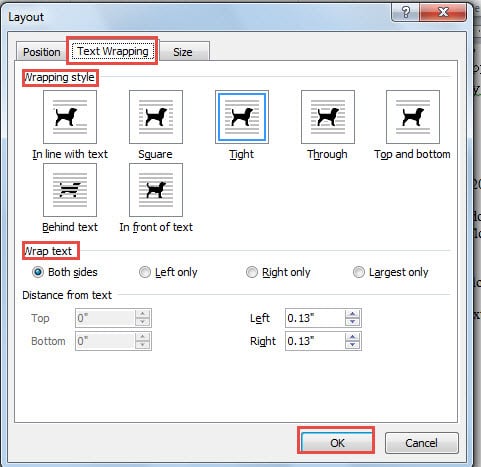
- Na janela "Layout", clique em "Quebra de texto".
- Em seguida, escolha um estilo de embrulho.
- Lembre-se de clicar em “OK” como último movimento.

Até agora, seu documento pode ter a seguinte aparência: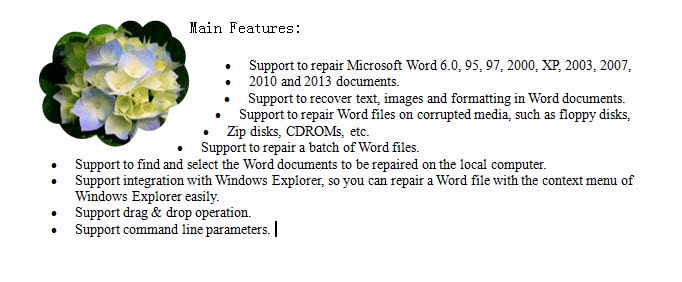
Definir formas para imagens que ainda não estão no documento do Word
- Para começar, coloque o cursor na posição onde a imagem vai.
- Clique em “Inserir”.
- Em seguida, clique em “Formas”.
- Escolha uma forma.
- Agora seu cursor se transforma em um sinal de mais. Arraste para criar uma forma.
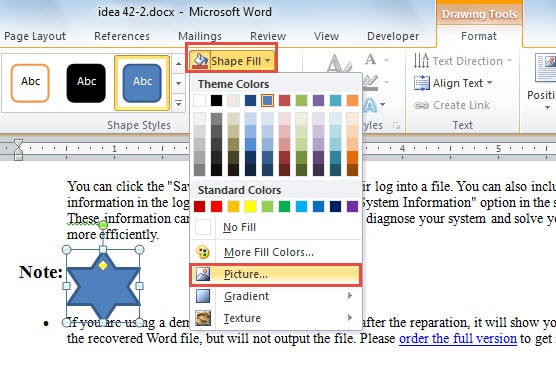
- Clique duas vezes na forma.
- Em seguida, clique na opção “Forma de preenchimento”.
- Clique em "Imagem" no menu.

- Uma janela "Inserir imagem" será exibida. Basta selecionar o tarobter imagem.
- Clique em “Inserir”.
- Em seguida, repita do passo 6 ao passo 11 acima para o ajuste adequado.
- Da mesma forma, clique com o botão direito na imagem.
- Clique em “Mais opções de layout”.
- Novamente, repita do passo 14 ao passo 16 acima.
Corrigir Corrupção de Arquivos do Word
Reconhecidamente, imagens vívidas fazem nossos documentos do Word parecerem ótimos. No entanto, a corrupção do arquivo do Word pode ocorrer de vez em quando. Certamente, ninguém espera isso. Ainda assim, não nos fará mal esclarecer-nos sobre como corrigir a corrupção do arquivo do Word. Em primeiro lugar, conheça a função interna do Word para reparação de palavras. Além disso, manter uma ferramenta de reparo de terceiros em mãos é uma ótima alternativa.
Introdução do autor:
Vera Chen é especialista em recuperação de dados em DataNumen, Inc., líder mundial em tecnologias de recuperação de dados, incluindo recuperação de excel e pdf reparar produtos de software. Para mais informações visite www.datanumen.com