
Neste artigo, veremos como formatar rapidamente seu documento do Word por meio do recurso AutoFormatação.
De vez em quando, é provável que você trabalhe em um documento do Word que contém determinados formatos. Para ser honesto, pode ser frustrante definir esses formatos repetidamente. Portanto, é hora de você aprender a dica para utilizar o comando AutoFormat. Para predefinir o formato do seu arquivo do Word, você pode evitar muitos problemas ao definir formatos para melhorar a eficiência do trabalho.
Adicionar comando de autoformatação à barra de ferramentas de acesso rápido
Para usar a opção AutoFormatação, primeiro você deve adicionar o comando AutoFormatação à “Barra de ferramentas de acesso rápido”. A seguir estão os passos detalhados para conseguir isso:
- Em primeiro lugar, basta abrir um documento do Word.
- Em seguida, clique em “Arquivo”.
- Escolha “Opções” ao lado para abrir a janela “Opções do Word”.
- Clique em “Barra de ferramentas de acesso rápido” no lado esquerdo.
- Escolha “Todos os comandos” na lista suspensa de “Escolher comandos de”.
- Agora, selecione a opção “AutoFormat…”.
- Vá para o botão "Adicionar".
- Por último, mas não menos importante, clique em “OK” para salvar a alteração.

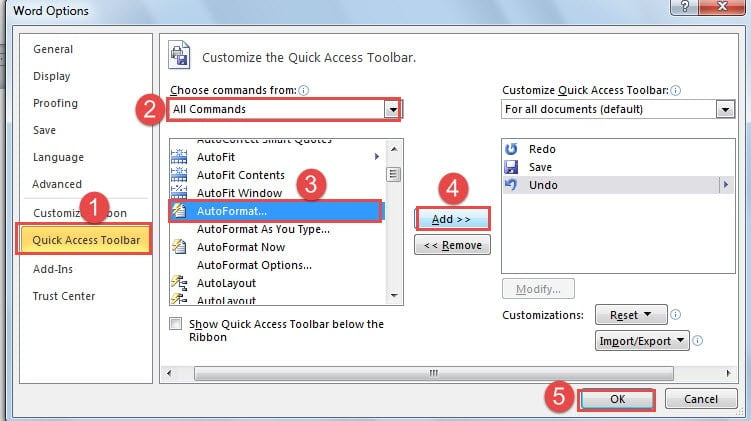
Até agora, você adicionou com sucesso o comando “AutoFormatação” à “Barra de Ferramentas de Acesso Rápido”, conforme abaixo:
Formate seu documento do Word por meio do recurso AutoFormatação
A seguir está a descrição detalhada do formato predefinido para o seu documento do Word, utilizando o comando AutoFormatação.
- Selecione o texto para o qual deseja predefinir o formato.
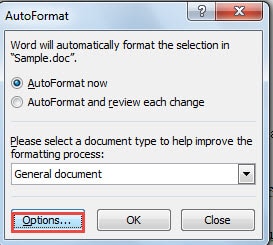
- Agora a janela “AutoFormat” irá aparecer. Clique em “Opções”.

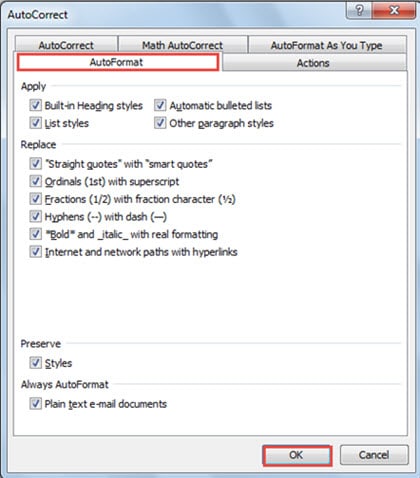
- Em seguida, na janela “AutoCorreção”, você pode verificar as opções necessárias para o seu documento.
- Nunca se esqueça de clicar em “OK”.

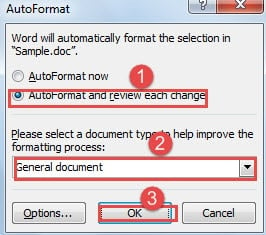
- Agora, você está de volta à janela “AutoFormat”. Desta vez, você seleciona “Formatação automática e revisa cada alteração”.
- Em seguida, escolha um tipo de documento para o seu arquivo.
- Novamente clique em “OK”.

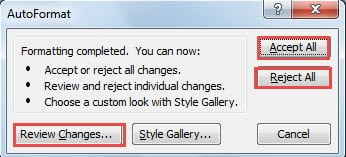
- Na nova janela, cabe a você escolher a opção “Aceitar tudo” ou “Rejeitar tudo”.
- Certamente, você também pode querer passar pelas alterações uma a uma, então você precisa clicar em “Revisar alterações…”.

O que você pode conseguir aplicando AutoFormatação a arquivos do Word?
O resultado depende de quais opções você verifica na janela “AutoCorreção”. Geralmente, ele substituirá os ordinais por sobrescritos, alterará os hífens por hífens e converterá os caminhos da Internet e da rede em hiperlinks automaticamente e assim por diante.
Previna-se da perda de arquivos
A corrupção de arquivos sem precedentes está sempre acontecendo. Isso, no entanto, não significa que não podemos fazer nada a respeito. Por exemplo, recomendamos que você faça backups de seus arquivos regularmente. Backups podem ajudar muito caso você precise recuperação de palavras. Em segundo lugar, tente evitar operar em um determinado documento com muita frequência. De qualquer forma, nunca dá errado ser muito cuidadoso com a segurança dos arquivos.
Introdução do autor:
Vera Chen é especialista em recuperação de dados em DataNumen, Inc., líder mundial em tecnologias de recuperação de dados, incluindo recuperação de excel e pdf reparar produtos de software. Para mais informações visite www.datanumen.com